


စျေးကြီးစက်ပစ္စည်းအစုမဟုတ်ဘဲ ဆိုင်တကာအသုံးပြုနိုင်သော Windows POS
Good Cashier က သာမန်ကွန်ပျူတာ၊ စျေးသက်သာသော အပိုစက်ပစ္စည်းများနဲ့ ဆိုင်တကာနေ့စဉ်လိုအပ်တဲ့ လုပ်ငန်းစဉ်တွေကို အသုံးပြုပြီး Windows POS စနစ်ကို အလုပ်ဖြစ်အောင် တည်ဆောက်နိုင်စေပါတယ်။ ရောင်းချမှု၊ ပြေစာပရင့်ထုတ်မှု၊ ဘားကုဒ်စကင်၊ စတော့စီမံခန့်ခွဲမှုနဲ့ အစီရင်ခံစာကြည့်ရှုခြင်းတွေကို all-in-one POS စက်တန်ဖိုးကြီး မဝယ်မီ စတင်နိုင်ပါတယ်။
သင့်မှာ အိမ်သုံး PC၊ ဆိုင် desktop၊ သို့မဟုတ် စျေးနည်း Windows laptop ရှိပြီးသားဆိုရင် အဲဒါကို ငွေရှင်းစနစ်အဖြစ်ပြောင်းပြီး စက်ပစ္စည်းဘတ်ဂျက်သေးသေးနဲ့ စတင်နိုင်ပါတယ်။
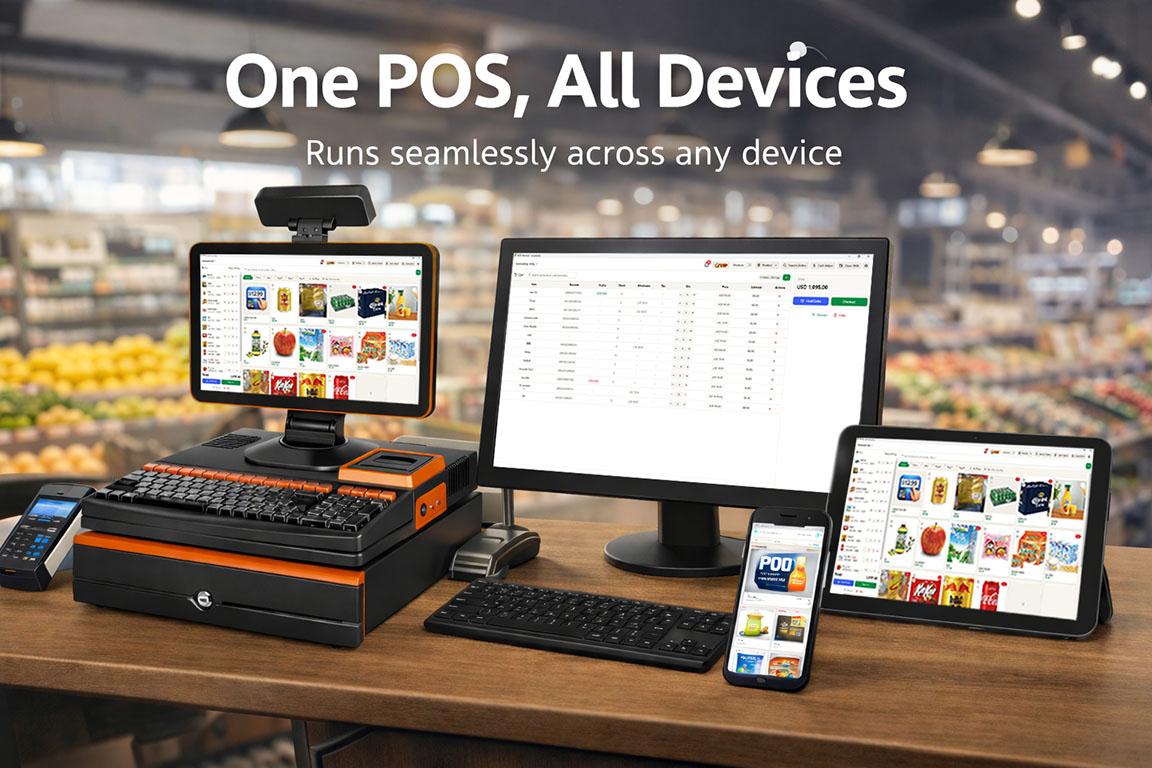
Windows က ဆိုင်သေးသေးများအတွက် POS ရွေးချယ်စရာကောင်းနေဆဲဖြစ်သောအကြောင်းရင်း
ဆိုင်ပိုင်ရှင်အများစုအတွက် Windows သည် ရင်းနှီးလွယ်ကူပြီး ကုန်ကျစရိတ်သက်သာသလို ဆိုင်သုံးစက်ပစ္စည်းများနှင့်လည်း လိုက်ဖက်မှုကောင်းသော ငွေရှင်းပတ်ဝန်းကျင် ဖြစ်နေဆဲဖြစ်သည်။
သာမန်အိမ်သုံးကွန်ပျူတာကိုပဲ သုံးလို့ရသည်
စတင်ရန် branded POS hardware စျေးကြီးမလိုပါ။ သာမန် Windows desktop သို့မဟုတ် laptop တစ်လုံးက နေ့စဉ် retail selling အတွက် cashier system အဖြစ် လုံလောက်သည်။
ဆိုင်သေးသေးများအတွက် စတင်ကုန်ကျစရိတ်နည်းသည်
family PC၊ ဆိုင်ကွန်ပျူတာအဟောင်း သို့မဟုတ် စျေးသက်သာသော Windows laptop ရှိပြီးသားဆိုရင် upfront cost နည်းနည်းနဲ့ POS setup ကို တည်ဆောက်နိုင်သည်။
စက်ပစ္စည်းလိုက်ဖက်မှု ပိုကျယ်သည်
Windows setup များသည် receipt printer, barcode scanner, keyboard, mouse, label printer နှင့် USB accessory များကို ဆက်သွယ်ရ လွယ်ကူသည်။
ဆိုင်ပိုင်ရှင်နှင့် ဝန်ထမ်းများ ပိုမိုရင်းနှီးသည်
Windows ကို အသုံးပြုဖူးပြီးသားဖြစ်သောကြောင့် training time လျော့ကျစေပြီး product management, report နှင့် printing တို့ကို ပိုမိုလွယ်ကူစေသည်။
Windows POS setup တစ်ခုနဲ့ ဘာတွေ လုပ်နိုင်လဲ
Good Cashier က payment screen တစ်ခုတည်းမဟုတ်ဘဲ selling, printing, product control နှင့် store management ကို စနစ်တစ်ခုထဲမှာ ပါဝင်စေသည်။
receipt printer ကို ထောက်ပံ့သည်
Windows cashier station ကနေ checkout လုပ်ပြီး သီးသန့် printer setup နဲ့ receipt ပရင့်ထုတ်နိုင်သည်။

ဘားကုဒ်စကင် လုပ်ငန်းစဉ် ပိုမြန်သည်
USB scanner များဖြင့် item entry, barcode search နှင့် stock handling ကို မြန်မြန်လုပ်နိုင်ပြီး ပစ္စည်းအများကြီးရှိသော ဆိုင်များအတွက် အထူးအသုံးဝင်သည်။
စတော့နဲ့ စတော့ရေတွက်မှုကို PC တစ်လုံးပေါ်မှာပဲ စီမံနိုင်သည်
တစ်ခုတည်းသော Windows dashboard ကနေ ကုန်ပစ္စည်း၊ စတော့အဝင်အထွက်၊ သက်တမ်းကုန်ရက်နဲ့ စတော့ရေတွက်ရေးအလုပ်များကို စီမံနိုင်သည်။

ဆိုင်တစ်ဆိုင်နှင့် ဆိုင်ခွဲများအတွက်ပါ အသုံးဝင်သည်
ဆိုင်တစ်ဆိုင်ထဲသုံးနိုင်သလို ဆိုင်ခွဲအကြားလွှဲပြောင်းမှု၊ ဆက်တင်နဲ့ အစီရင်ခံစာများဖြင့် ဆိုင်ခွဲအများအပြားကိုလည်း ချိတ်ဆက်နိုင်သည်။
ကုန်ကျစရိတ်နည်းနည်းနဲ့ ကိုယ့် cashier system ကို ကိုယ်တိုင်တည်ဆောက်နိုင်ခြင်း
လုပ်ငန်းသေးသေးများအနေဖြင့် စနစ်အသစ်က ကိုယ့်လုပ်ငန်းစဉ်နဲ့ ကိုက်ညီမကိုက်ညီ သေချာမသိခင် ငွေအများကြီးမသုံးချင်ကြပါဘူး။ Windows POS က အရင်ရှိပြီးသားစက်ပစ္စည်းတွေကို အသုံးချပြီး စတင်နိုင်သလို ဆိုင်ကြီးလာသလို ပရင်တာ၊ စကင်နာ၊ အညွှန်းပရင့်စက်တွေကို နောက်မှတိုးထည့်နိုင်တာကြောင့် ပိုလွယ်ကူသည်။
အဲဒီအတွက် grocery store, convenience store, retail shop သေးသေး, liquor store နှင့် family-run business များအတွက် စနစ်ကောင်းကောင်းနဲ့ ထိန်းချုပ်ချင်ပေမယ့် all-in-one package စျေးကြီးမဝယ်ချင်သူများအတွက် အထူးအသုံးဝင်သည်။
Windows POS အသုံးပြုသင့်သော လုပ်ငန်းအမျိုးအစားများ
- •retail store POS system
- •grocery နှင့် minimart checkout
- •liquor နှင့် cocktail shop inventory
- •barcode အခြေပြု cashier workflow
- •ရှိပြီးသား PC နဲ့ ကုန်ကျစရိတ်နည်းနည်းဖြင့် စတင်ခြင်း
- •Windows ပေါ် back office management
Good Cashier Windows version ကို ဒေါင်းလုဒ်လုပ်ရန်
Windows version ကို back-office setup နှင့် cashier workflow အတွက် အသုံးပြုပြီး နောက်ပိုင်း mobile selling လိုလာသည့်အခါ Android ကို တိုးချဲ့နိုင်သည်။
Windows POS အမေးများသော မေးခွန်းများ
setup cost, compatibility နှင့် နေ့စဉ်အသုံးပြုပုံကို နှိုင်းယှဉ်နေသော ဆိုင်ပိုင်ရှင်များအတွက် ရှင်းလင်းသော အဖြေများ
Good Cashier ကို သာမန် Windows computer ပေါ်မှာ သုံးလို့ရပါသလား
ရပါတယ်။ Good Cashier ကို သာမန် Windows desktop သို့မဟုတ် laptop ကို POS နှင့် dashboard environment အဖြစ် အသုံးပြုနိုင်အောင် ဒီဇိုင်းလုပ်ထားပါတယ်။
စျေးကြီး POS hardware မဖြစ်မနေ ဝယ်ရပါသလား
မလိုပါ။ ဆိုင်အများစုက ရှိပြီးသား PC၊ receipt printer တစ်လုံးနှင့် barcode scanner တစ်ခုနဲ့ပဲ စတင်နိုင်တာကြောင့် upfront cost ကို အများကြီးလျှော့ချပေးပါတယ်။
Windows POS က compatibility ပိုကောင်းပါသလား
ဆိုင်အများစုအတွက် ဟုတ်ပါတယ်။ Windows က receipt printer, barcode scanner, keyboard နှင့် USB device များလို retail accessory တွေကို ဆက်သွယ်ရ လွယ်ကူတတ်ပါတယ်။
inventory နဲ့ report ကိုလည်း Windows ပေါ်မှာ စီမံနိုင်ပါသလား
ရပါတယ်။ Good Cashier မှာ product setup, inventory management, stocktake, reports နှင့် multi-location tools တွေကို Windows workflow ထဲမှာ ပါဝင်စေထားပါတယ်။
သင့်ဆိုင်အတွက် POS setup အပြည့်အစုံကို ကြည့်ပါ
POS features, Windows POS, Android POS, tutorials နှင့် contact စာမျက်နှာများကို ဆက်စပ်ကြည့်ကာ သင့်ဆိုင်အတွက်သင့်တော်သော setup ကို ရွေးချယ်နိုင်ပါသည်။
လုပ်ဆောင်ချက်များ
POS လုပ်ဆောင်ချက်များ
Good Cashier ၏ အရောင်း၊ စတော့၊ barcode ပရင့်ထုတ်ခြင်း၊ ဝန်ထမ်းခွင့်ပြုချက်၊ စတော့ရေတွက်ခြင်း၊ VIP နှင့် ဆိုင်ခွဲစီမံခန့်ခွဲမှု လုပ်ဆောင်ချက်များကို ကြည့်နိုင်သည်။
Android POS
Android POS
Android POS ကို tablet နှင့် mobile devices များပေါ်တွင် အသုံးပြုနိုင်ပြီး barcode scan၊ VIP ငွေရှင်းမှု၊ wallet payment နှင့် လိုက်လျောညီထွေသော cashier လုပ်ငန်းစဉ်များကို ပံ့ပိုးသည်။
သင်ခန်းစာ
POS သင်ခန်းစာများ
Good Cashier ၏ ကုန်ပစ္စည်း၊ စတော့၊ barcode printing၊ စတော့ရေတွက်ခြင်း၊ VIP၊ ဆိုင်ခွဲ၊ ဝန်ထမ်း၊ အသိပေးချက်နှင့် စတော့လွှဲပြောင်းမှု သင်ခန်းစာများကို ဖတ်ရှုနိုင်သည်။
ဆက်သွယ်ရန်
ဆက်သွယ်ရန်
ဆက်သွယ်ရန် | Good Cashier