Revisión de turnos y cierre forzado
Consulta detalles del turno, flujo de caja y fuerza el cierre de turnos antiguos cuando sea necesario.
Cobrar y cerrar el turno de caja
Ver en YouTube1. Revisar el registro y estado del turno
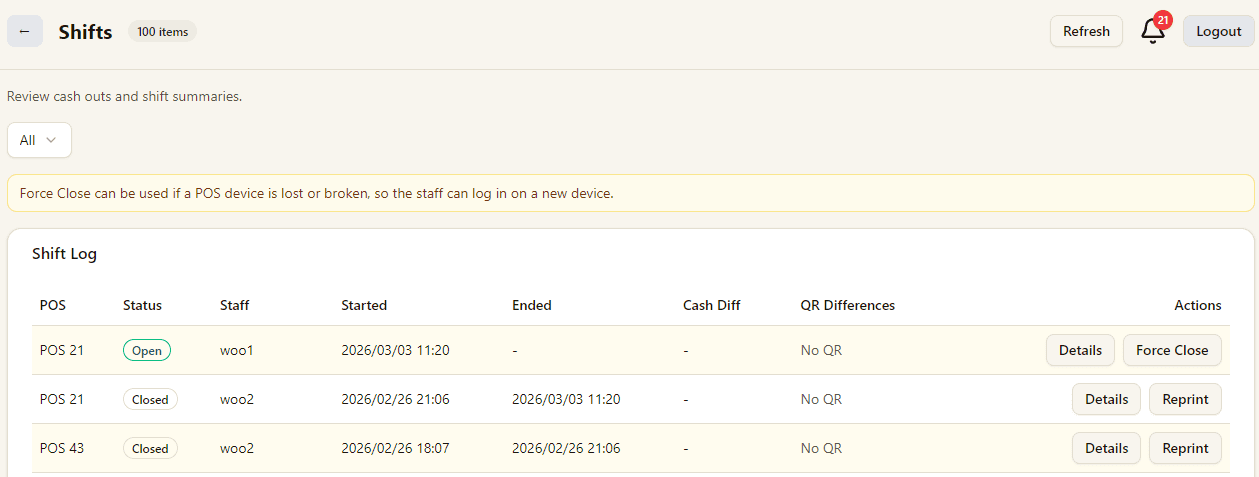
La página de turnos permite revisar sesiones POS por estado, empleado, hora de apertura/cierre y diferencias de efectivo o QR.
Si un dispositivo se pierde o se daña, puedes usar Force Close para que el empleado vuelva a iniciar sesión en otro equipo.
2. Confirma Force Close con cuidado
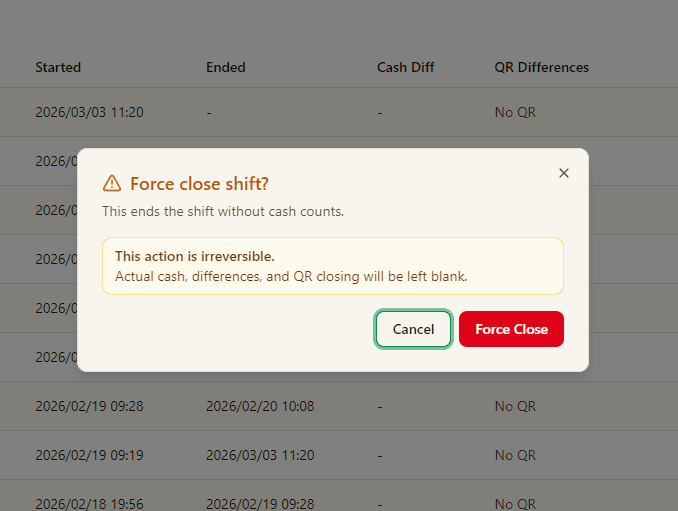
Force Close cerrará el turno de inmediato sin conteo normal de caja y la acción no se puede deshacer.
El efectivo real, las diferencias y los datos QR pueden quedar vacíos, así que solo debe usarse cuando el dispositivo ya no se puede utilizar.