


Videotutoriales
Aprende GoodCashier paso a paso
Vídeos cortos y guías prácticas para el trabajo diario.
Vídeos17
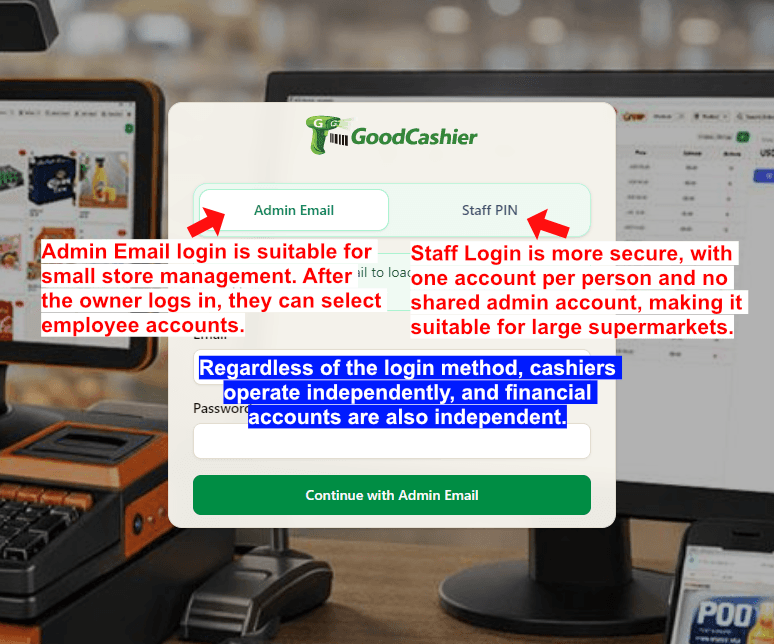 2:51
2:511. Instalar GoodCashier y abrir el primer turno
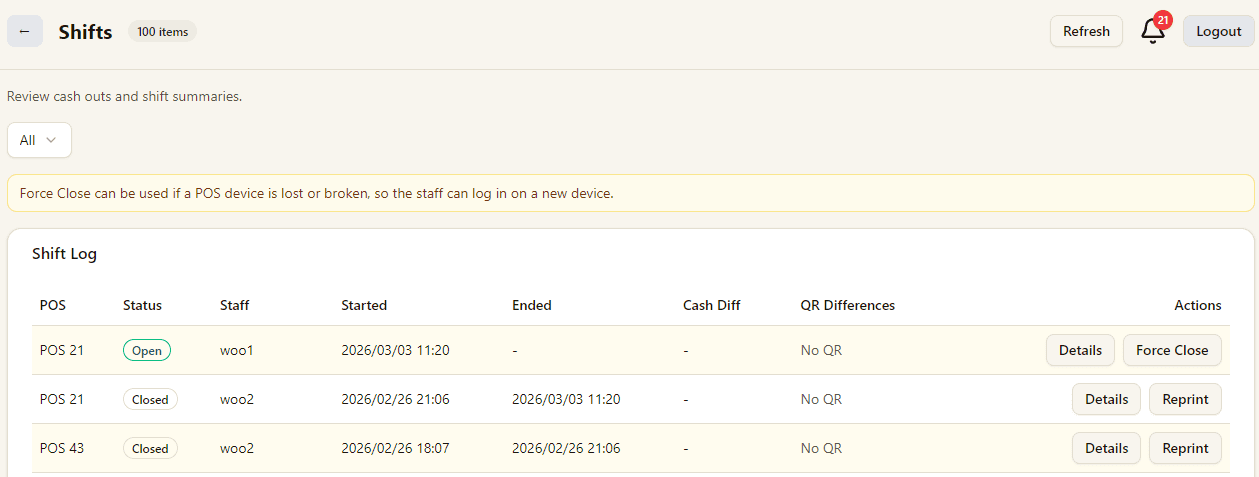 2:56
2:562. Cobrar y cerrar el turno de caja
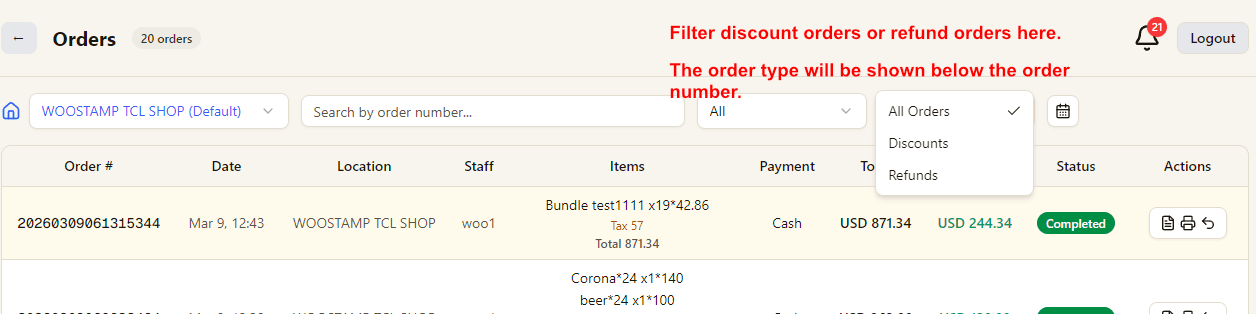 0:46
0:463. Imprimir recibos A4 y facturas B2B
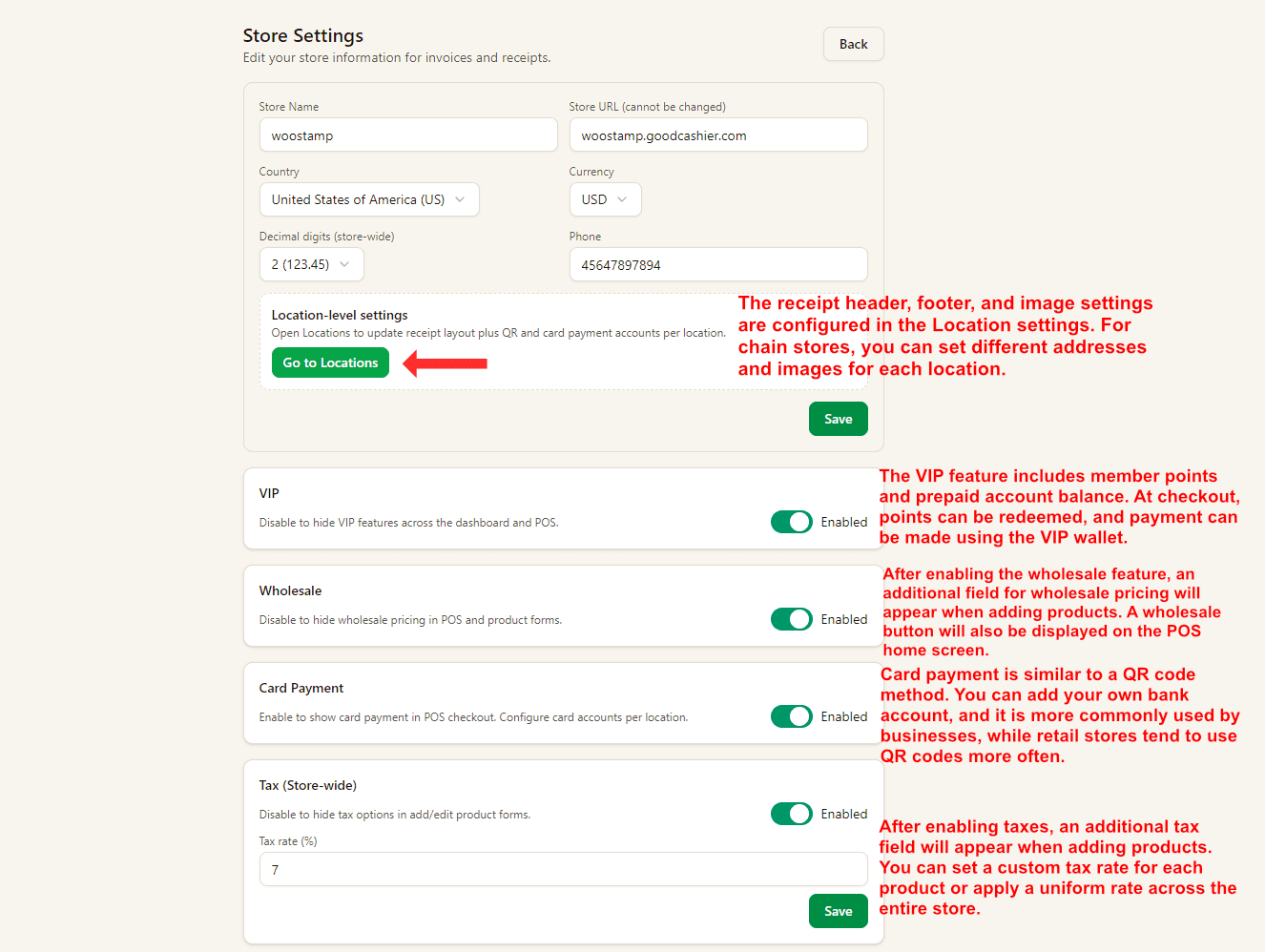 1:47
1:474. Configurar impresoras, pantallas de cliente y básculas
1:555. Reembolsar un pedido
 2:41
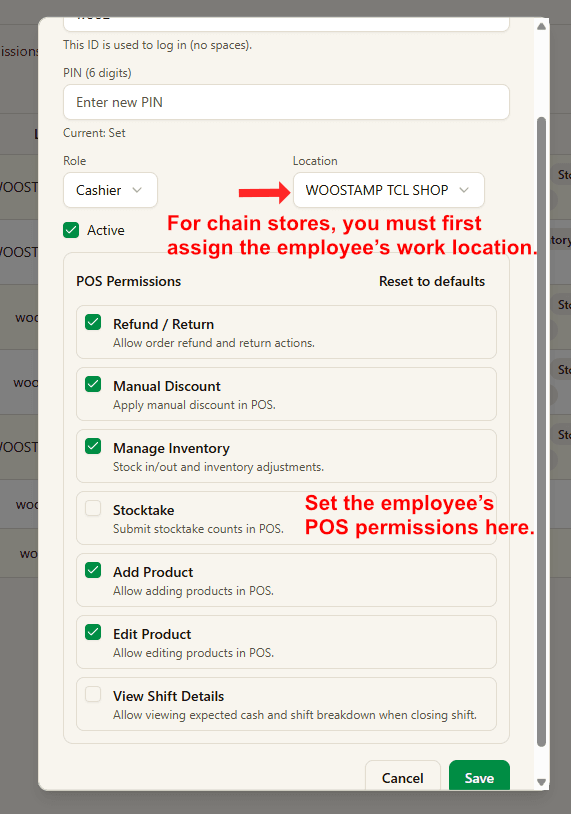
2:416. Añadir cuentas de empleados e iniciar sesión en POS
0:337. Gestionar permisos de empleados
 2:43
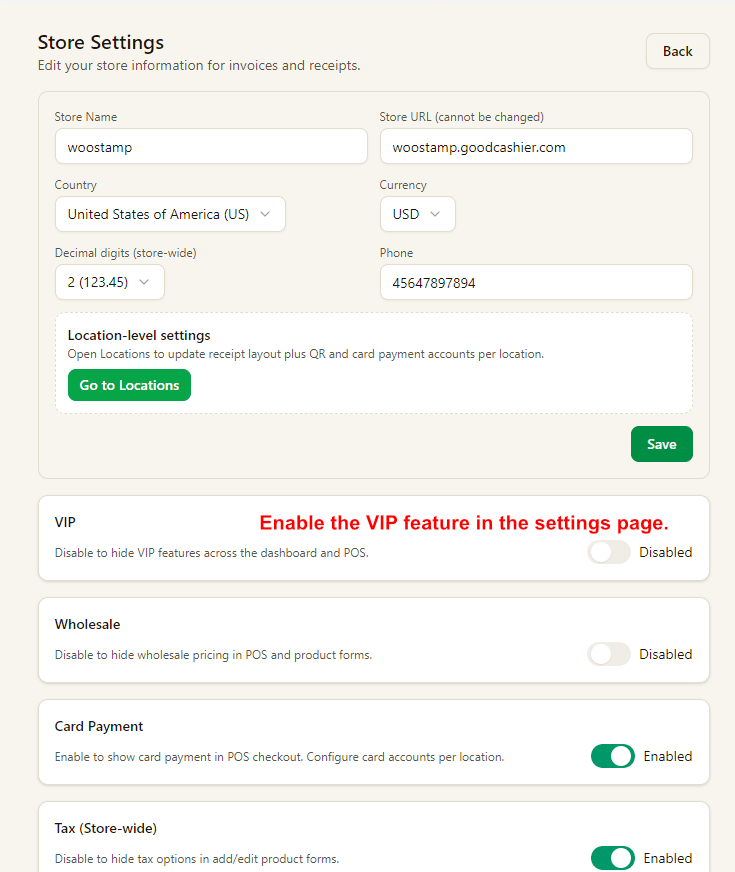
2:438. Puntos de fidelidad, recargas y pagos de miembros
 1:40
1:409. Pagos QR y conciliación de turnos
 2:06
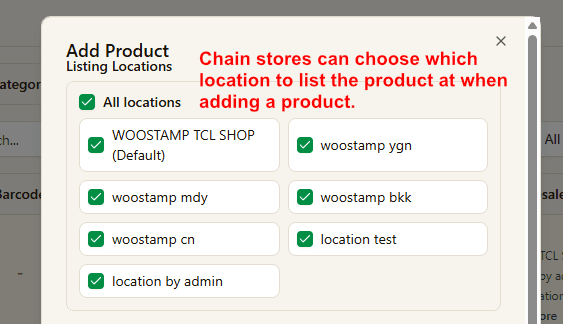
2:0610. Añadir productos y fijar precios mayoristas
3:4211. Crear paquetes de productos y gestionar descuentos de stock
2:1812. Desembalaje automático y unidades de embalaje
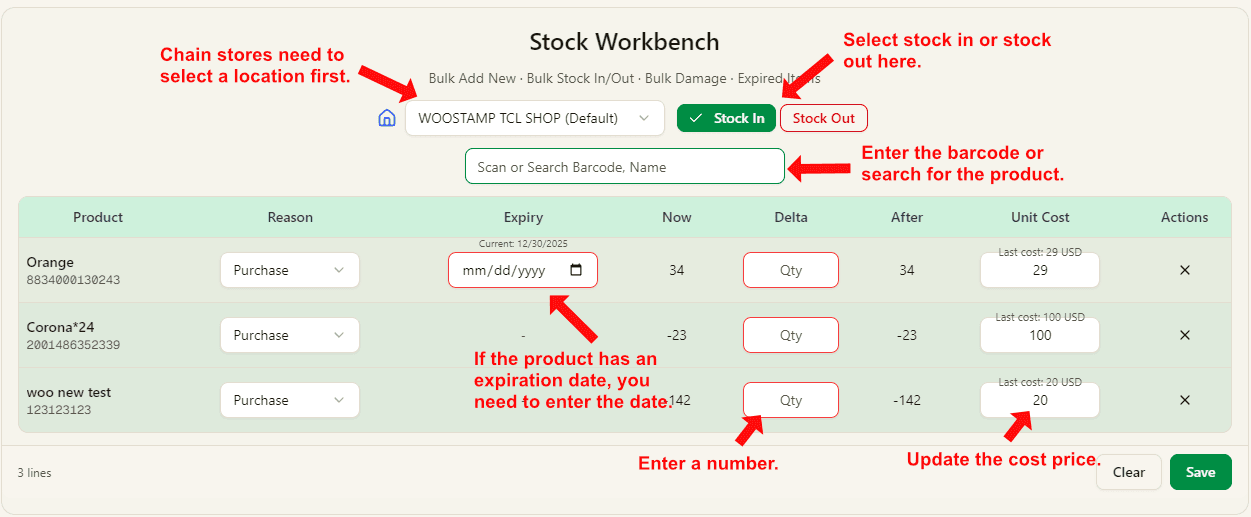 2:09
2:0913. Consultar inventario y movimientos de stock
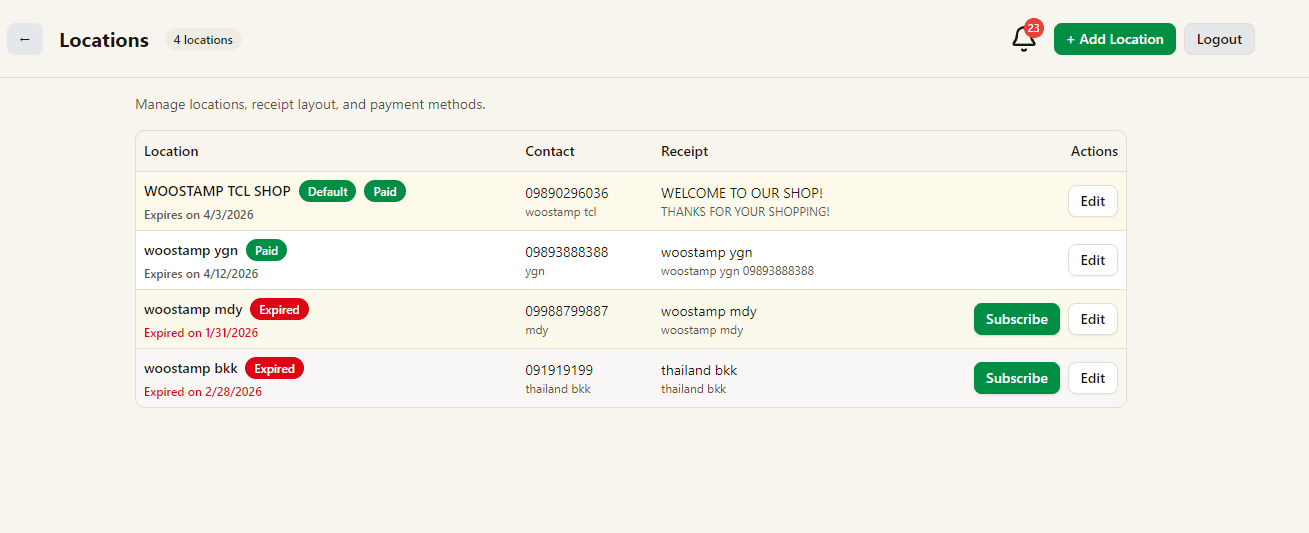
0:5214. Personalizar datos de la tienda y recibos
1:2615. Revisar turnos y forzar su cierre
1:5316. Añadir miembros, gestionar puntos y recargar monederos
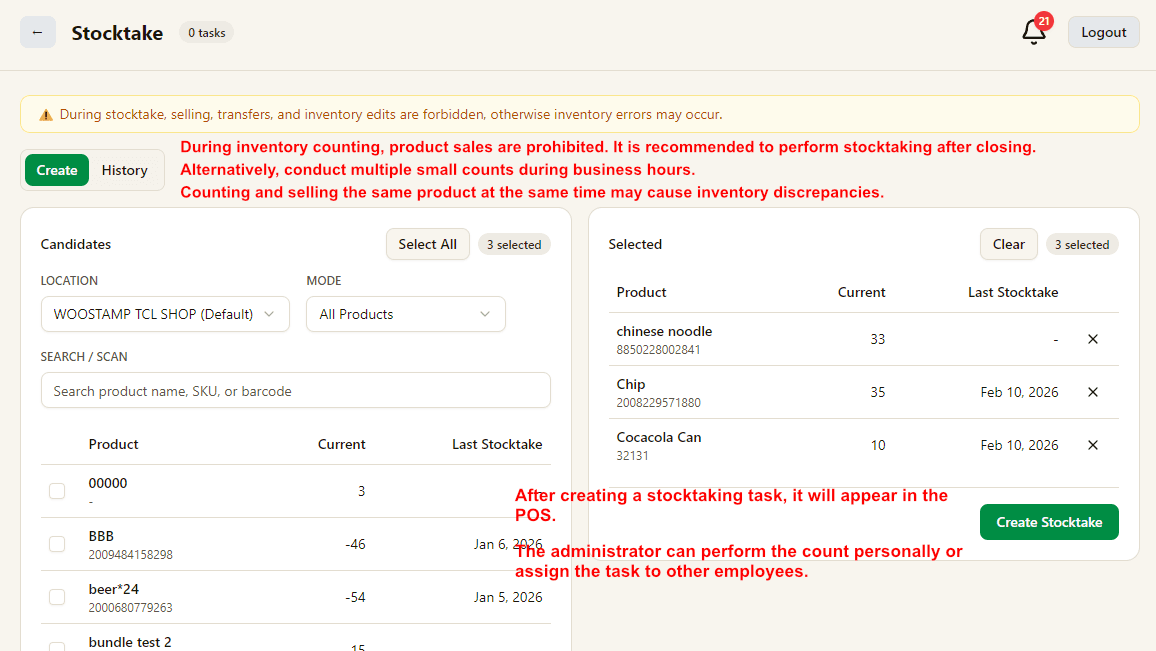 3:02
3:0217. Contar existencias y realizar inventarios a ciegas
Guías escritas
Acceso POS, Store ID, Staff ID y PINUbicaciones, encabezados de recibo y QR de pagoConfiguración de tienda y controles globalesProductos y configuración de productosVentas, pedidos y facturasCuentas y permisos del personalAlertas y recordatorios de revisiónMovimientos y ajustes de inventarioFlujo de conteo de stockTransferir stock entre ubicacionesRevisión de turnos y cierre forzadoVIP, saldo y puntos