Productos y configuración de productos
Crea productos, añade imágenes, códigos de barras, unidades de paquete, bundles y reglas de stock.
Añadir productos y fijar precios mayoristas
Ver en YouTube1. Agregar producto
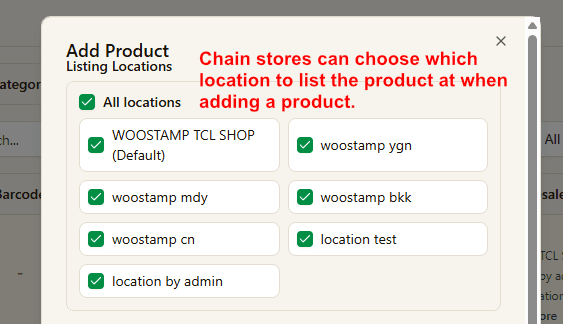
Primero elige las ubicaciones donde se mostrará el producto. Las cadenas pueden decidir exactamente en qué sucursales aparecerá.
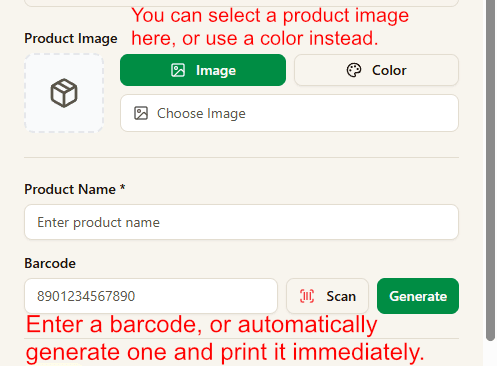
Elige imagen o color y luego completa nombre y código de barras. Puedes escanear el código o generarlo automáticamente.
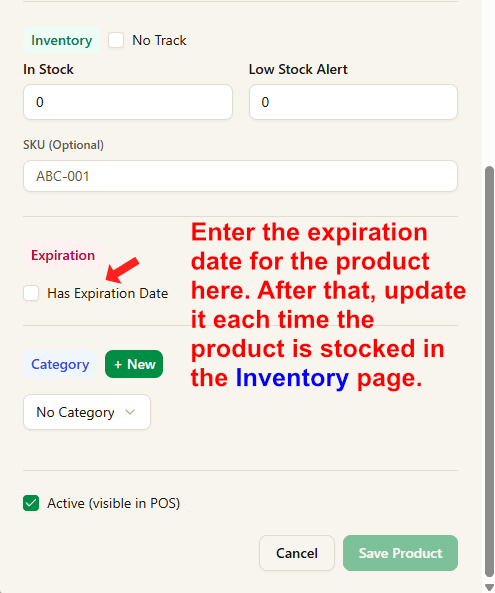
Después de la creación inicial, si el producto usa vencimiento, las próximas actualizaciones conviene hacerlas desde la página de Inventario cuando repongas stock.
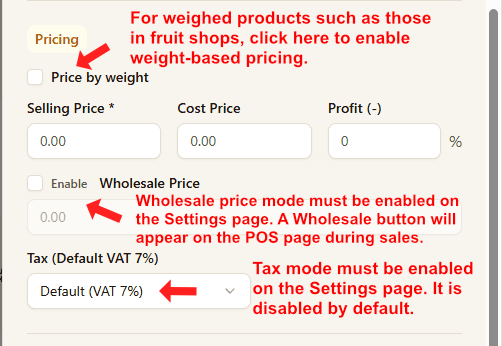
- Activa la venta por peso para productos que se cobran por kilo o por gramo.
- El precio mayorista debe activarse primero en la página de Configuración.
- El modo de impuestos también debe activarse primero en la página de Configuración.
2. Generar e imprimir códigos de barras
- Ingresa el nombre del producto y el número del código de barras.
- Haz clic en Generate para crear la vista previa del código.
- Haz clic en Print Barcode para abrir la ventana de impresión de etiquetas.
- En Print Barcode, elige impresora, tamaño, contenido y copias, y luego imprime. No necesitas una página aparte de configuración de impresora en Dashboard.
3. Unidad de paquete (división automática)
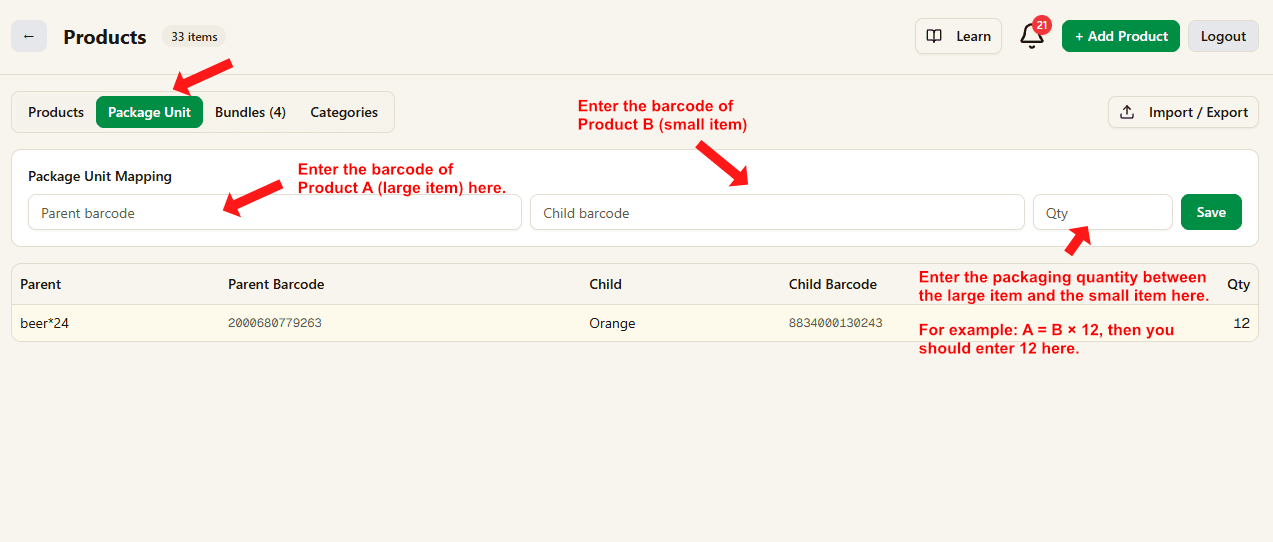
A = B x 12. A es el paquete padre y B es la unidad vendible que contiene.
Cuando el stock de B no alcanza durante la venta, el sistema divide automáticamente A en B y completa la operación.
Todo ocurre de forma automática, sin ajustes manuales de almacén.
- Ejemplo: A = B x 12.
- Stock actual: A = 2, B = 1.
- El cliente compra 3 unidades de B.
- El sistema divide 1 A y luego descuenta B.
- Stock final: A = 1, B = 10.
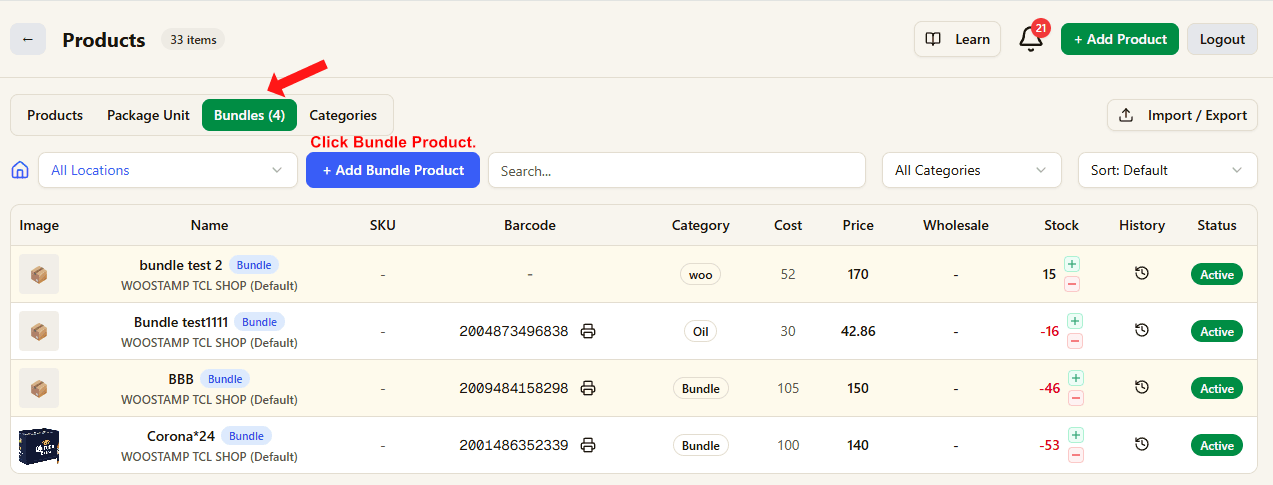
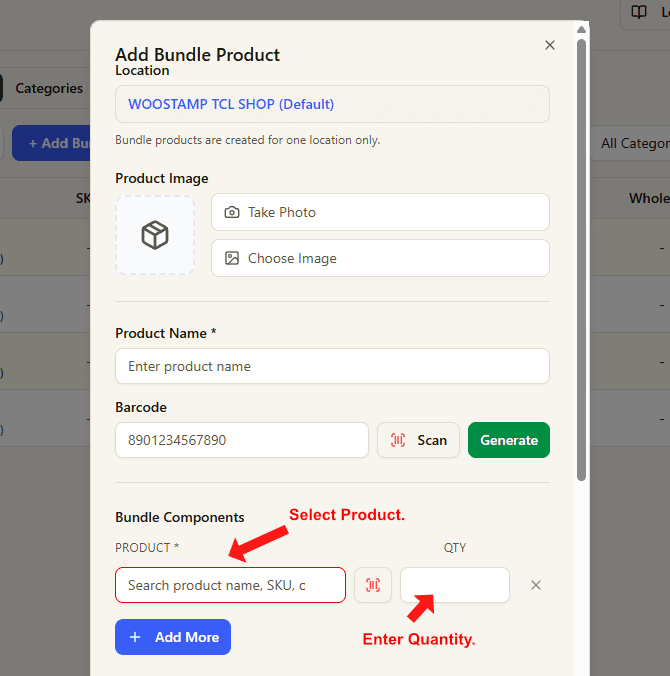
4. Producto combo
C = A x 2 + B x 2. C es el producto combo y A y B son sus componentes.
A y B deben existir antes de crear el combo C.
Si ingresas una cantidad inicial al crear C, el sistema descontará A y B de inmediato según la proporción del combo.
Si dejas la cantidad vacía, el inventario de los componentes se descontará al momento de vender.