Flujo de conteo de stock
Cuenta stock, envía diferencias y completa tareas de conteo con aprobación.
Contar existencias y realizar inventarios a ciegas
Ver en YouTube1. Crear tarea de conteo
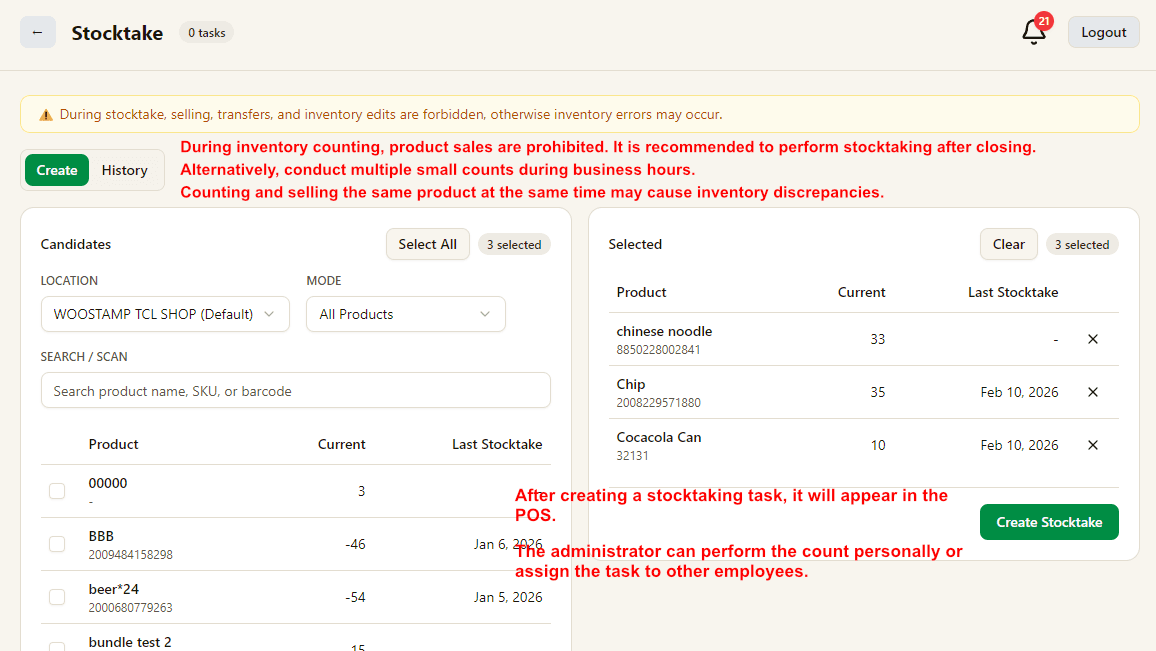
Selecciona la ubicación y el modo de conteo, busca o marca productos y luego pulsa Create Stocktake.
Durante el conteo conviene evitar ventas, transferencias o ediciones de inventario para reducir diferencias.
2. Confirma la advertencia antes de empezar
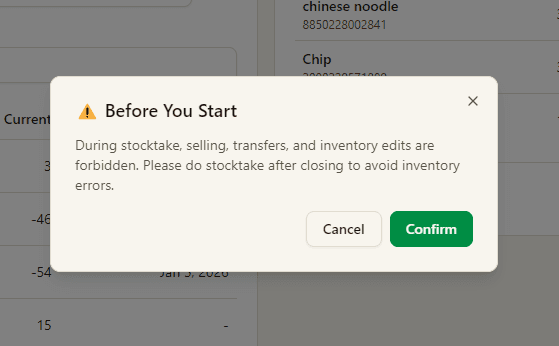
Revisa el aviso antes de comenzar. Lo ideal es contar al cerrar la tienda o dividir el trabajo en varias tareas pequeñas.
3. Sigue la tarea en el historial
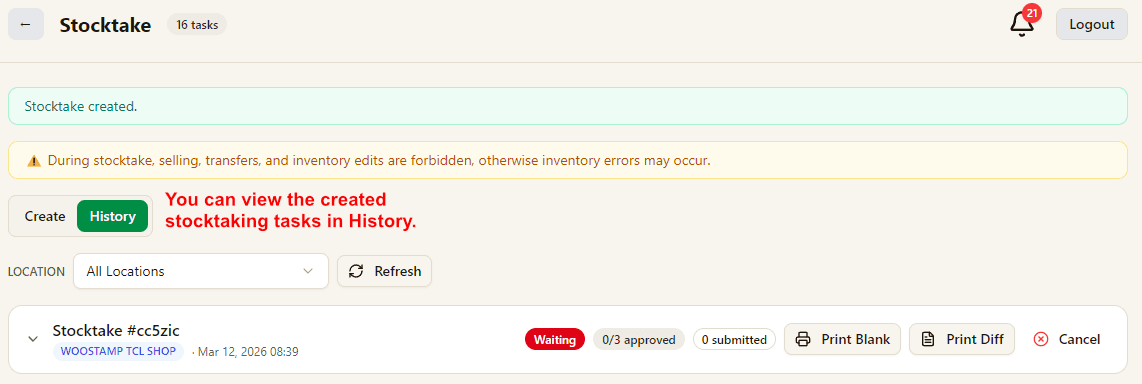
Después de crearla, la tarea aparecerá en History con su estado y acciones como imprimir.
4. POS recibe la tarea de conteo
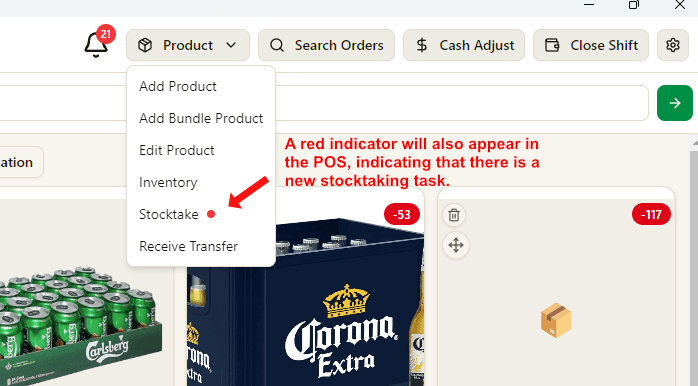
En POS aparecerá un punto rojo en Product → Stocktake para indicar que hay una tarea pendiente.
5. El cajero ingresa la cantidad real en POS
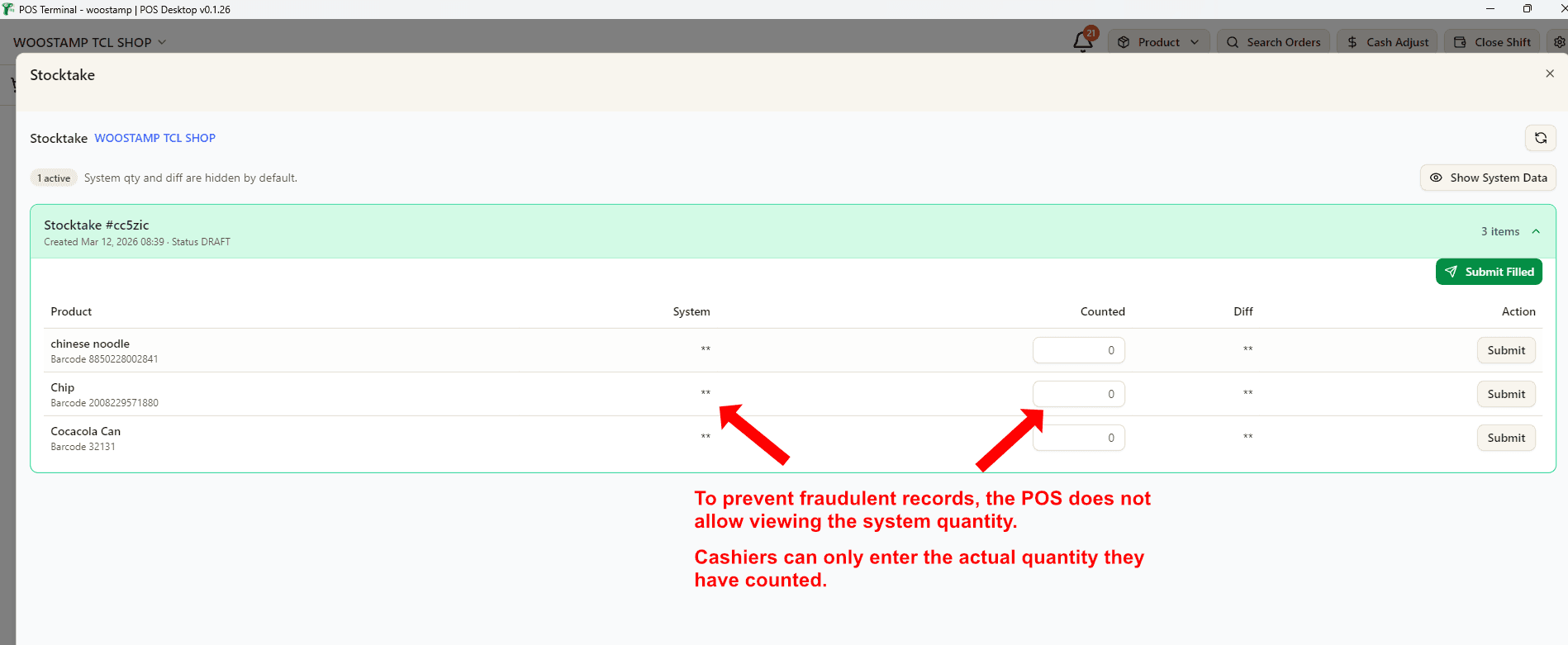
Para evitar trampas, POS no muestra por defecto la cantidad del sistema ni la diferencia. El personal solo ingresa la cantidad real y la envía.
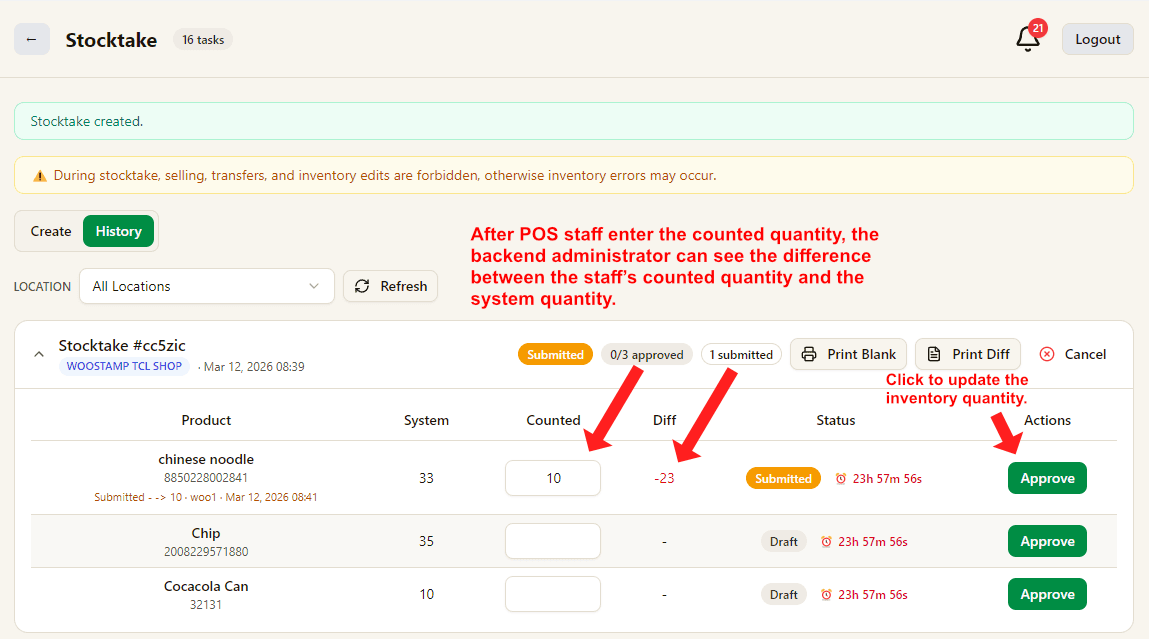
6. El gerente aprueba la diferencia
El gerente revisa System / Counted / Diff en Dashboard History y pulsa Approve para actualizar el stock oficialmente.