
1. Filtrer remises et remboursements

Utilisez le filtre de type de commande pour voir les commandes normales, remises ou remboursements.
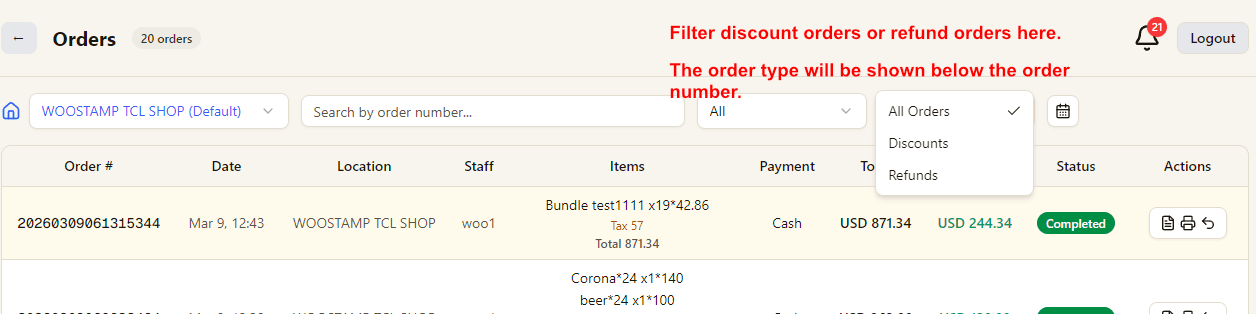
Orders filter by type

2. Vérifier l'opérateur

Les enregistrements de remise et remboursement affichent le nom de l'opérateur pour audit et suivi.

Refund and discount operator display

3. Ouvrir l'option facture

Dans le menu d'actions, ouvrez l'option facture pour imprimer cette commande.

Open invoice action from orders list

4. Saisir les infos client

Saisissez nom, téléphone, email, adresse et notes avant l'impression.

Invoice customer form

5. Vérifier l'aperçu et imprimer

Vérifiez le contenu, les totaux et la mise en page dans l'aperçu avant d'imprimer pour le client.

Invoice print preview
Pages Liées

Explorez la solution POS complète pour votre magasin

Reliez les fonctionnalités POS, Windows POS, Android POS, tutoriels et contact pour comparer la configuration adaptée à votre commerce.

Fonctionnalités

Fonctionnalités POS

Découvrez les fonctionnalités Good Cashier pour la vente, le stock, les codes-barres, les permissions du personnel, l’inventaire physique, le VIP et l’activité multi-magasins.

Ouvrir Fonctionnalités POS

Windows POS

Windows POS

Utilisez Windows POS sur PC familial, ancien desktop ou ordinateur de magasin avec scanner, imprimante ticket et flux retail pratique.

Ouvrir Windows POS

Android POS

Android POS

Utilisez Android POS sur tablette et mobile avec scan code-barres, encaissement tactile, VIP et paiement par portefeuille.

Ouvrir Android POS

Contact

Contact

Contact | Good Cashier

Ouvrir Contact
Ventes, commandes et factures | Good Cashier POS Tutorial