
1. Filter diskon dan pengembalian dana

Gunakan filter tipe pesanan untuk melihat pesanan normal, diskon, atau pengembalian dana.
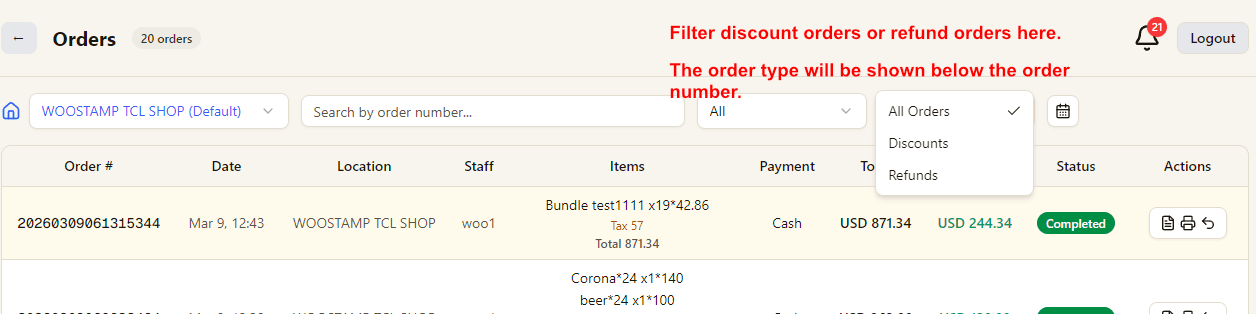
Orders filter by type

2. Cek operator

Catatan diskon dan pengembalian dana menampilkan nama operator untuk audit dan pelacakan.

Refund and discount operator display

3. Buka menu faktur

Di menu aksi, buka menu faktur untuk mencetak faktur pesanan tersebut.

Open invoice action from orders list

4. Isi data pelanggan

Isi nama, telepon, email, alamat, dan catatan sebelum mencetak.

Invoice customer form

5. Tinjau pratinjau lalu cetak

Periksa isi faktur, total, dan tata letak di jendela pratinjau sebelum dicetak untuk pelanggan.

Invoice print preview
Halaman Terkait

Lihat rangkaian lengkap setup POS toko

Hubungkan fitur POS, Windows POS, Android POS, tutorial, dan halaman kontak untuk membandingkan setup yang paling cocok untuk toko Anda.

Fitur

Fitur POS

Lihat fitur Good Cashier untuk penjualan, inventaris, pencetakan kode batang, izin staf, stok opname, VIP, dan manajemen lokasi.

Buka Fitur POS

Windows POS

Windows POS

Gunakan Windows POS di PC rumah, desktop lama, atau komputer toko dengan scanner, printer struk, dan alur kerja retail yang praktis.

Buka Windows POS

Android POS

Android POS

Jalankan Android POS di tablet dan perangkat mobile dengan scan kode batang, checkout layar sentuh, VIP, dan pembayaran dompet.

Buka Android POS

Kontak

Kontak

Kontak | Good Cashier

Buka Kontak
Penjualan, pesanan, dan faktur | Good Cashier POS Tutorial