Workflow d’inventaire
Comptez le stock, envoyez les écarts et finalisez les tâches d’inventaire avec validation.
Compter les stocks et réaliser un inventaire à l’aveugle
Voir sur YouTube1. Créer une tâche d'inventaire
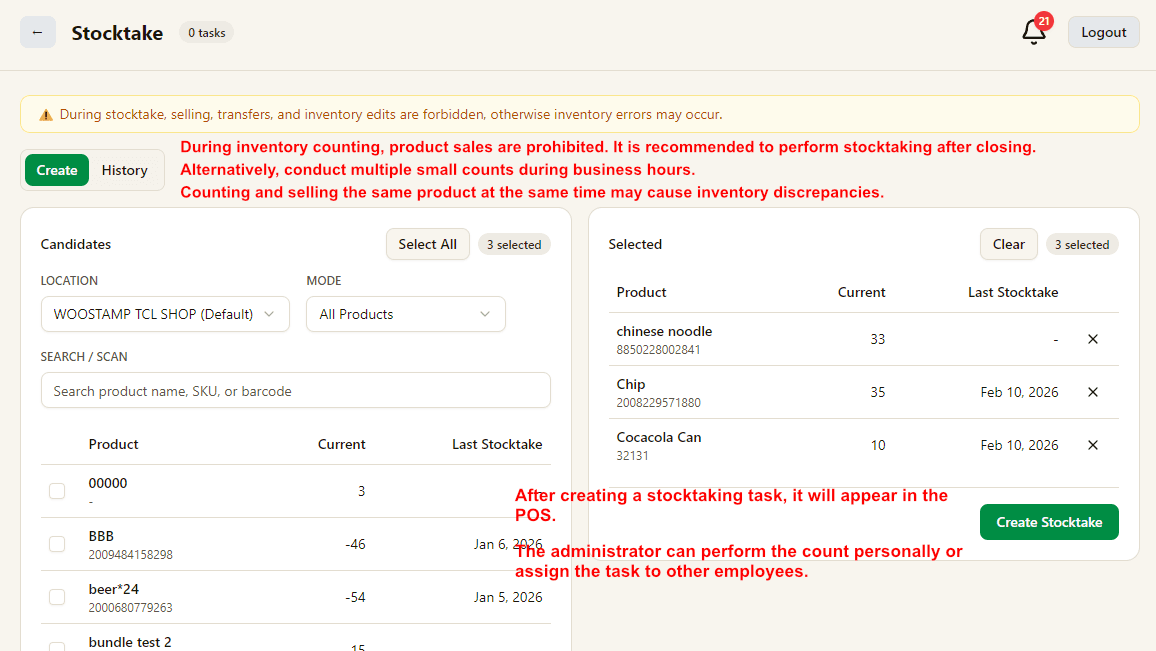
Choisissez le site et le mode de comptage, recherchez ou sélectionnez les produits puis cliquez sur Create Stocktake.
Pendant le comptage, évitez si possible les ventes, transferts ou modifications de stock pour limiter les écarts.
2. Confirmez l'alerte avant de commencer
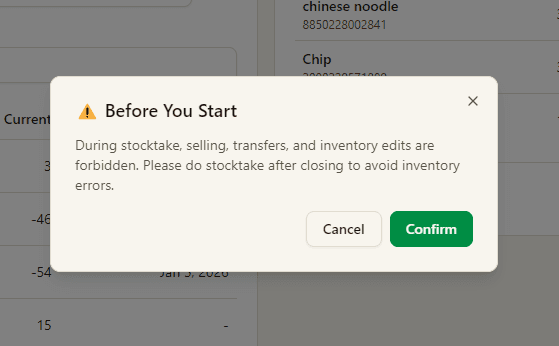
Lisez l'alerte avant de démarrer. Le mieux est de compter après fermeture ou de découper le travail en plusieurs petites tâches.
3. Suivez la tâche dans l'historique
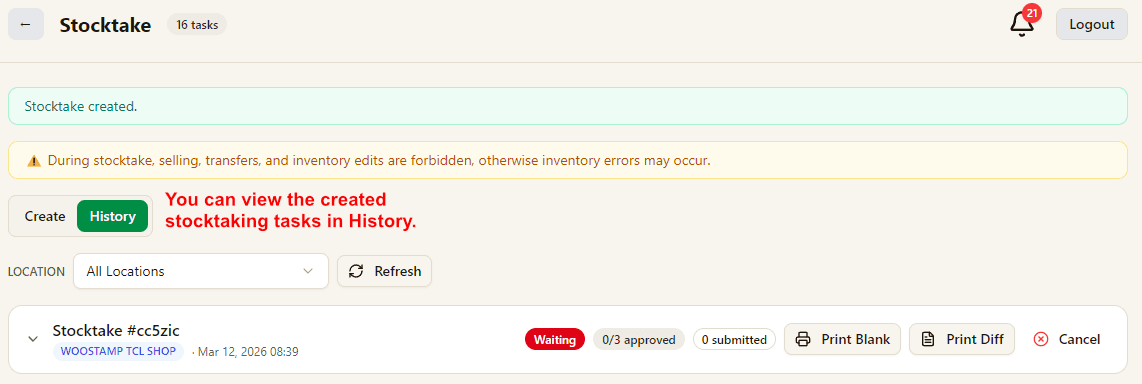
Après création, la tâche apparaît dans History avec son statut et des actions comme l'impression.
4. Le POS reçoit la tâche de comptage
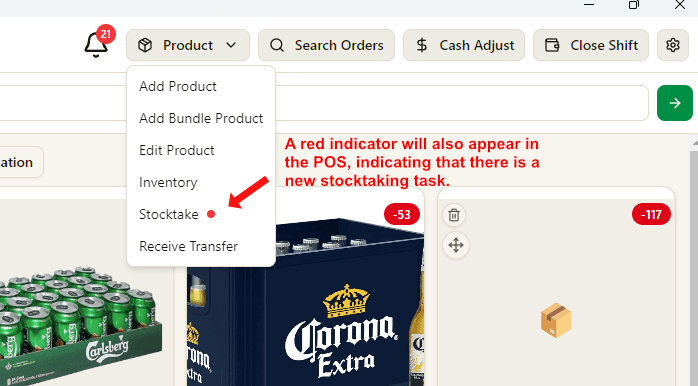
Un point rouge apparaît dans Product → Stocktake sur le POS pour signaler une tâche en attente.
5. Le caissier saisit la quantité réelle dans le POS
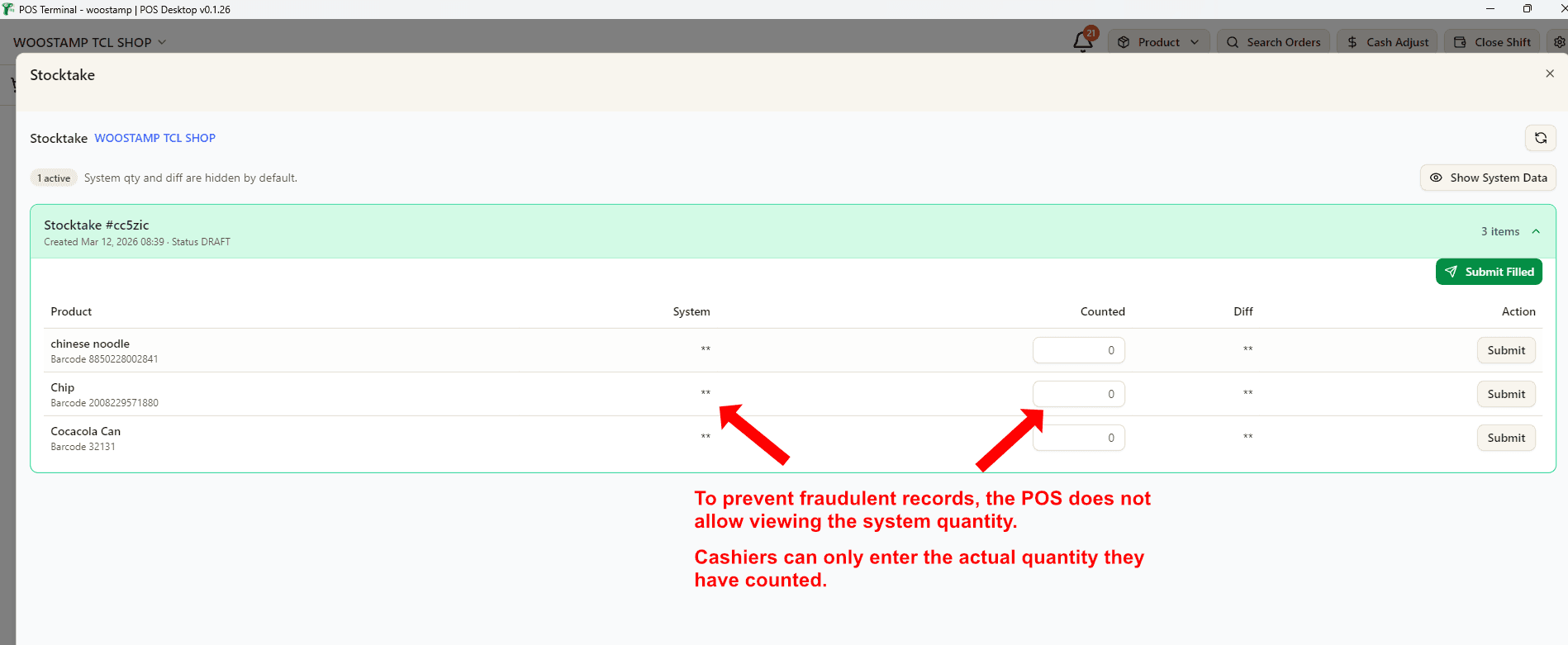
Pour éviter la fraude, le POS n'affiche pas par défaut la quantité système ni l'écart. Le personnel saisit seulement la quantité réelle puis l'envoie.
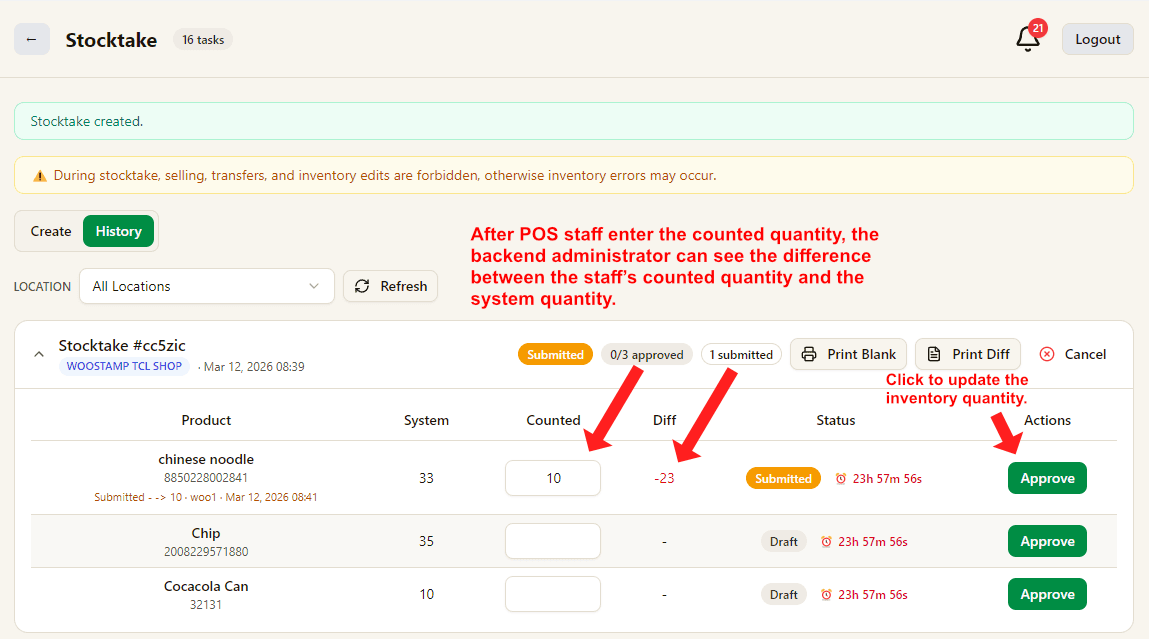
6. Le responsable approuve l'écart
Le responsable vérifie System / Counted / Diff dans Dashboard History puis clique sur Approve pour mettre à jour le stock officiellement.