
1. Filtrar descontos e reembolsos

Use o filtro de tipo de pedido para ver pedidos normais, com desconto ou com reembolso.
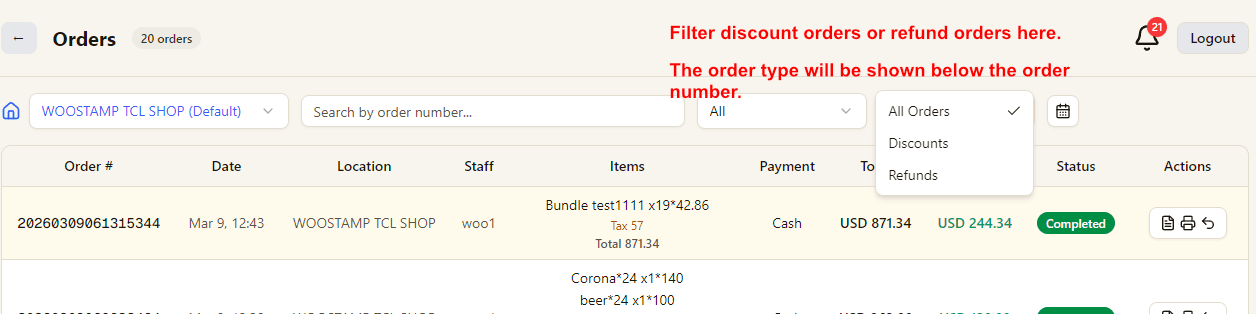
Orders filter by type

2. Ver operador

Os registros de desconto e reembolso mostram o nome do operador para auditoria e acompanhamento.

Refund and discount operator display

3. Abrir a opção de fatura

No menu de ações, abra a opção de fatura para imprimir esse pedido.

Open invoice action from orders list

4. Preencher dados do cliente

Preencha nome, telefone, email, endereço e observações antes de imprimir.

Invoice customer form

5. Revisar a prévia e imprimir

Revise conteúdo, totais e layout na janela de prévia antes de imprimir para o cliente.

Invoice print preview
Páginas Relacionadas

Explore a solução POS completa para sua loja

Conecte recursos POS, Windows POS, Android POS, tutoriais e contato para comparar a configuração ideal para sua operação.

Recursos

Recursos POS

Veja os recursos do Good Cashier para vendas, estoque, código de barras, permissões, inventário físico, VIP e operação multi-loja.

Abrir Recursos POS

Windows POS

Windows POS

Use Windows POS em PCs domésticos, desktops antigos ou computadores da loja com scanner, impressora de recibo e fluxo prático de operação.

Abrir Windows POS

Android POS

Android POS

Use Android POS em tablets e dispositivos móveis com leitura de código, checkout por toque, VIP e pagamento por carteira.

Abrir Android POS

Contato

Contato

Contato | Good Cashier

Abrir Contato
Vendas, pedidos e faturas | Good Cashier POS Tutorial