


Productos
Productos y configuración de productos
Crea productos, añade imágenes, códigos de barras, unidades de paquete, bundles y reglas de stock.
productoscódigo de barrasbundlepaquetestock
Aprende Good Cashier por función, flujo y palabra clave. Busca tutoriales POS o navega por categoría para ver productos, ventas, inventario, VIP, transferencias, configuración y más con guías visuales completas.
Buscar tutoriales
Encuentra guías de configuración y uso para productos, inventario, ventas, VIP y herramientas para varias sucursales.
11 tutoriales
Productos
Crea productos, añade imágenes, códigos de barras, unidades de paquete, bundles y reglas de stock.
Ventas
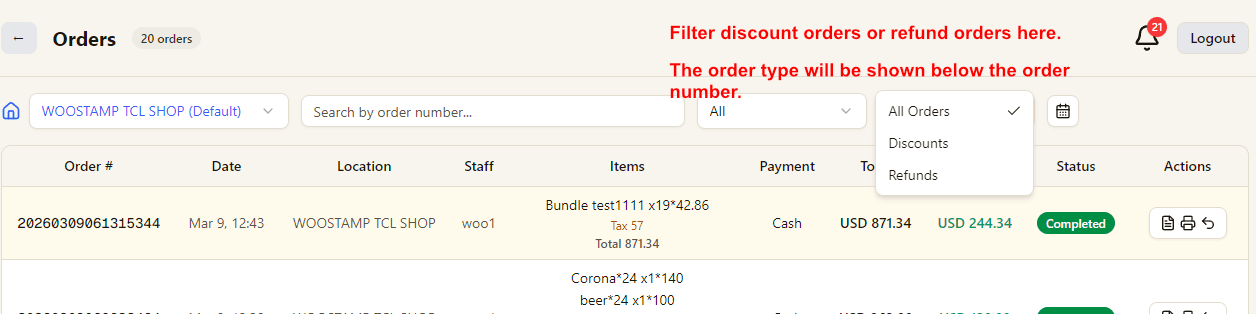
Revisa pedidos, filtra por fecha o tipo, imprime recibos y facturas y controla la actividad de reembolsos.
Alertas
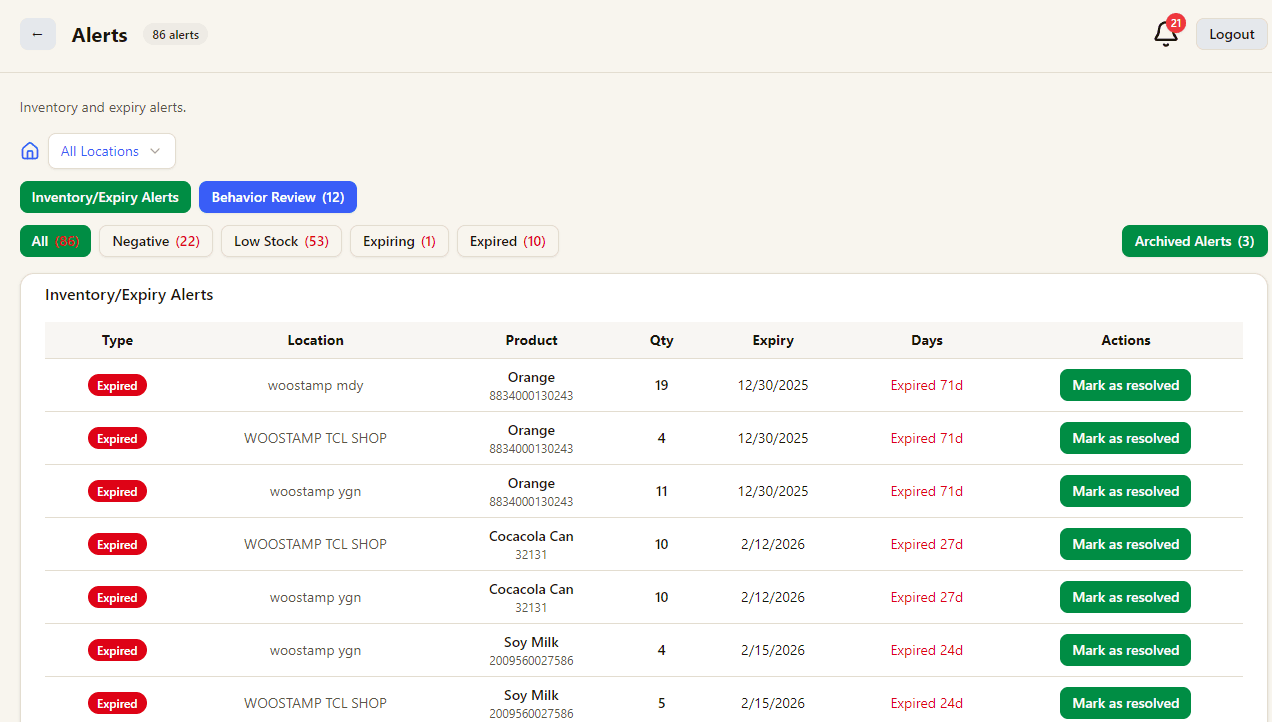
Controla stock negativo, stock bajo, vencimientos y acciones que requieren revisión del gerente.
Inventario
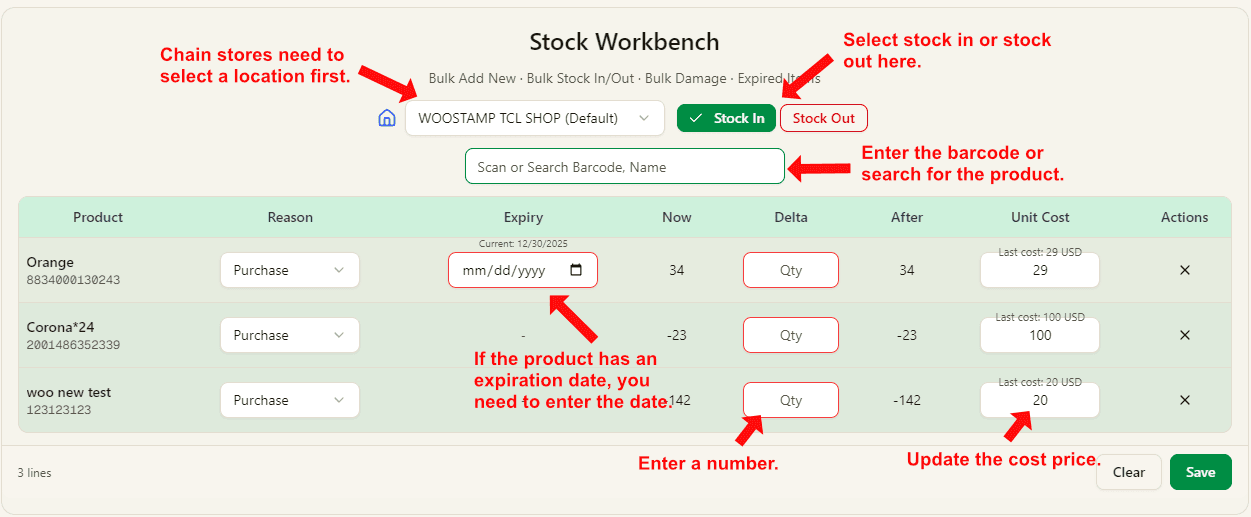
Gestiona entradas, salidas, mermas, vencimientos y cambios de inventario con costo asociado.
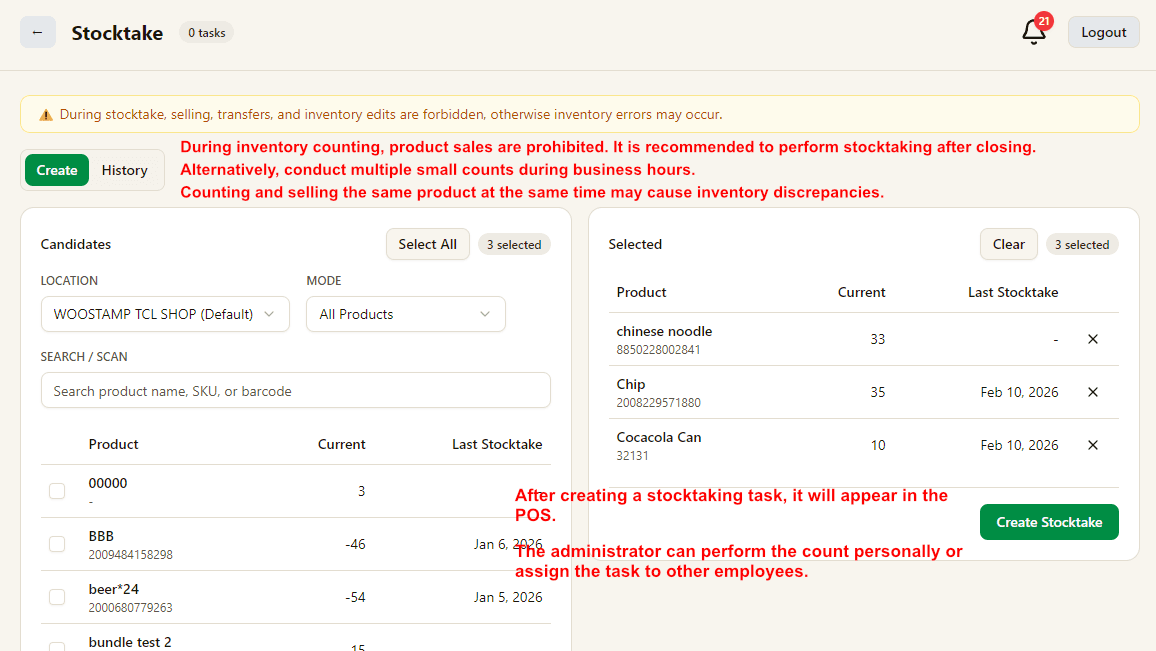
Conteo
Cuenta stock, envía diferencias y completa tareas de conteo con aprobación.
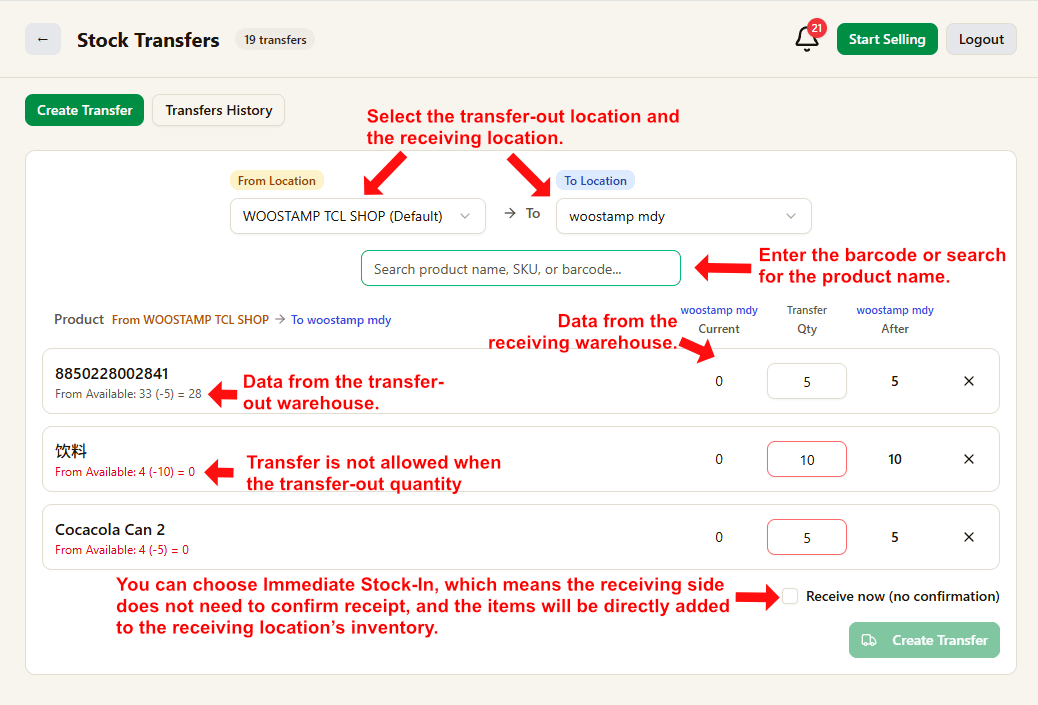
Transferencias
Mueve stock entre tiendas o almacenes, recibe mercancía en POS y mantén limpio el historial de transferencias.
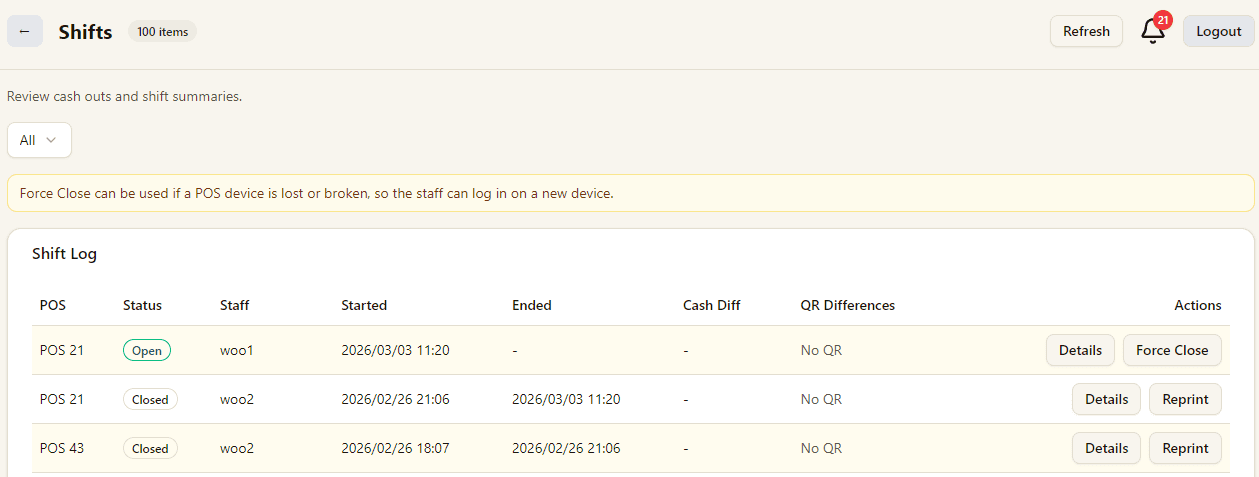
Turnos
Consulta detalles del turno, flujo de caja y fuerza el cierre de turnos antiguos cuando sea necesario.
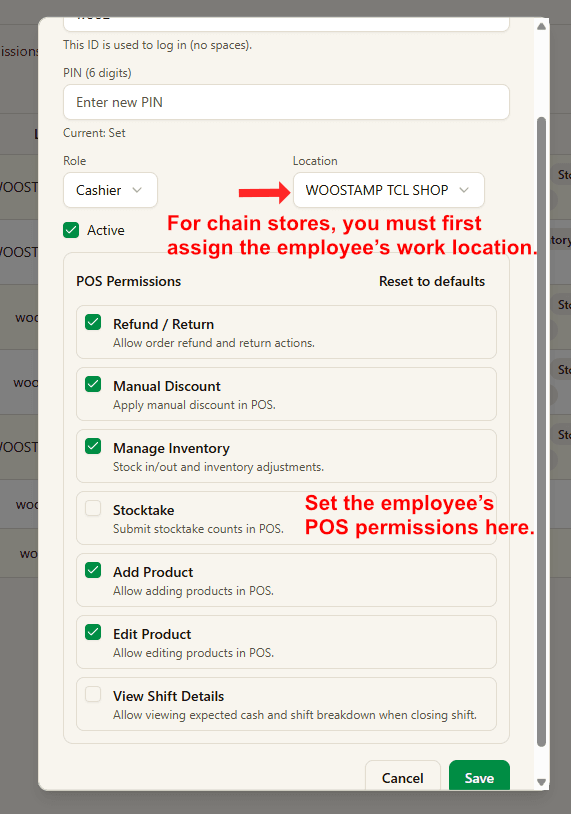
Personal
Añade personal, asigna ubicaciones, gestiona permisos POS y entiende los límites del plan gratis y del plan pago.
VIP
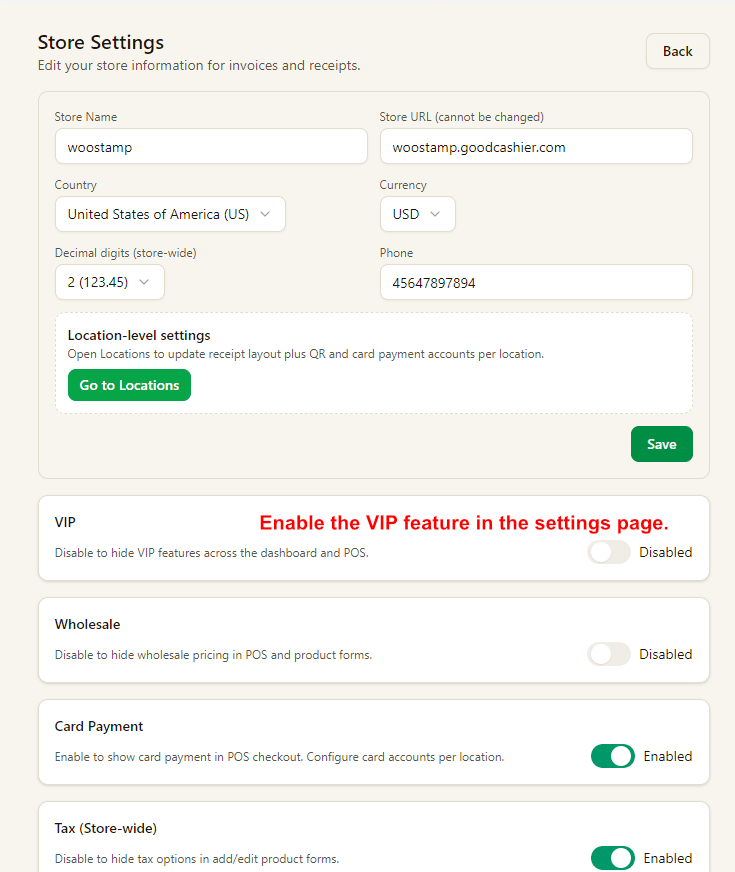
Crea miembros, recarga saldo, acumula puntos, canjea puntos y gestiona beneficios para clientes frecuentes.
Ubicaciones
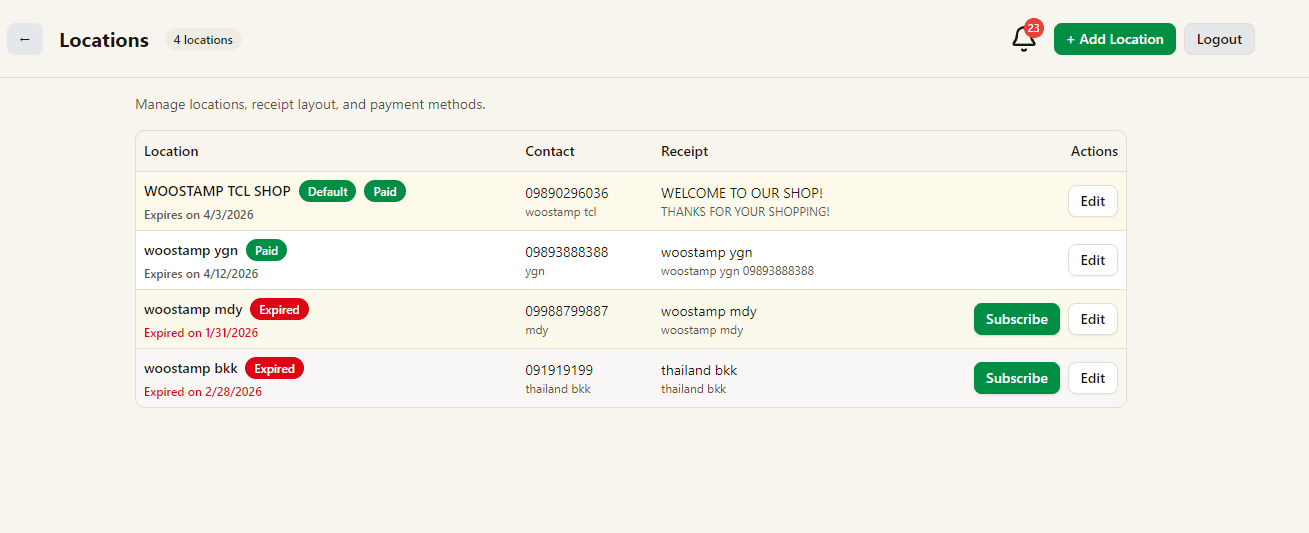
Gestiona tiendas o almacenes como ubicaciones y asigna diferentes encabezados de recibo o QR por sucursal.
Configuración
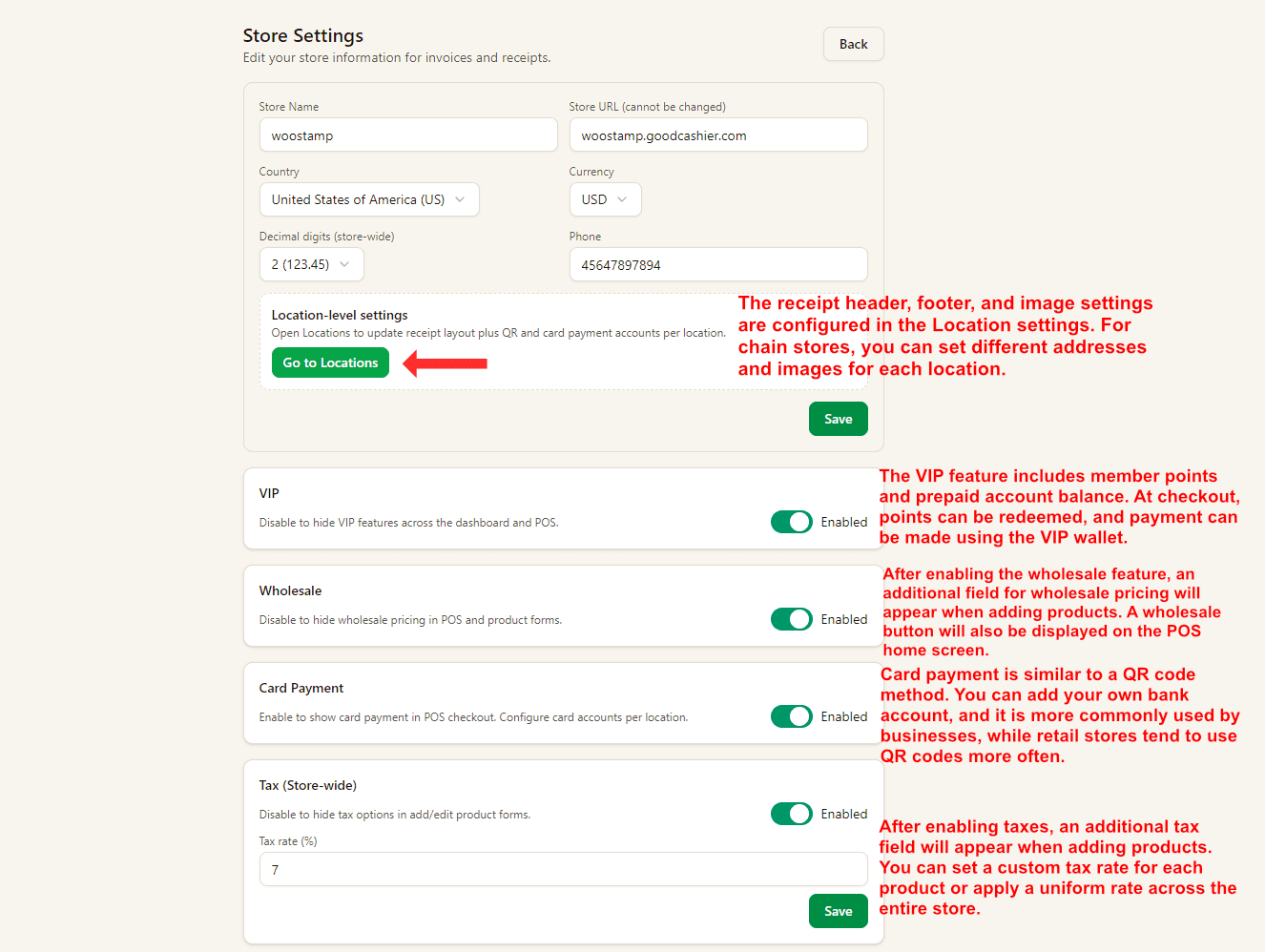
Gestiona VIP, precios mayoristas, pagos con tarjeta e impuestos desde una sola página.
Productos
Guía rápida para agregar productos, configurar códigos de barras y gestionar el inventario correctamente.
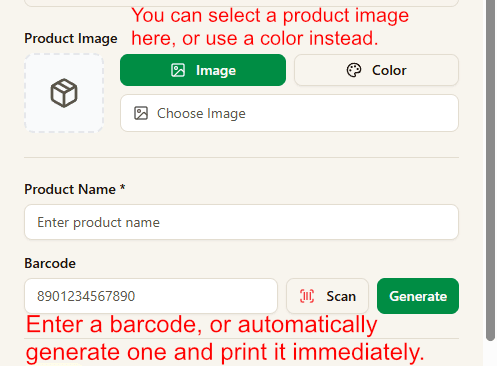
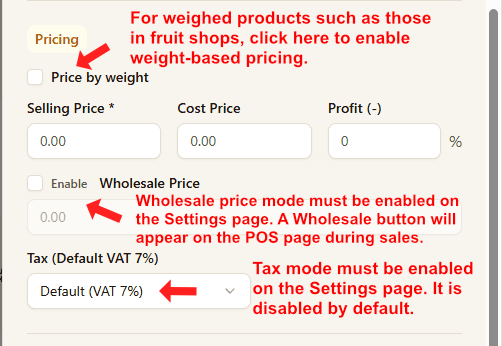
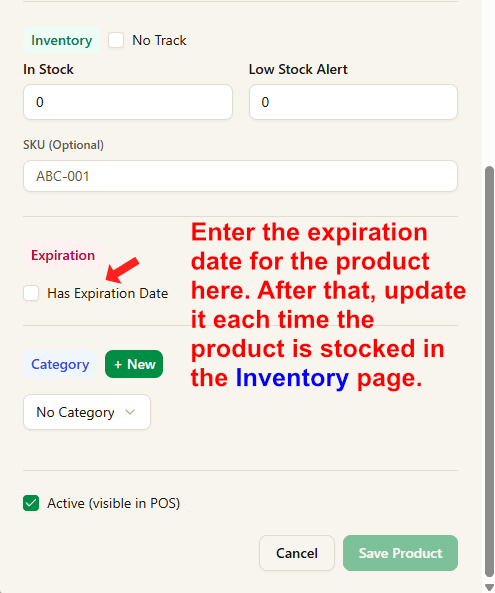
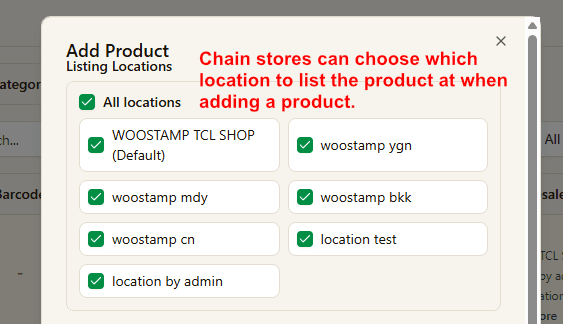
Primero elige las ubicaciones donde se mostrará el producto. Las cadenas pueden decidir exactamente en qué sucursales aparecerá.
Elige imagen o color y luego completa nombre y código de barras. Puedes escanear el código o generarlo automáticamente.
Después de la creación inicial, si el producto usa vencimiento, las próximas actualizaciones conviene hacerlas desde la página de Inventario cuando repongas stock.
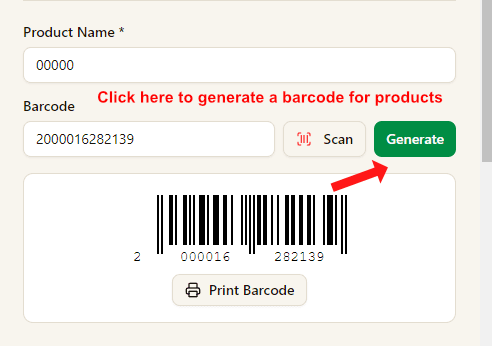
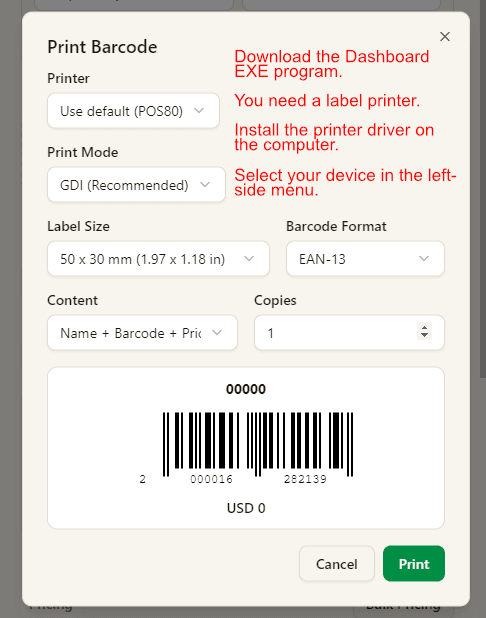
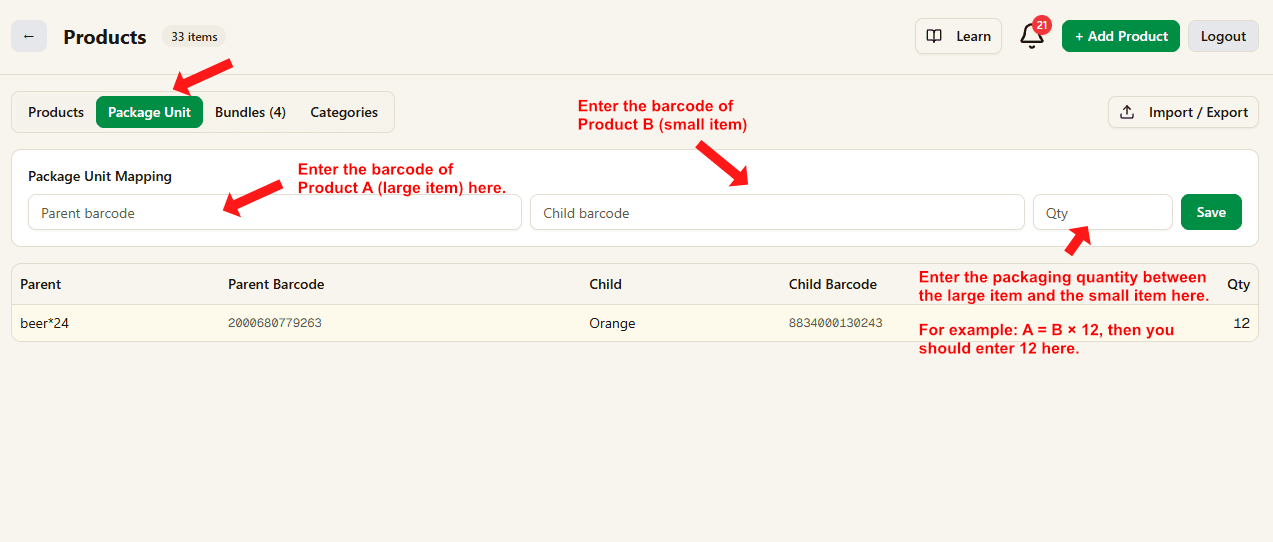
A = B x 12. A es el paquete padre y B es la unidad vendible que contiene.
Cuando el stock de B no alcanza durante la venta, el sistema divide automáticamente A en B y completa la operación.
Todo ocurre de forma automática, sin ajustes manuales de almacén.
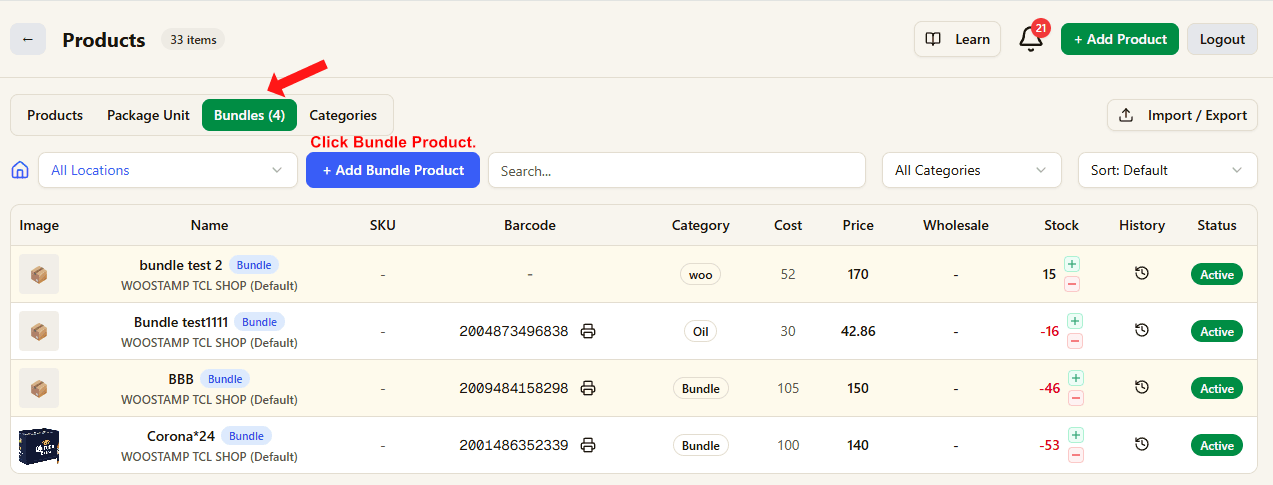
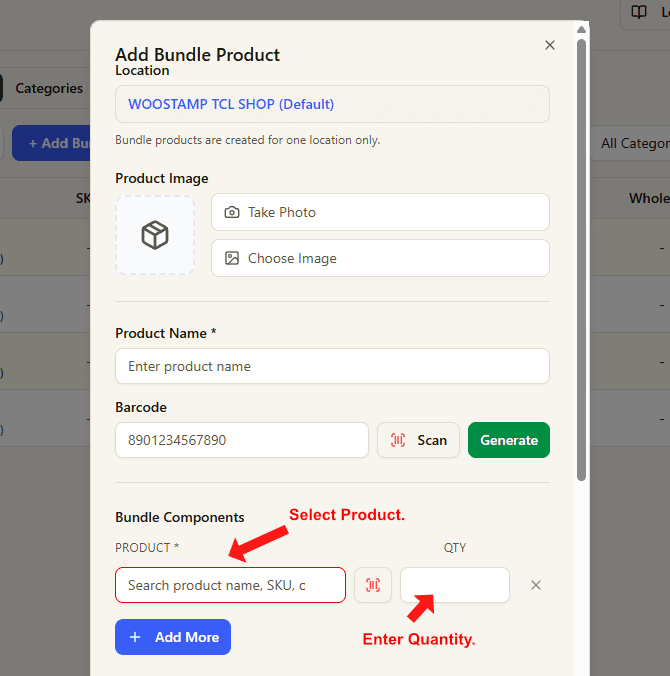
C = A x 2 + B x 2. C es el producto combo y A y B son sus componentes.
A y B deben existir antes de crear el combo C.
Si ingresas una cantidad inicial al crear C, el sistema descontará A y B de inmediato según la proporción del combo.
Si dejas la cantidad vacía, el inventario de los componentes se descontará al momento de vender.
Conecta funciones POS, Windows POS, Android POS, tutoriales y contacto para comparar la configuración adecuada para tu negocio.
Funciones
Explora las funciones de Good Cashier para ventas, inventario, códigos, permisos del personal, conteo de stock, VIP y operación multi-tienda.
Windows POS
Usa Windows POS en PCs domésticas, desktops antiguos o computadoras de tienda con escáneres, impresoras y un flujo retail práctico.
Android POS
Ejecuta Android POS en tablets y móviles con escaneo de códigos, cobro táctil, VIP y pago con saldo.
Contacto
Contacto | Good Cashier