


Produtos
Produtos e configuração de produto
Crie produtos, adicione imagens, códigos de barras, unidades de pacote, bundles e regras de estoque.
produtoscódigo de barrasbundlepacoteestoque
Aprenda o Good Cashier por recurso, fluxo e palavra-chave. Pesquise tutoriais POS ou navegue por categoria para ver produtos, vendas, estoque, VIP, transferências, configurações e outros guias completos com imagens.
Buscar tutoriais
Encontre guias de configuração e uso para produtos, estoque, vendas, VIP e ferramentas para múltiplas lojas.
11 tutorialis
Produtos
Crie produtos, adicione imagens, códigos de barras, unidades de pacote, bundles e regras de estoque.
Vendas
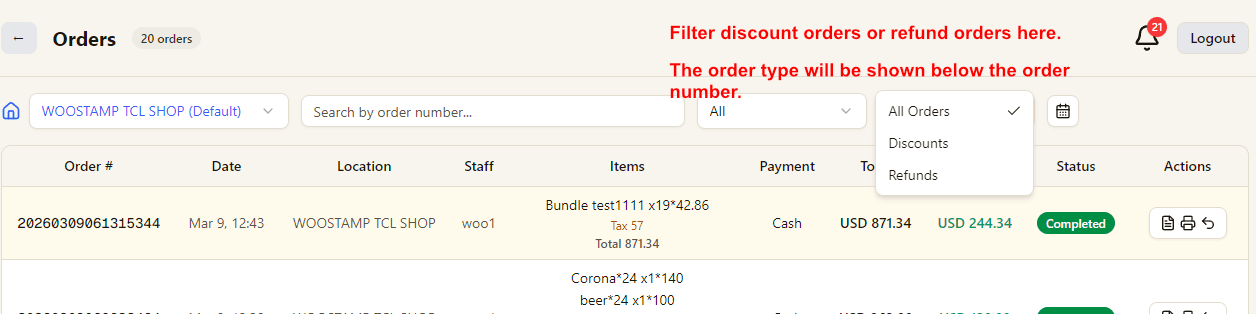
Revise pedidos, filtre por data ou tipo, imprima recibos e faturas e acompanhe reembolsos.
Alertas
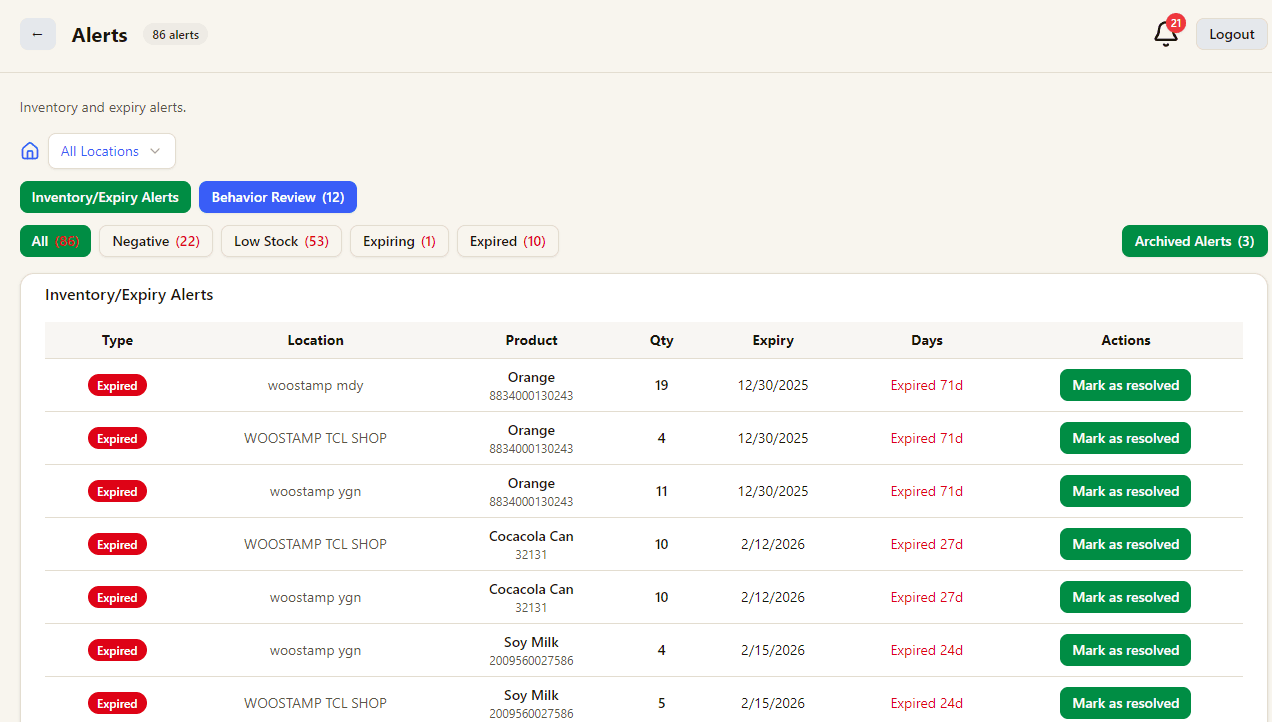
Acompanhe estoque negativo, estoque baixo, vencimentos e operações que precisam de revisão do gerente.
Estoque
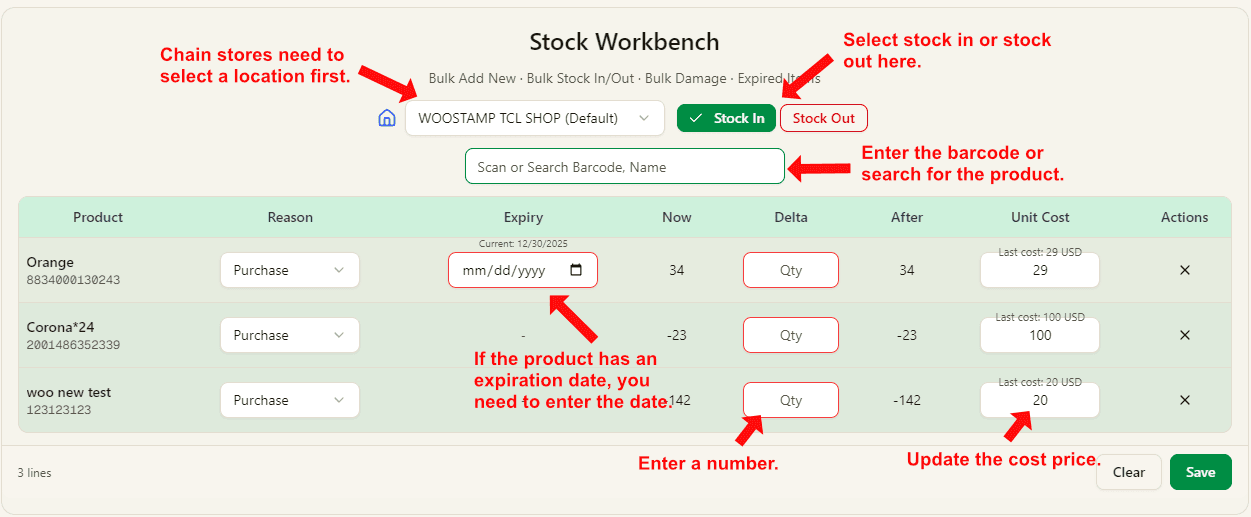
Gerencie entradas, saídas, perdas, validade e mudanças de estoque com custo vinculado.
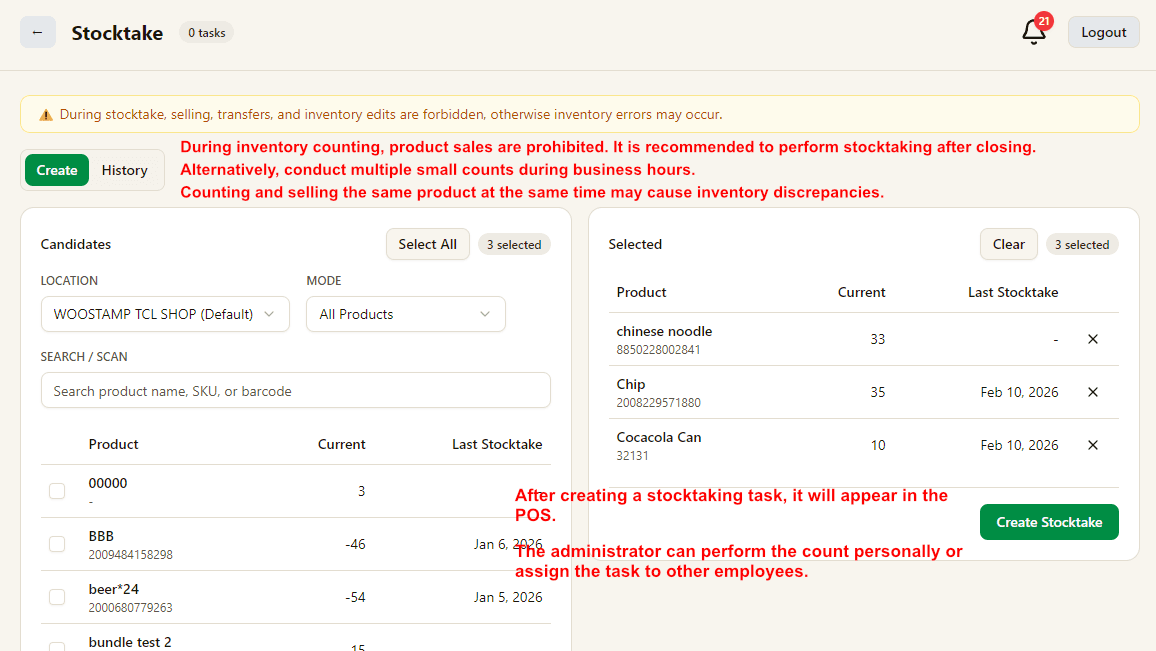
Contagem
Conte estoque, envie diferenças e conclua tarefas de contagem com aprovação.
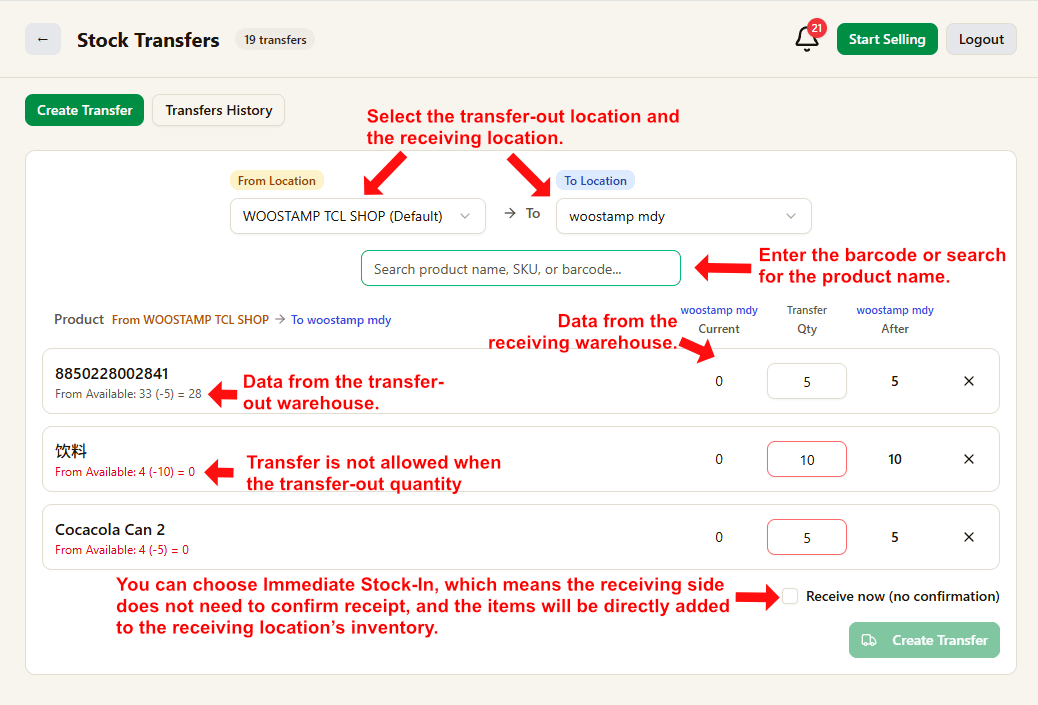
Transferências
Mova estoque entre lojas ou depósitos, receba itens no POS e mantenha o histórico de transferências organizado.
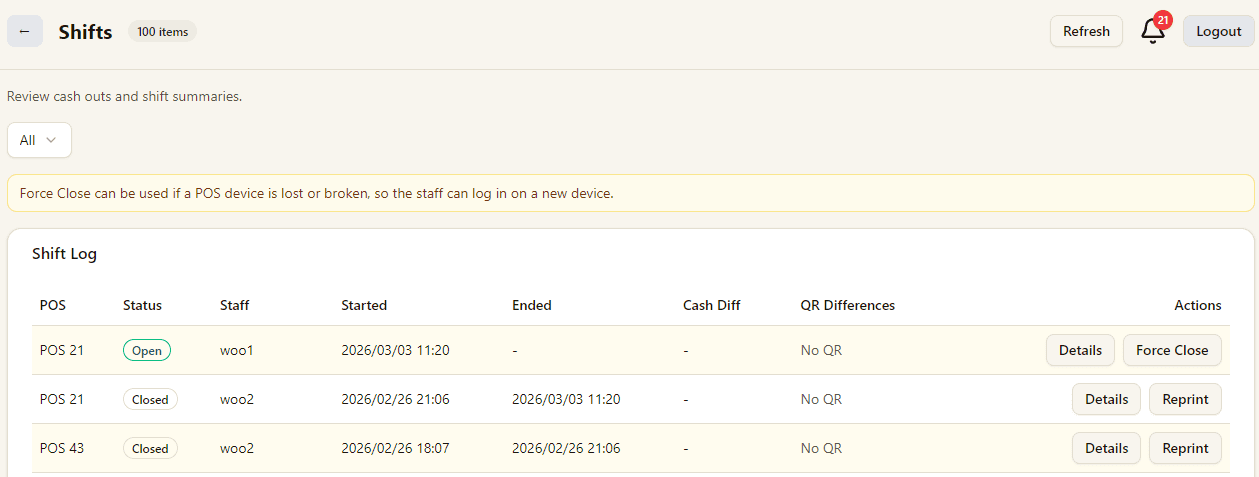
Turnos
Veja detalhes do turno, movimentação de caixa e force o fechamento de turnos antigos quando necessário.
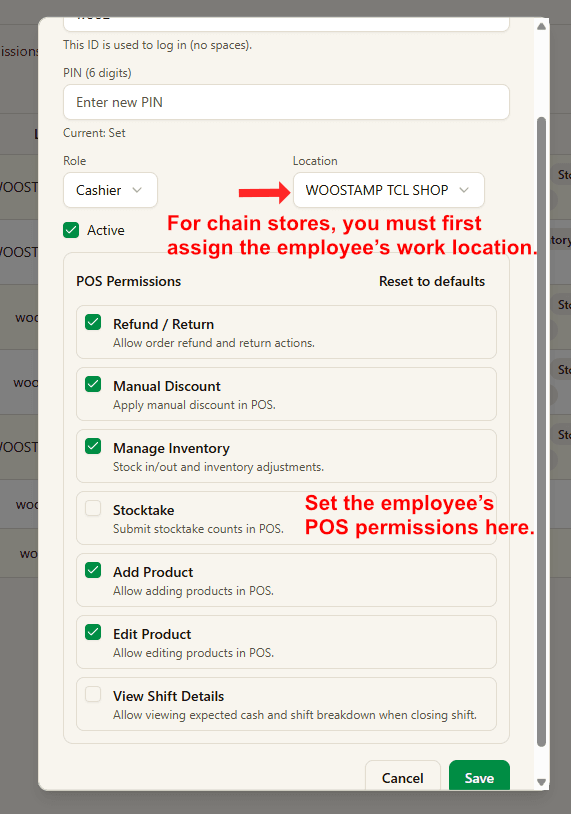
Equipe
Adicione equipe, atribua locais, gerencie permissões POS e entenda limites do plano grátis e pago.
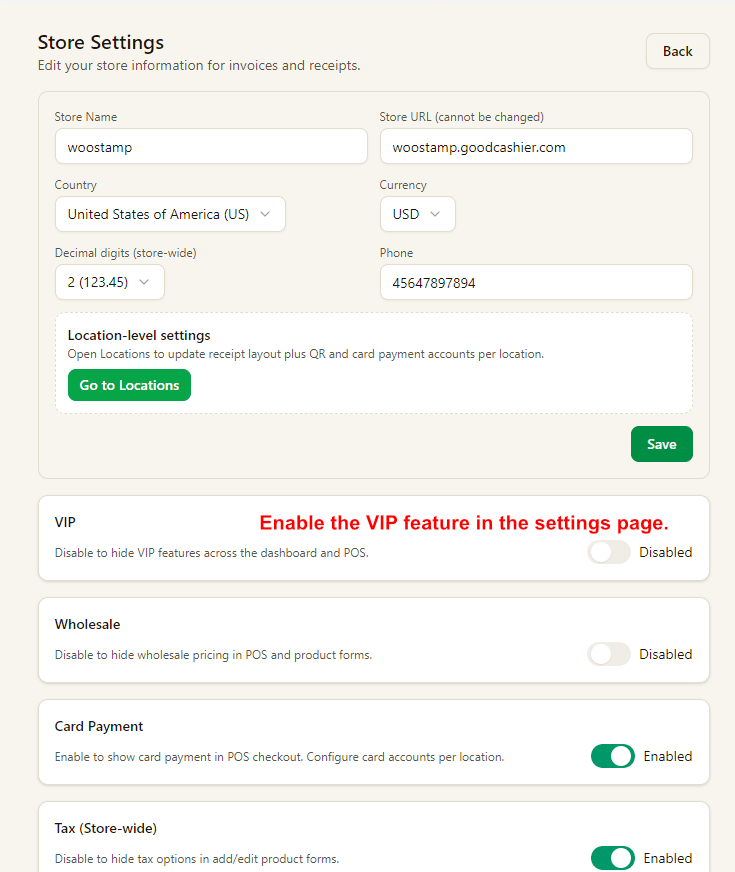
VIP
Crie membros, recarregue a carteira, acumule pontos, resgate pontos e gerencie benefícios para clientes recorrentes.
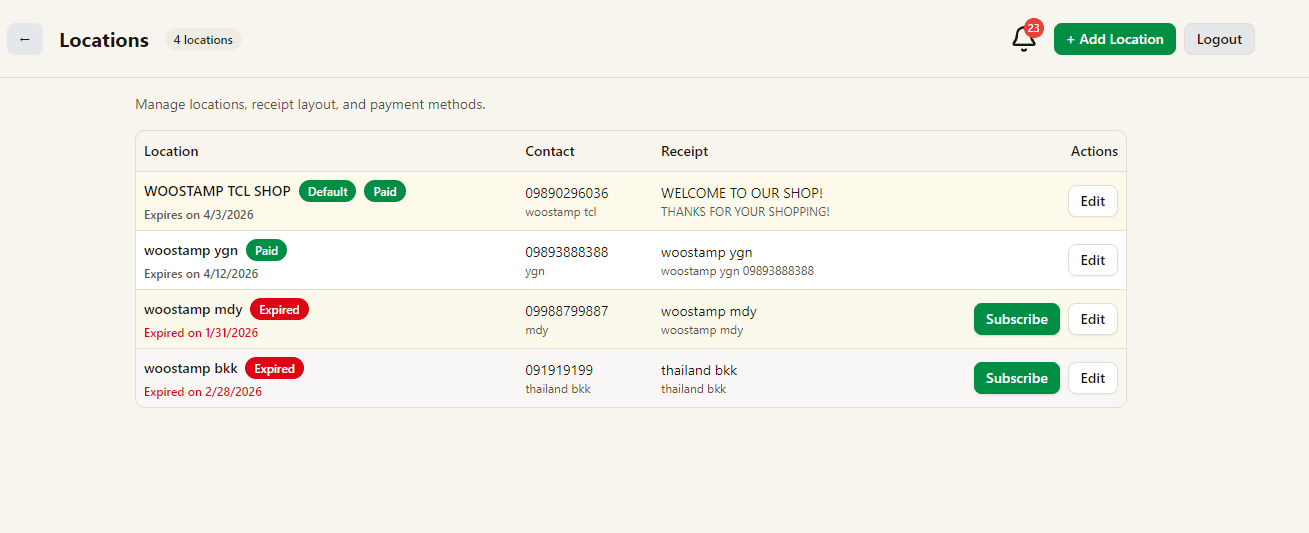
Locais
Gerencie lojas ou depósitos como locais e defina branding de recibo ou QR de pagamento por unidade.
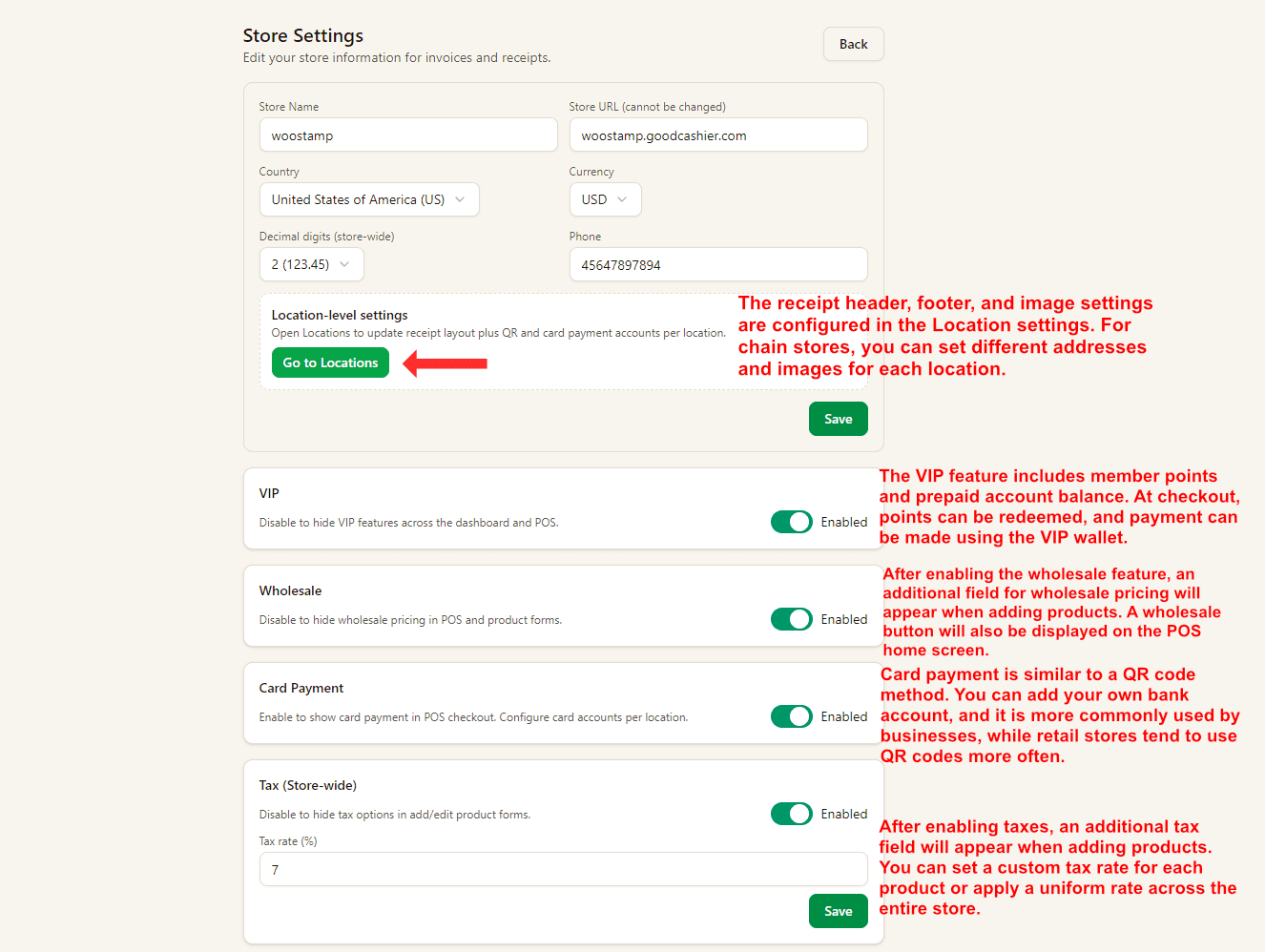
Configurações
Gerencie VIP, atacado, pagamento por cartão e imposto em uma única página.
Produtos
Guia rápido para adicionar produtos, configurar códigos de barras e gerenciar o estoque corretamente.
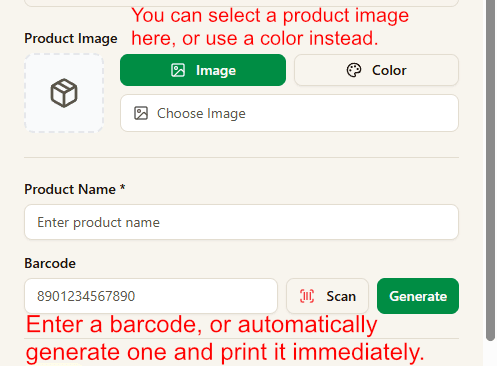
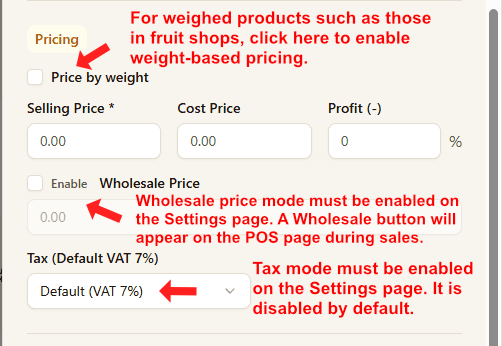
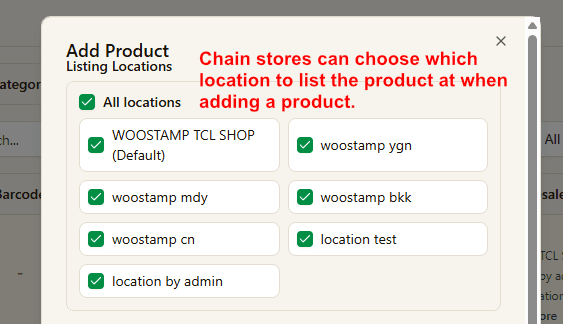
Primeiro escolha os locais onde o produto aparecerá. Redes de lojas podem definir exatamente em quais unidades o item será vendido.
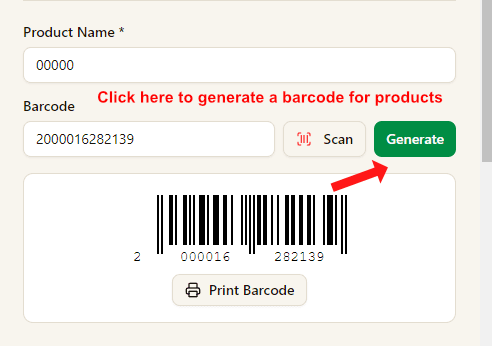
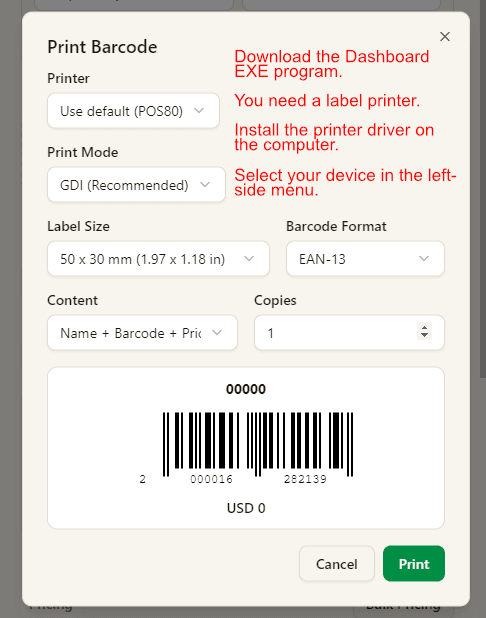
Escolha imagem ou cor e depois preencha nome e código de barras. Você pode escanear o código ou gerar um automaticamente.
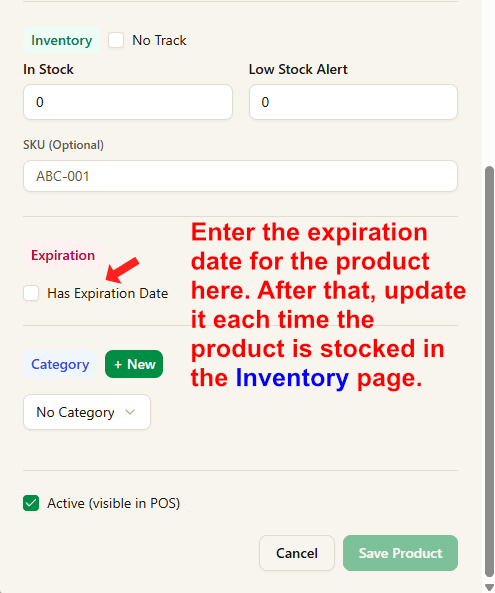
Após a criação inicial, se o produto usar validade, as próximas atualizações devem ser feitas na página de Inventário durante a reposição.
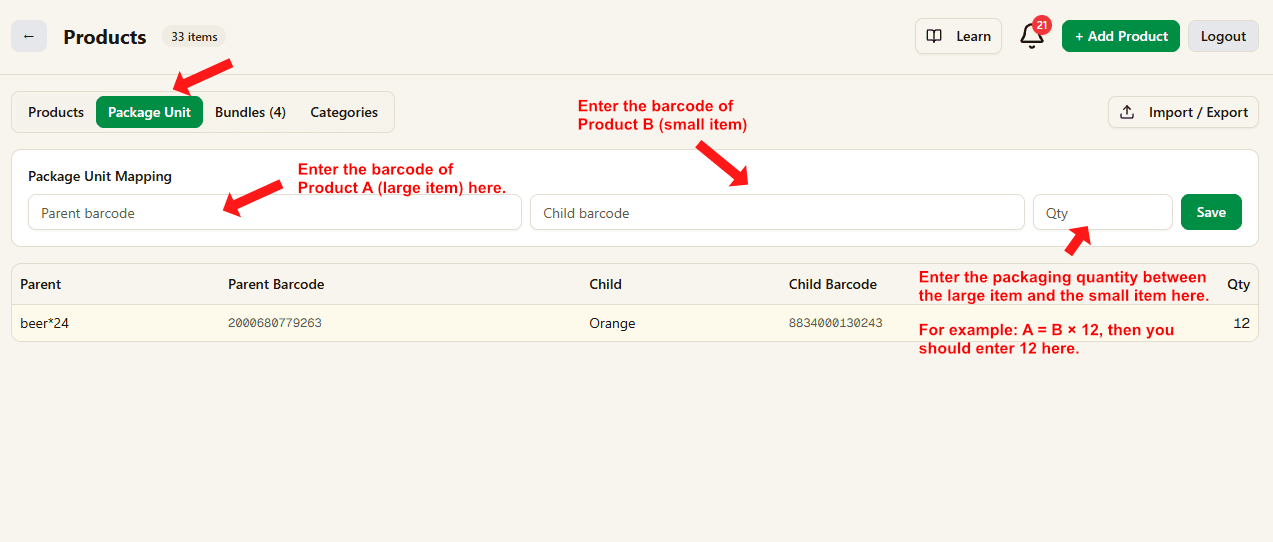
A = B x 12. A é o pacote pai e B é a unidade vendável dentro dele.
Quando o estoque de B não é suficiente durante a venda, o sistema desmembra A automaticamente em B e conclui a venda.
Tudo isso acontece de forma automática, sem ajuste manual de estoque.
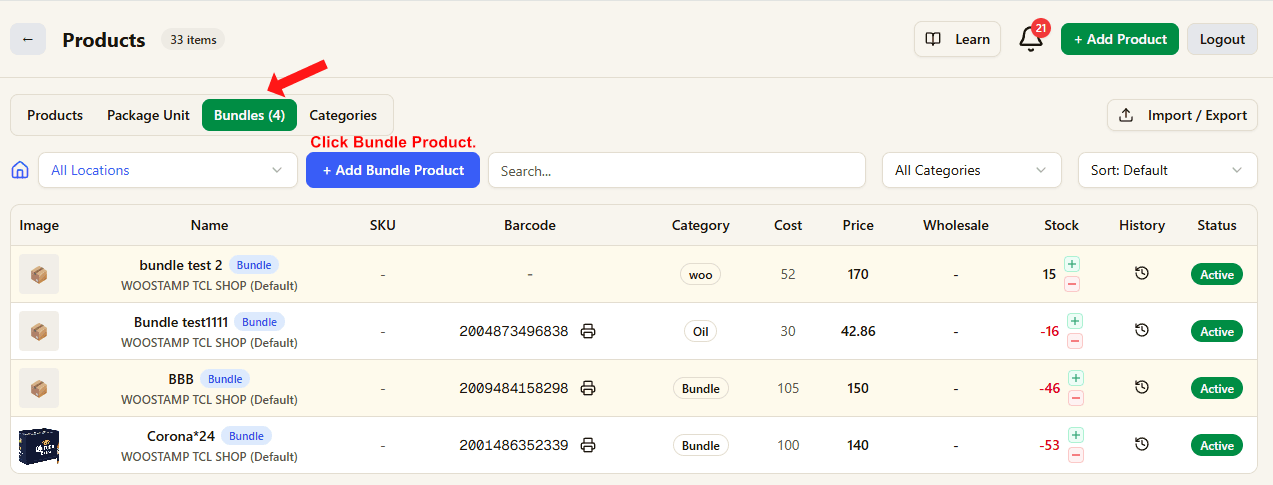
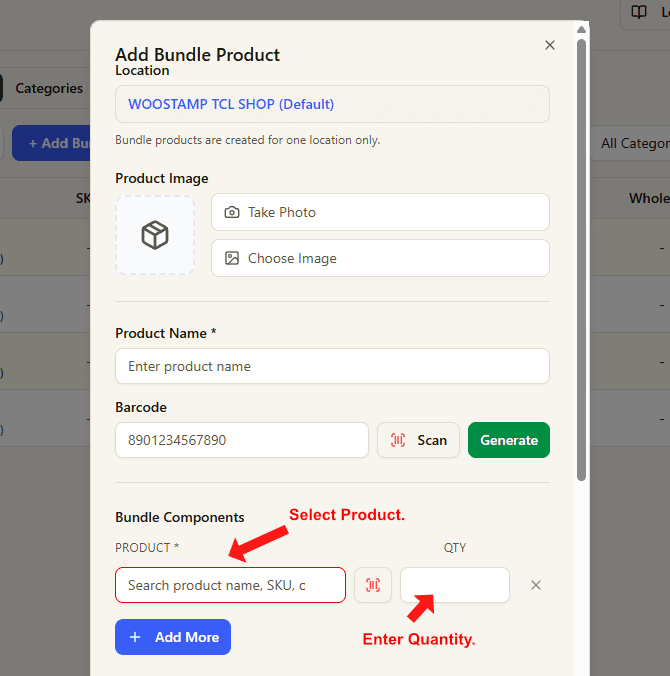
C = A x 2 + B x 2. C é o produto combo, e A e B são os itens componentes.
A e B precisam existir antes da criação do combo C.
Se você informar quantidade inicial ao criar C, o sistema desconta A e B imediatamente de acordo com a proporção do combo.
Se deixar a quantidade vazia, o estoque dos componentes será descontado apenas quando a venda acontecer.
Conecte recursos POS, Windows POS, Android POS, tutoriais e contato para comparar a configuração ideal para sua operação.
Recursos
Veja os recursos do Good Cashier para vendas, estoque, código de barras, permissões, inventário físico, VIP e operação multi-loja.
Windows POS
Use Windows POS em PCs domésticos, desktops antigos ou computadores da loja com scanner, impressora de recibo e fluxo prático de operação.
Android POS
Use Android POS em tablets e dispositivos móveis com leitura de código, checkout por toque, VIP e pagamento por carteira.
Contato
Contato | Good Cashier