


Produk
Produk dan pengaturan produk
Buat produk, tambahkan gambar, kode batang, satuan paket, bundle, dan aturan stok.
produkkode batangbundlepaketstok
Pelajari Good Cashier berdasarkan fitur, alur, dan kata kunci. Cari tutorial POS atau telusuri per kategori untuk melihat produk, penjualan, inventaris, VIP, transfer stok, pengaturan, dan panduan bergambar lainnya.
Cari tutorial
Temukan panduan pengaturan dan penggunaan untuk produk, stok, penjualan, VIP, dan alat multi-cabang.
11 tutorial
Produk
Buat produk, tambahkan gambar, kode batang, satuan paket, bundle, dan aturan stok.
Penjualan
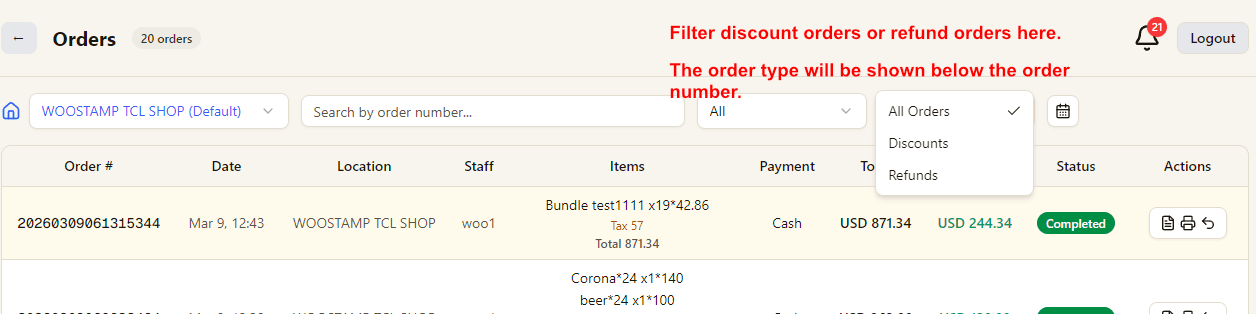
Tinjau riwayat pesanan, filter menurut tanggal atau jenis, cetak struk dan faktur, lalu periksa refund.
Peringatan
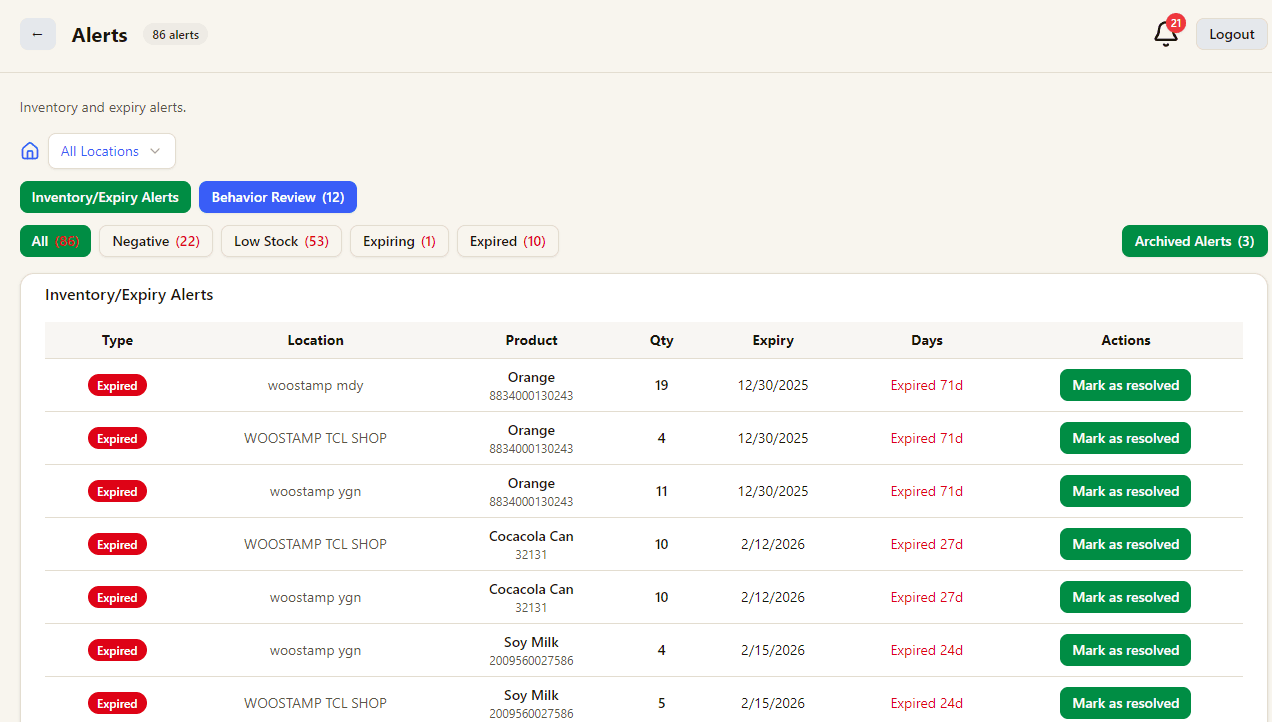
Pantau stok minus, stok rendah, barang hampir kedaluwarsa, dan aksi yang perlu ditinjau manajer.
Inventori
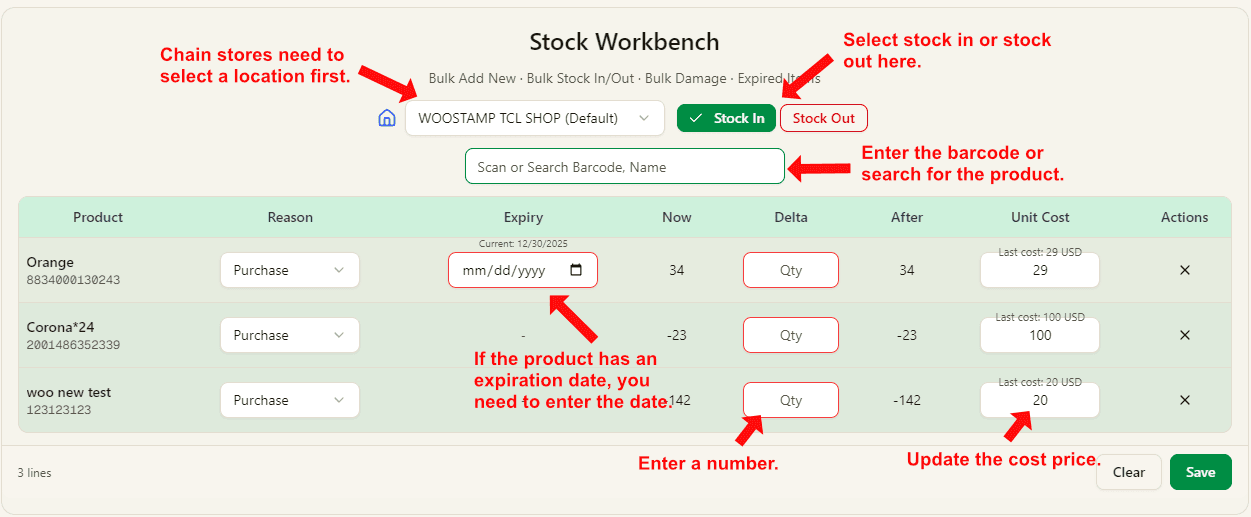
Kelola stok masuk, stok keluar, kerusakan, masa kedaluwarsa, dan perubahan inventori berbasis biaya.
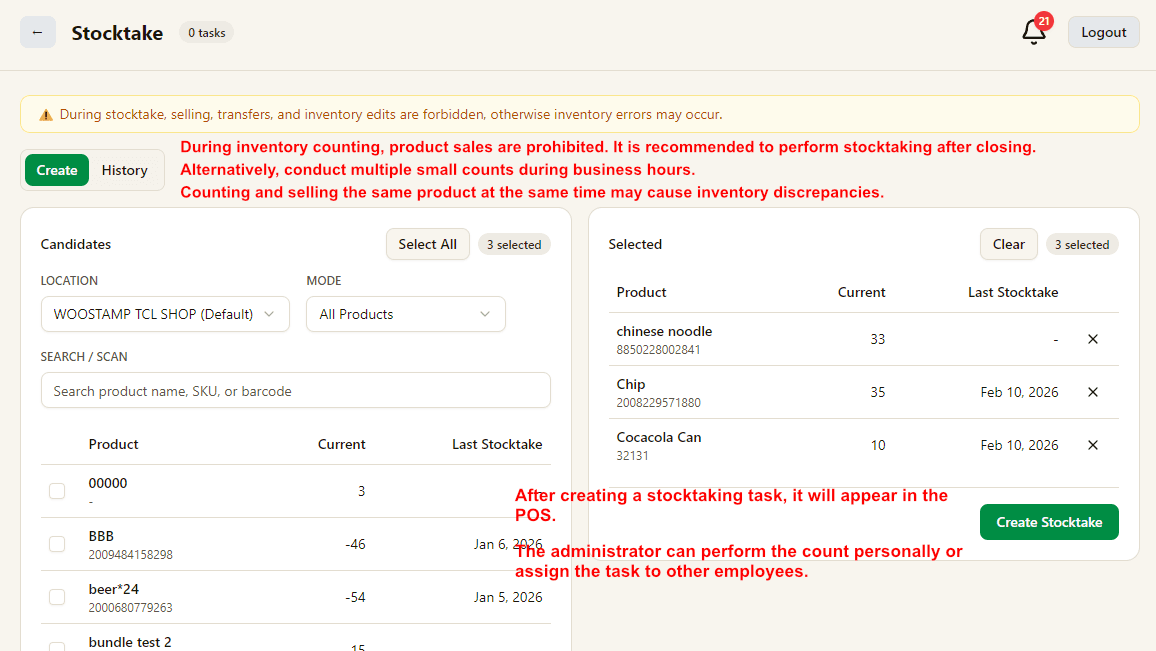
Stok opname
Hitung stok, kirim selisih, dan selesaikan stok opname dengan langkah persetujuan.
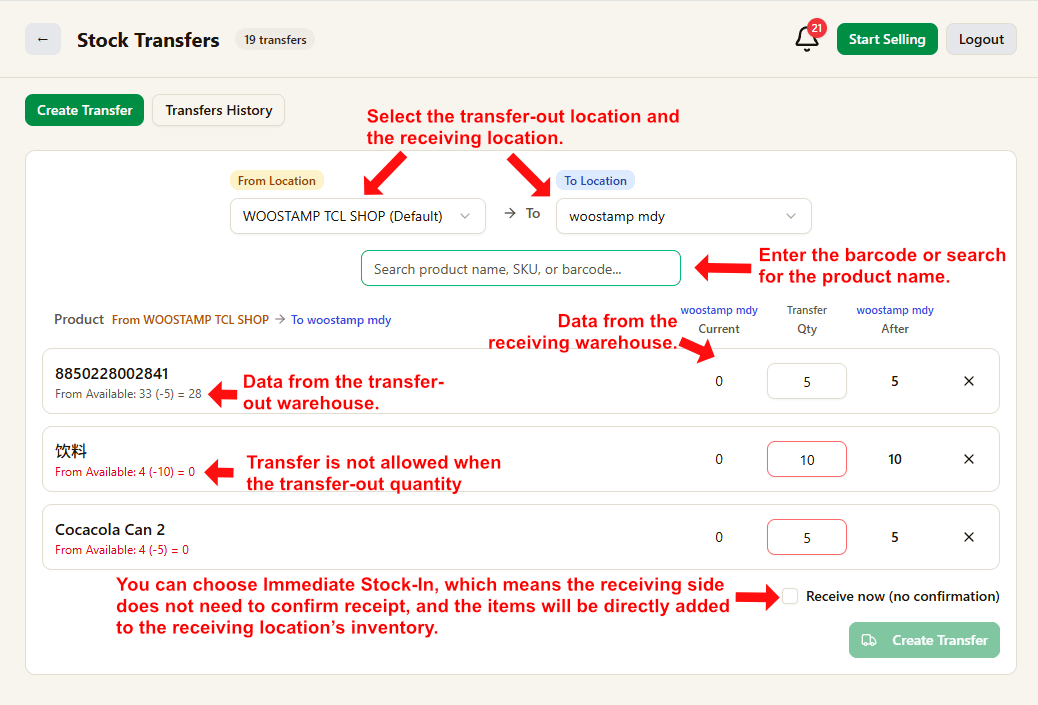
Transfer stok
Pindahkan stok antar toko atau gudang, terima barang di POS, dan simpan riwayat transfer tetap rapi.
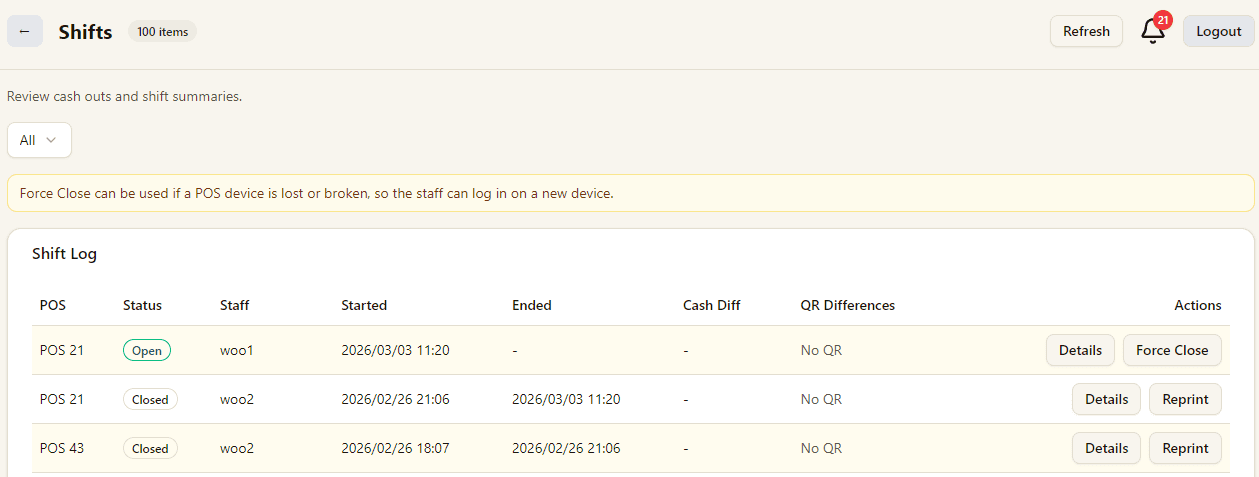
Shift
Lihat detail shift kasir, pergerakan kas, dan lakukan penutupan paksa bila perlu.
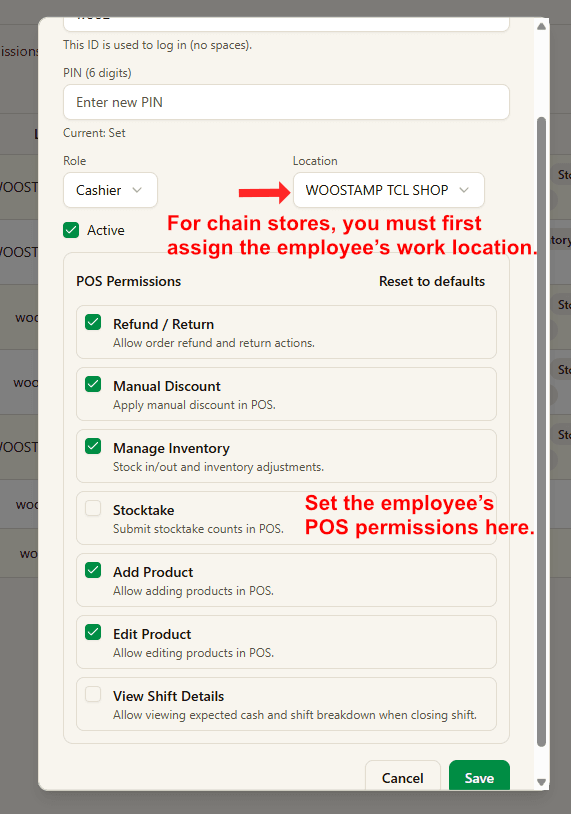
Staf
Tambah staf, tetapkan lokasi, atur izin POS, dan pahami batas paket gratis maupun berbayar.
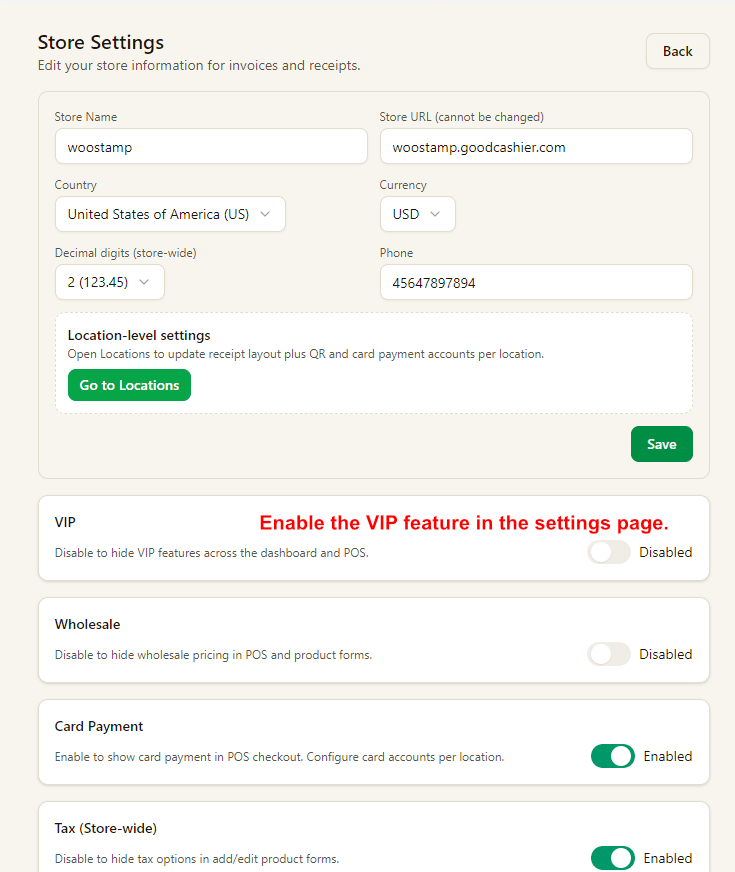
VIP
Buat member, isi saldo dompet, kumpulkan poin, tukar poin, dan kelola manfaat pelanggan setia.
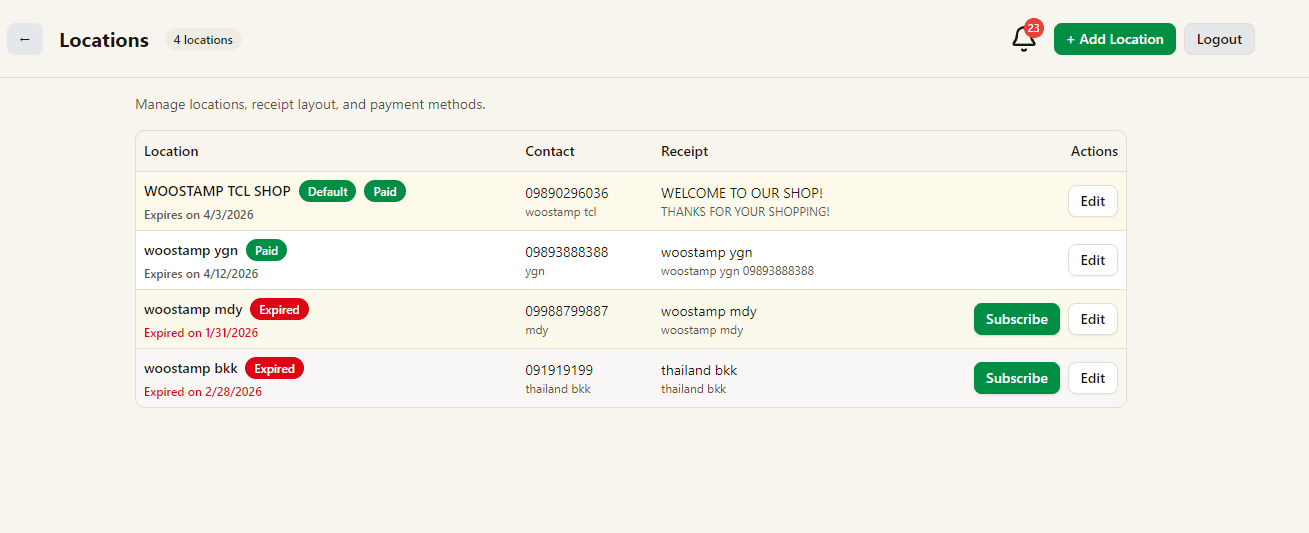
Lokasi
Kelola toko atau gudang sebagai lokasi dan atur branding struk serta QR pembayaran per lokasi.
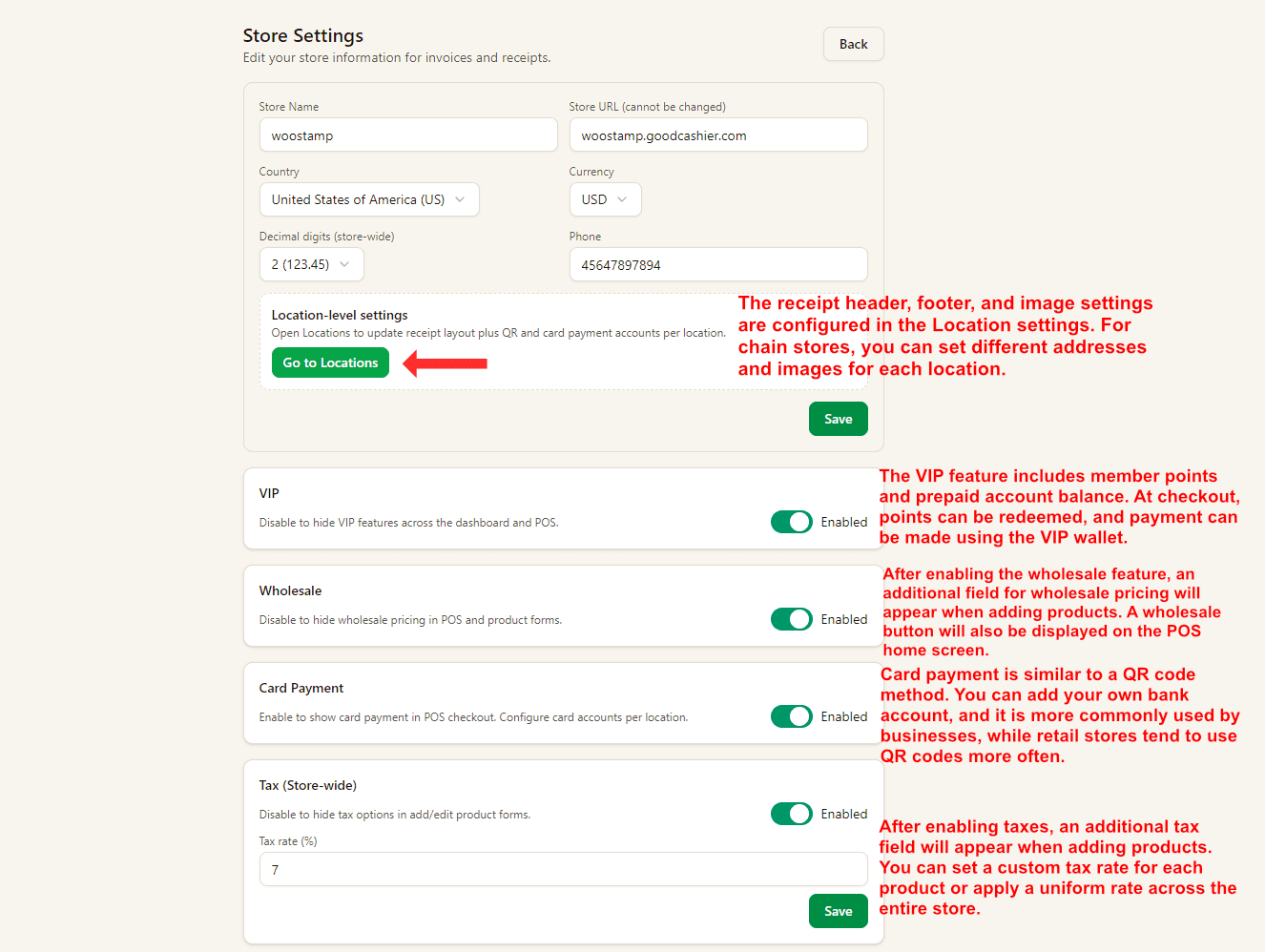
Pengaturan
Kelola VIP, harga grosir, pembayaran kartu, dan pajak dari satu halaman pengaturan.
Produk
Panduan cepat untuk menambah produk, menyiapkan kode batang, dan mengelola stok dengan benar.
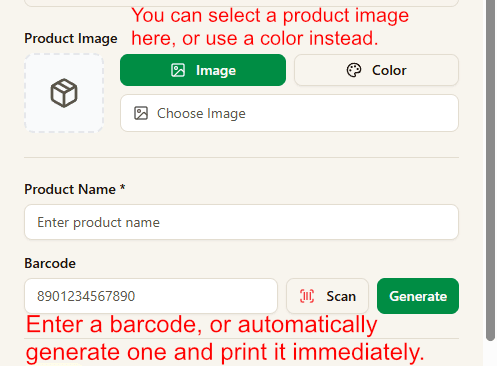
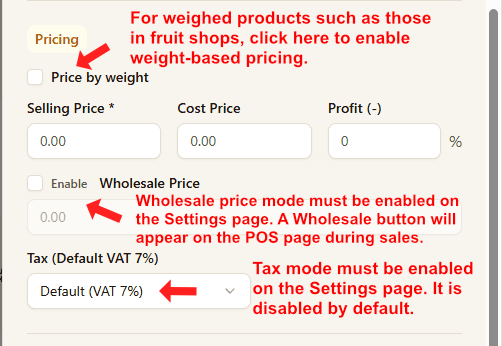
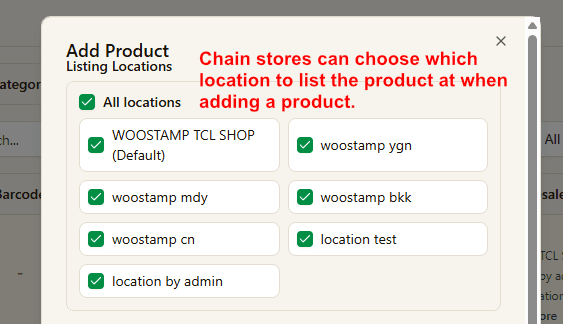
Pilih dulu lokasi yang akan menampilkan produk. Toko berantai bisa menentukan lokasi mana saja yang boleh menjual produk ini.
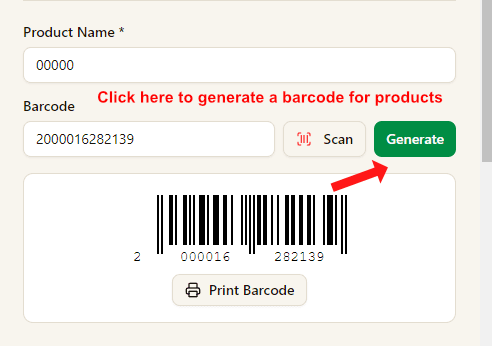
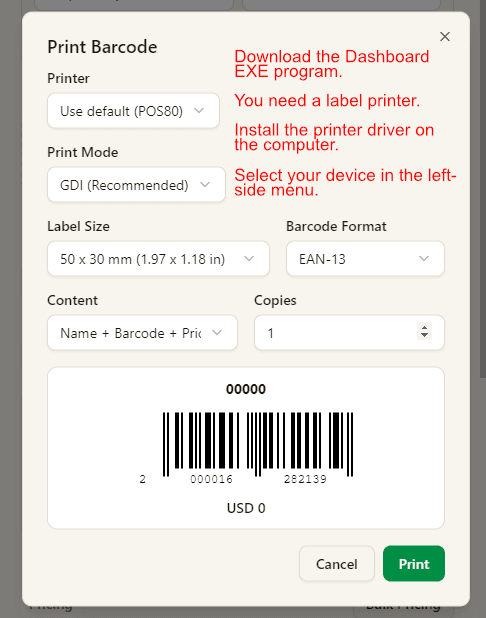
Pilih gambar atau warna, lalu isi nama produk dan kode batang. Anda bisa memindai kode atau membuatnya secara otomatis.
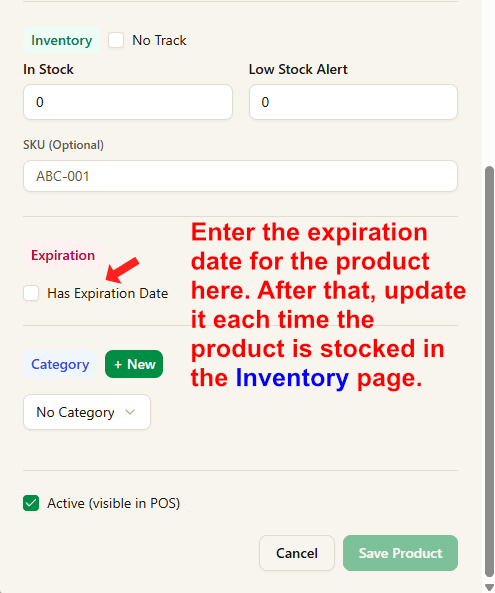
Setelah produk dibuat pertama kali, jika produk memakai masa kedaluwarsa maka pembaruan berikutnya sebaiknya dilakukan dari halaman Inventaris saat restok.
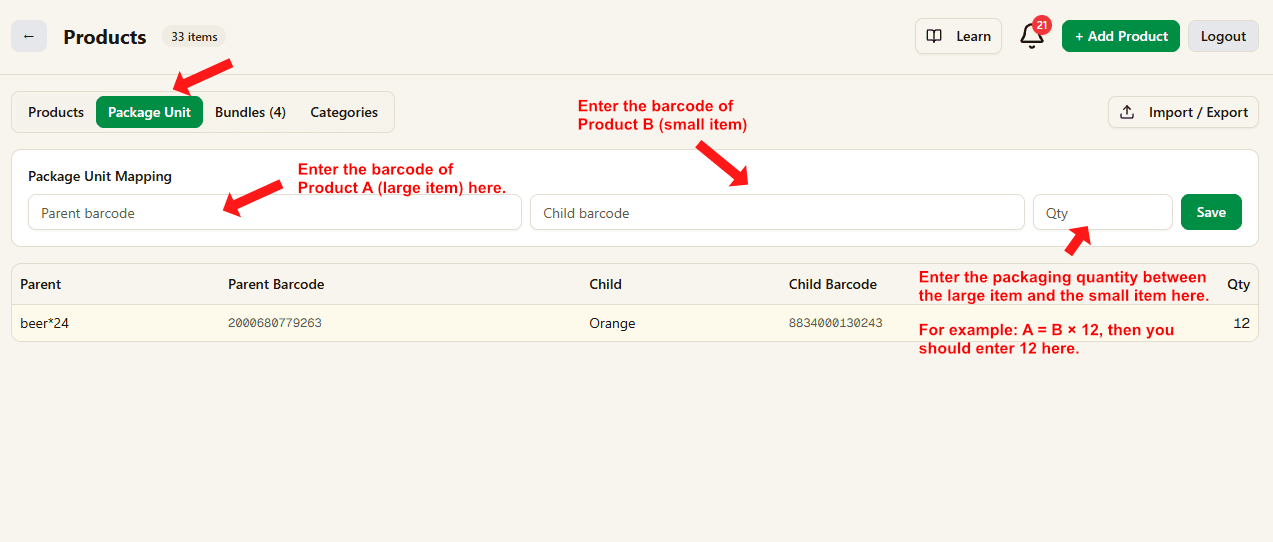
A = B x 12. A adalah kemasan induk dan B adalah unit jual di dalamnya.
Saat stok B tidak cukup ketika penjualan, sistem akan otomatis memecah A menjadi B lalu menyelesaikan transaksi.
Semua proses ini berjalan otomatis tanpa penyesuaian stok manual.
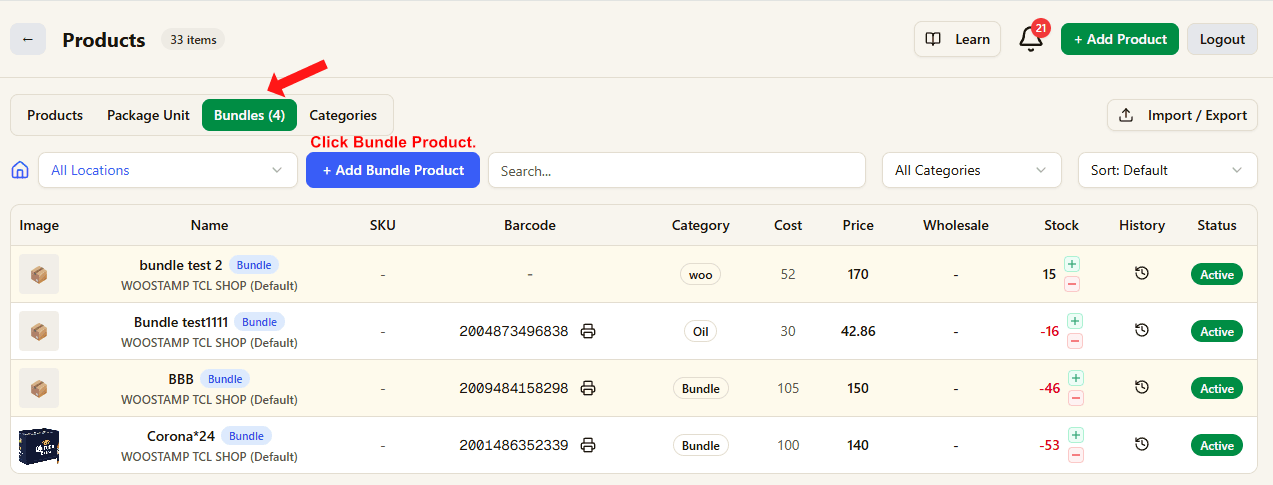
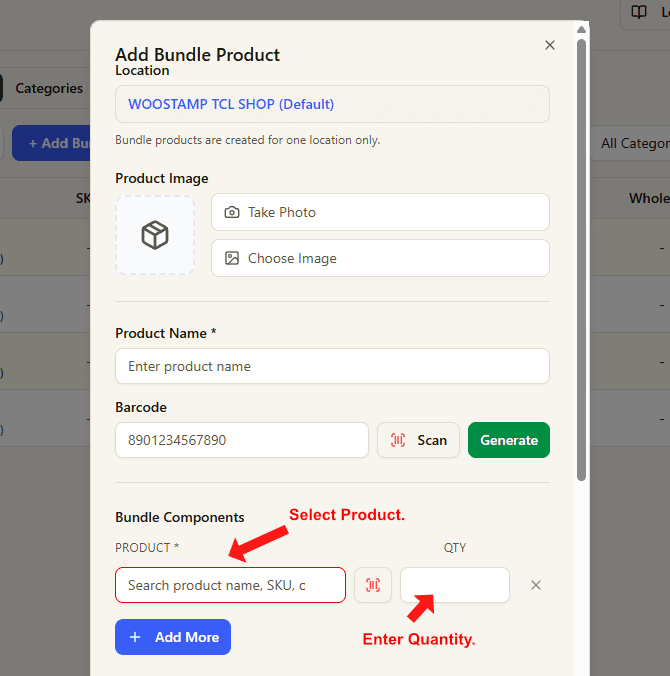
C = A x 2 + B x 2. C adalah produk paket, sedangkan A dan B adalah komponen di dalamnya.
A dan B harus sudah ada terlebih dahulu sebelum membuat produk paket C.
Jika Anda mengisi jumlah awal saat membuat C, sistem langsung mengurangi stok A dan B sesuai rasio paket.
Jika jumlah awal dibiarkan kosong, stok komponen baru akan dikurangi saat penjualan terjadi.
Hubungkan fitur POS, Windows POS, Android POS, tutorial, dan halaman kontak untuk membandingkan setup yang paling cocok untuk toko Anda.
Fitur
Lihat fitur Good Cashier untuk penjualan, inventaris, pencetakan kode batang, izin staf, stok opname, VIP, dan manajemen lokasi.
Windows POS
Gunakan Windows POS di PC rumah, desktop lama, atau komputer toko dengan scanner, printer struk, dan alur kerja retail yang praktis.
Android POS
Jalankan Android POS di tablet dan perangkat mobile dengan scan kode batang, checkout layar sentuh, VIP, dan pembayaran dompet.
Kontak
Kontak | Good Cashier