


Produits
Produits et configuration produit
Créez des produits, ajoutez des images, des codes-barres, des unités de paquet, des bundles et des règles de stock.
produitscode-barresbundlepaquetstock
Découvrez Good Cashier par fonctionnalité, workflow et mot-clé. Recherchez des tutoriels POS ou parcourez les catégories pour voir les produits, ventes, stock, VIP, transferts, paramètres et d’autres guides illustrés complets.
Rechercher des tutoriels
Trouvez des guides de configuration et d’usage pour les produits, le stock, les ventes, le VIP et les outils multi-sites.
11 tutoriels
Produits
Créez des produits, ajoutez des images, des codes-barres, des unités de paquet, des bundles et des règles de stock.
Ventes
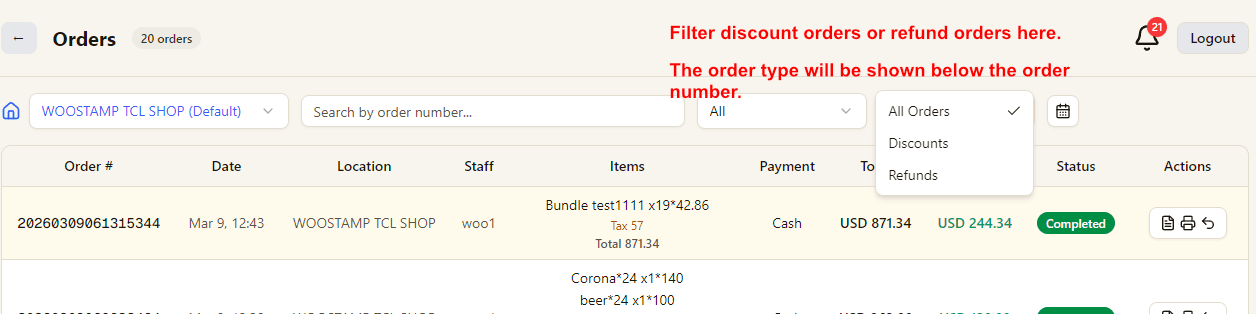
Consultez les commandes, filtrez par date ou type, imprimez reçus et factures, et suivez les remboursements.
Alertes
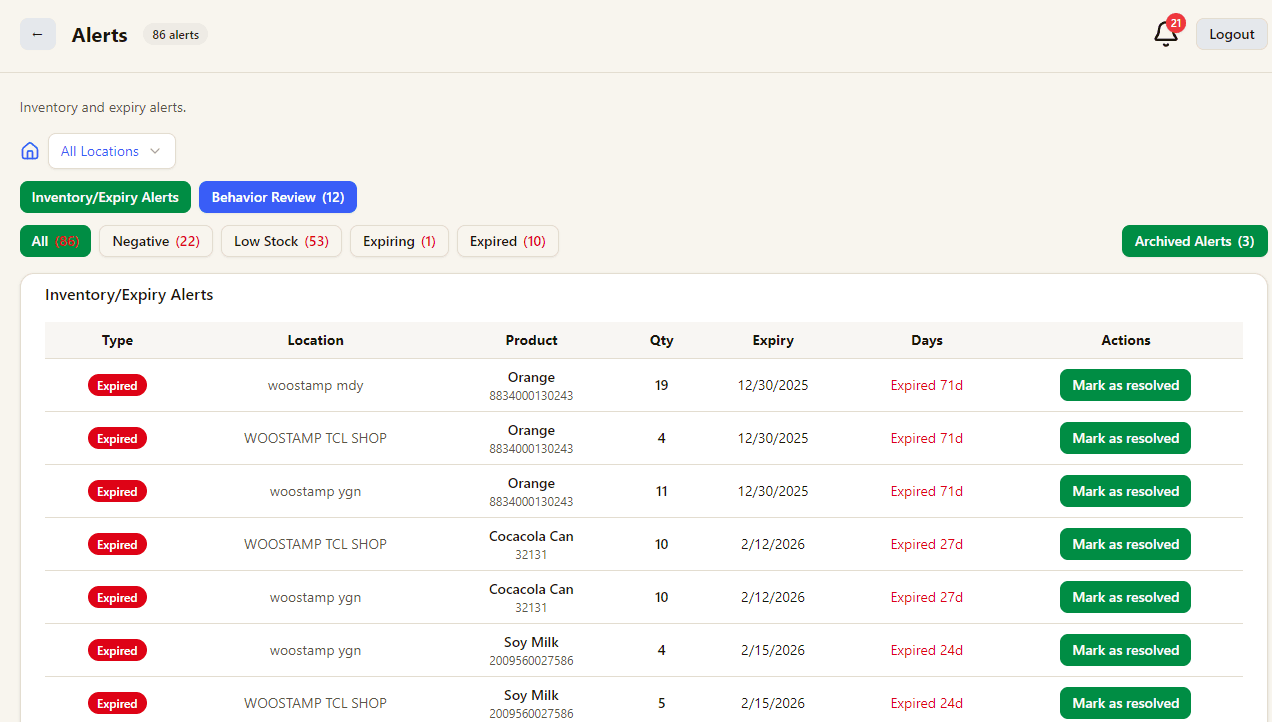
Surveillez le stock négatif, le stock faible, les produits proches de l’expiration et les actions à faire valider.
Stock
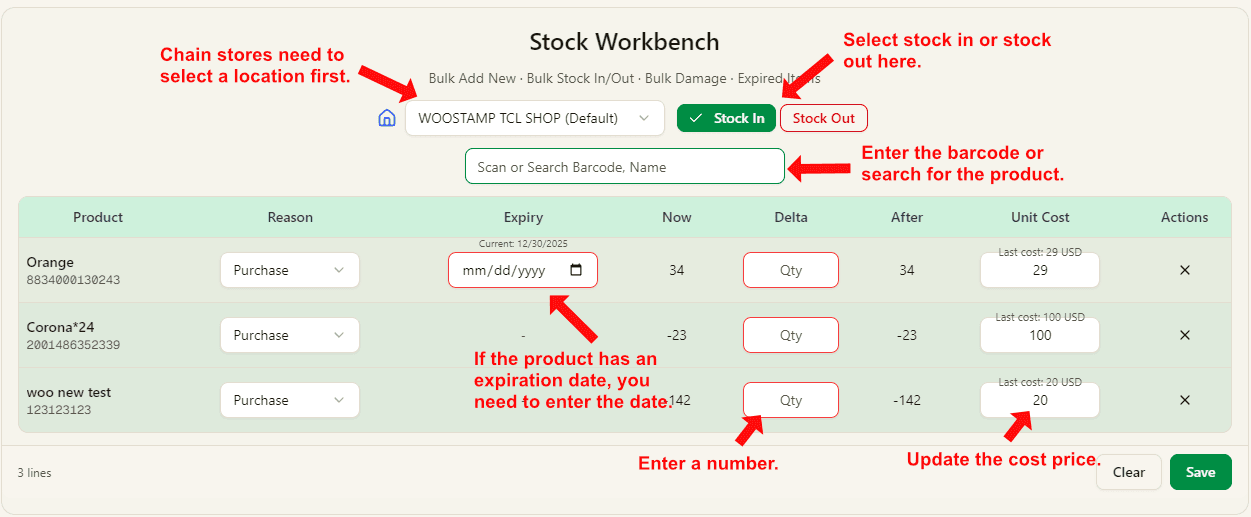
Gérez entrées, sorties, pertes, dates d’expiration et changements de stock avec coût lié.
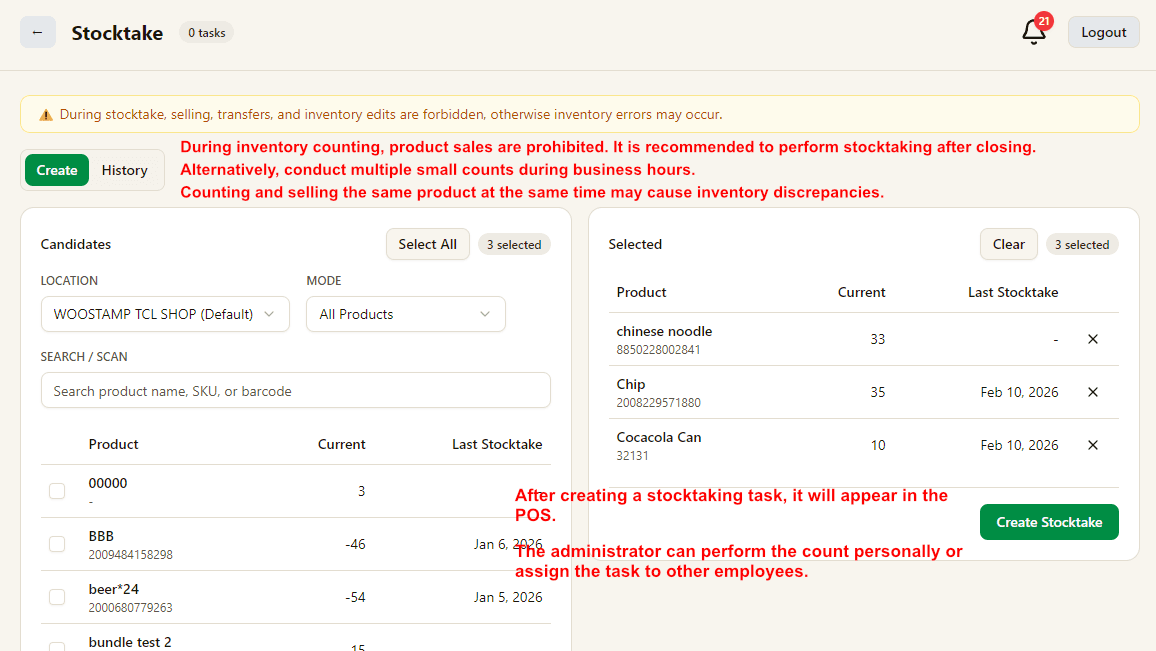
Inventaire
Comptez le stock, envoyez les écarts et finalisez les tâches d’inventaire avec validation.
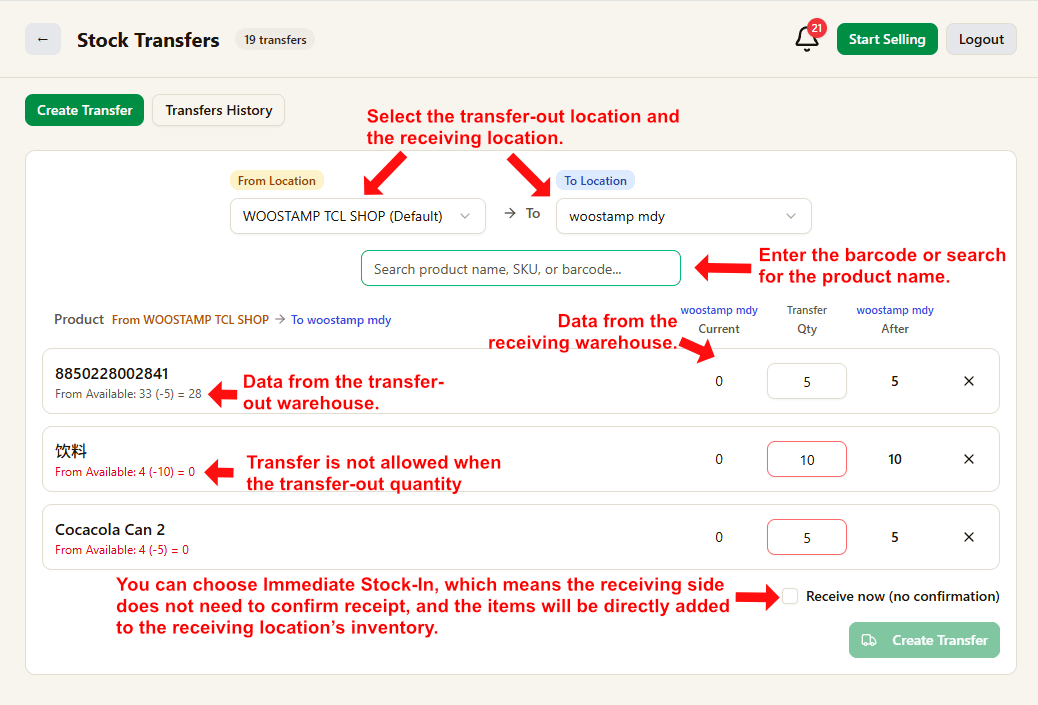
Transferts
Déplacez le stock entre magasins ou dépôts, recevez les articles dans le POS et gardez un historique propre.
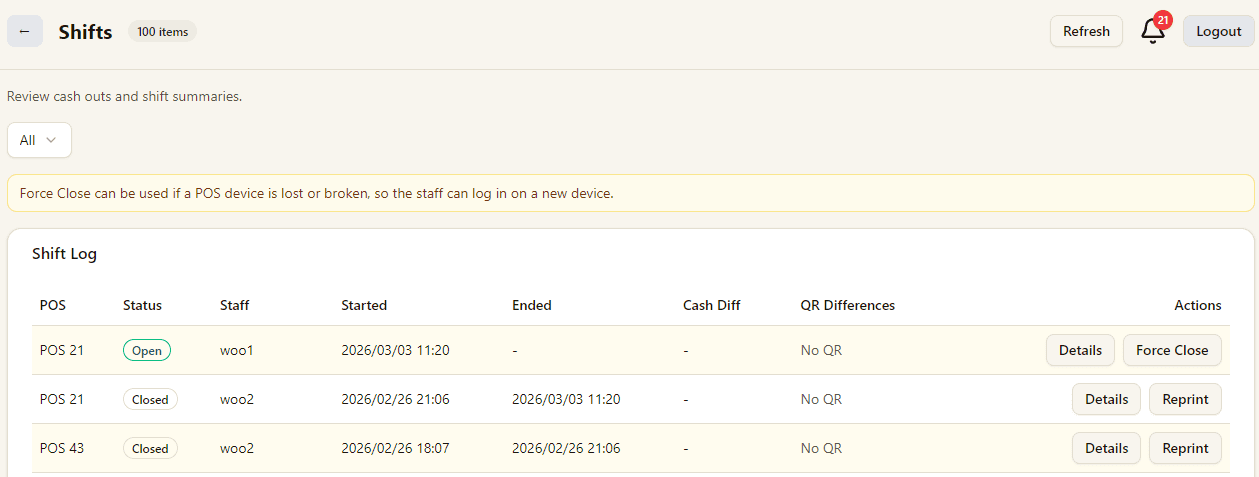
Shifts
Consultez les détails du shift, les mouvements de caisse et forcez la fermeture si nécessaire.
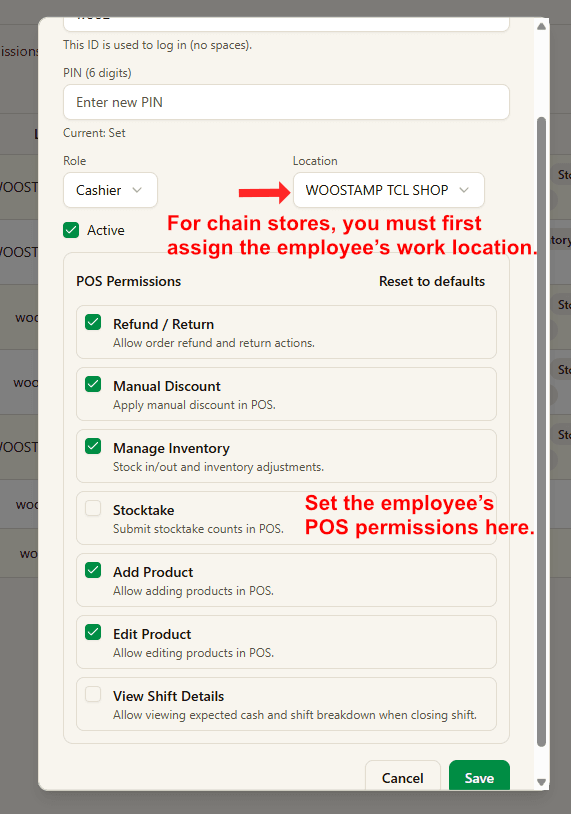
Équipe
Ajoutez du personnel, assignez des sites, gérez les permissions POS et comprenez les limites des plans.
VIP
Créez des membres, rechargez le portefeuille, cumulez des points, utilisez-les et gérez les avantages fidélité.
Sites
Gérez magasins ou dépôts comme sites et définissez un branding ticket ou un QR différent par site.
Paramètres
Gérez VIP, vente en gros, paiement carte et taxe depuis une seule page.
Produits
Guide rapide pour ajouter des produits, configurer les codes-barres et gérer correctement le stock.
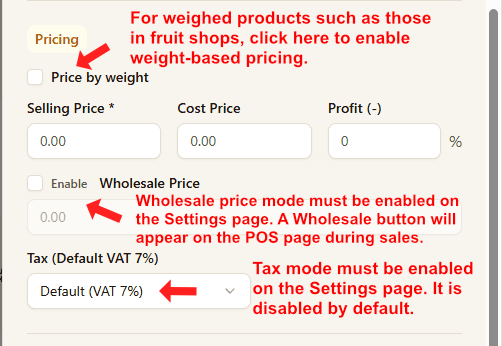
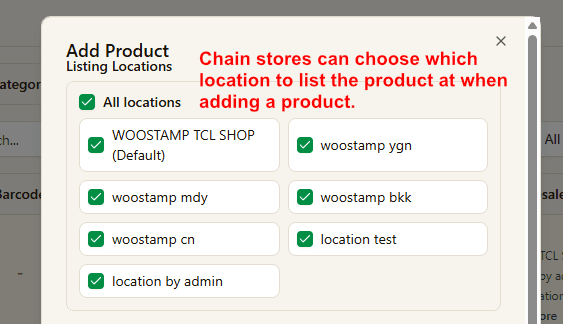
Choisissez d'abord les sites où le produit sera affiché. Les chaînes peuvent décider exactement dans quelles succursales il apparaîtra.
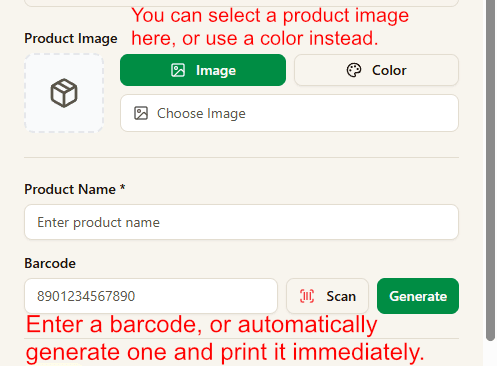
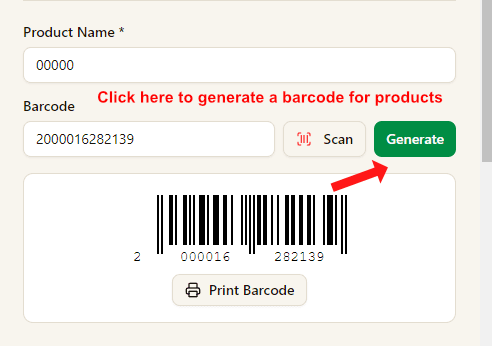
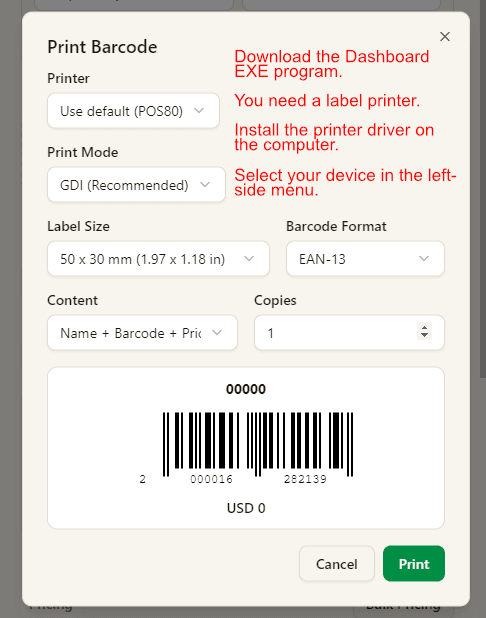
Choisissez une image ou une couleur, puis saisissez le nom du produit et le code-barres. Vous pouvez scanner le code ou le générer automatiquement.
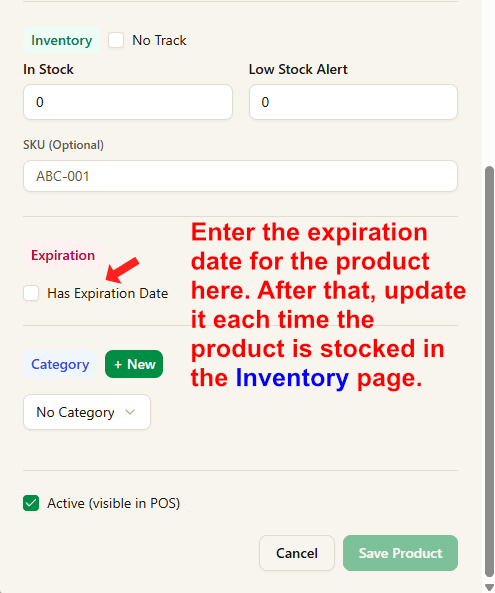
Après la création initiale, si le produit gère une date d'expiration, les prochaines mises à jour doivent se faire depuis la page Inventaire lors du réassort.
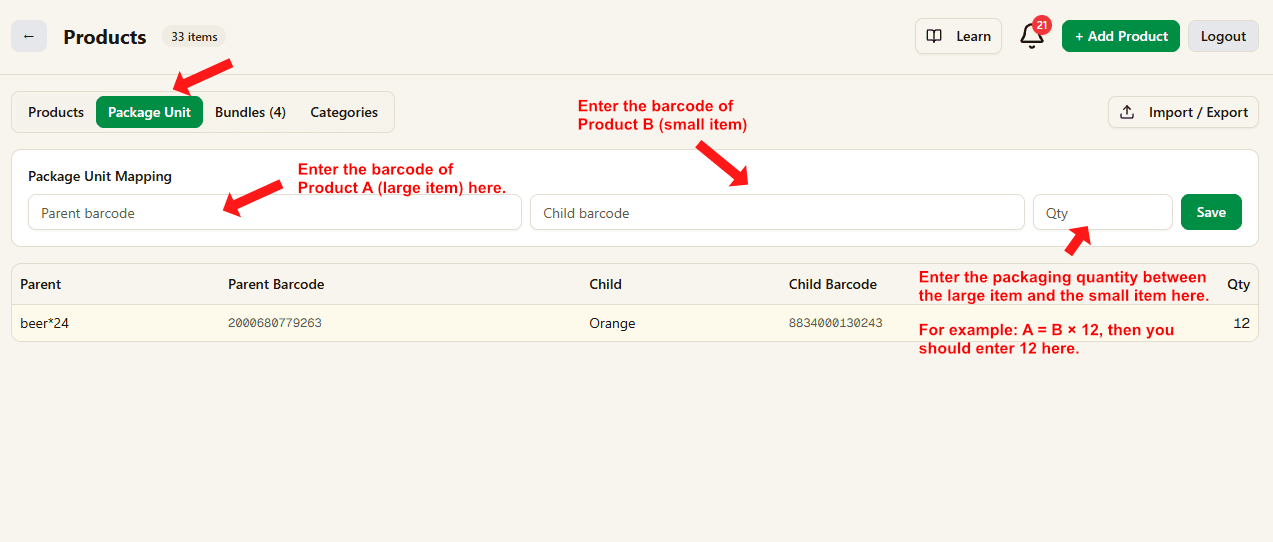
A = B x 12. A est le paquet parent et B est l'unité vendable à l'intérieur.
Quand le stock de B n'est pas suffisant pendant la vente, le système découpe automatiquement A en B puis termine la vente.
Tout cela est automatique, sans ajustement manuel du stock.
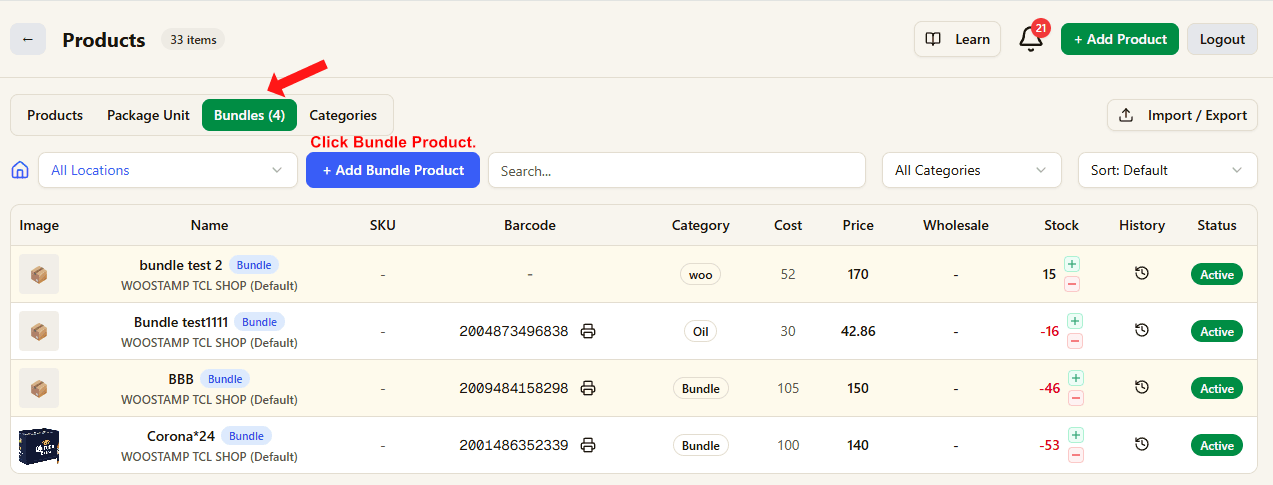
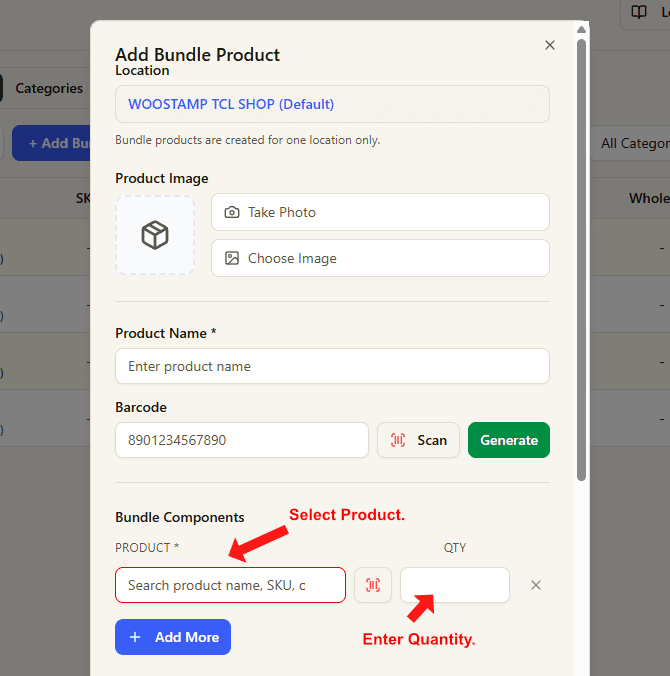
C = A x 2 + B x 2. C est le produit combo, tandis que A et B sont ses composants.
A et B doivent déjà exister avant de créer le combo C.
Si vous saisissez une quantité initiale lors de la création de C, le système déduit immédiatement A et B selon le ratio du combo.
Si vous laissez la quantité vide, le stock des composants sera déduit au moment de la vente.
Reliez les fonctionnalités POS, Windows POS, Android POS, tutoriels et contact pour comparer la configuration adaptée à votre commerce.
Fonctionnalités
Découvrez les fonctionnalités Good Cashier pour la vente, le stock, les codes-barres, les permissions du personnel, l’inventaire physique, le VIP et l’activité multi-magasins.
Windows POS
Utilisez Windows POS sur PC familial, ancien desktop ou ordinateur de magasin avec scanner, imprimante ticket et flux retail pratique.
Android POS
Utilisez Android POS sur tablette et mobile avec scan code-barres, encaissement tactile, VIP et paiement par portefeuille.
Contact
Contact | Good Cashier