


Sản phẩm
Sản phẩm và thiết lập sản phẩm
Tạo sản phẩm, thêm hình ảnh, mã vạch, đơn vị đóng gói, bundle và quy tắc tồn kho.
sản phẩmmã vạchbundleđóng góitồn kho
Tìm hiểu Good Cashier theo tính năng, quy trình và từ khóa. Bạn có thể tìm tutorial POS hoặc duyệt theo danh mục để xem sản phẩm, bán hàng, tồn kho, VIP, chuyển kho, cài đặt và nhiều hướng dẫn hình ảnh khác.
Tìm hướng dẫn
Tìm hướng dẫn thiết lập và vận hành cho sản phẩm, tồn kho, bán hàng, VIP và chuỗi cửa hàng.
11 hướng dẫn
Sản phẩm
Tạo sản phẩm, thêm hình ảnh, mã vạch, đơn vị đóng gói, bundle và quy tắc tồn kho.
Bán hàng
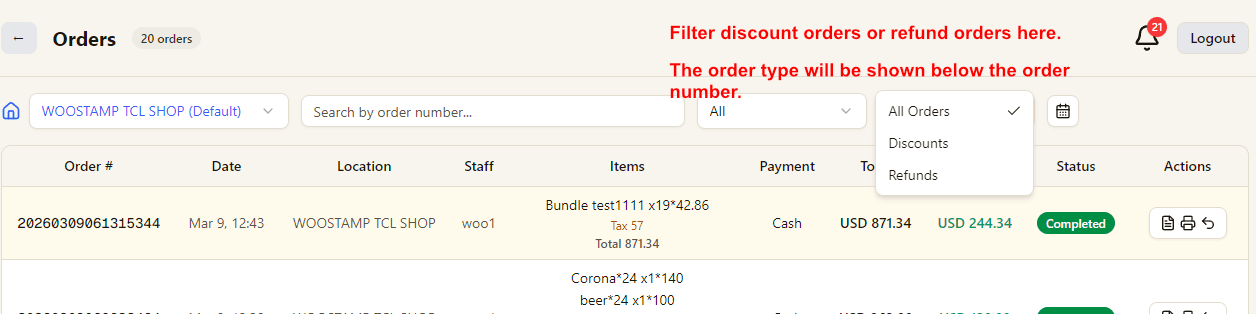
Xem lịch sử đơn, lọc theo ngày hoặc loại, in hóa đơn và kiểm tra giao dịch hoàn tiền.
Cảnh báo
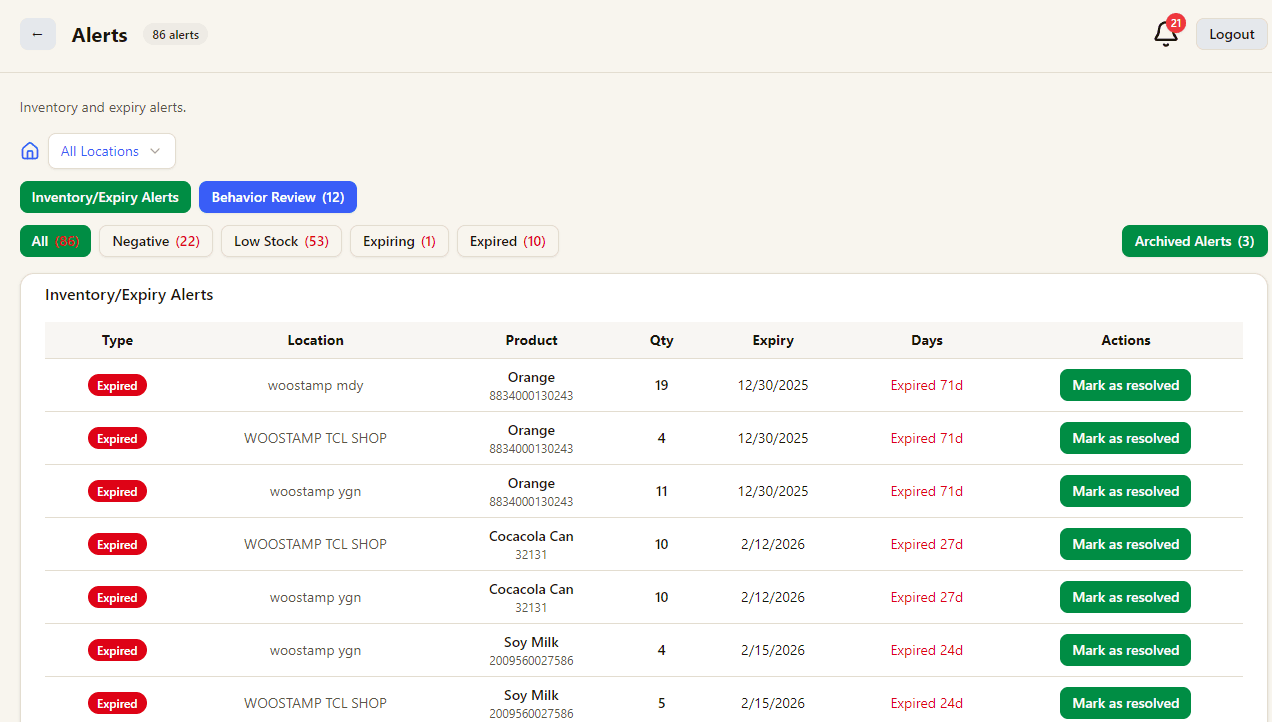
Theo dõi tồn âm, tồn thấp, hàng gần hết hạn và các thao tác cần quản lý xem lại.
Tồn kho
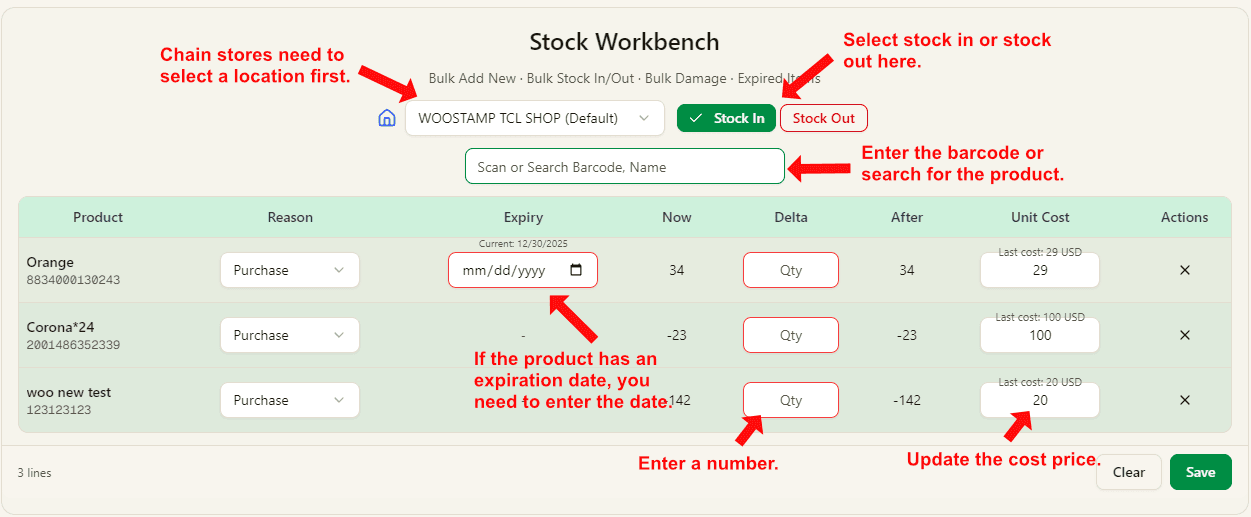
Quản lý nhập kho, xuất kho, hư hỏng, hạn dùng và thay đổi tồn kho có kèm giá vốn.
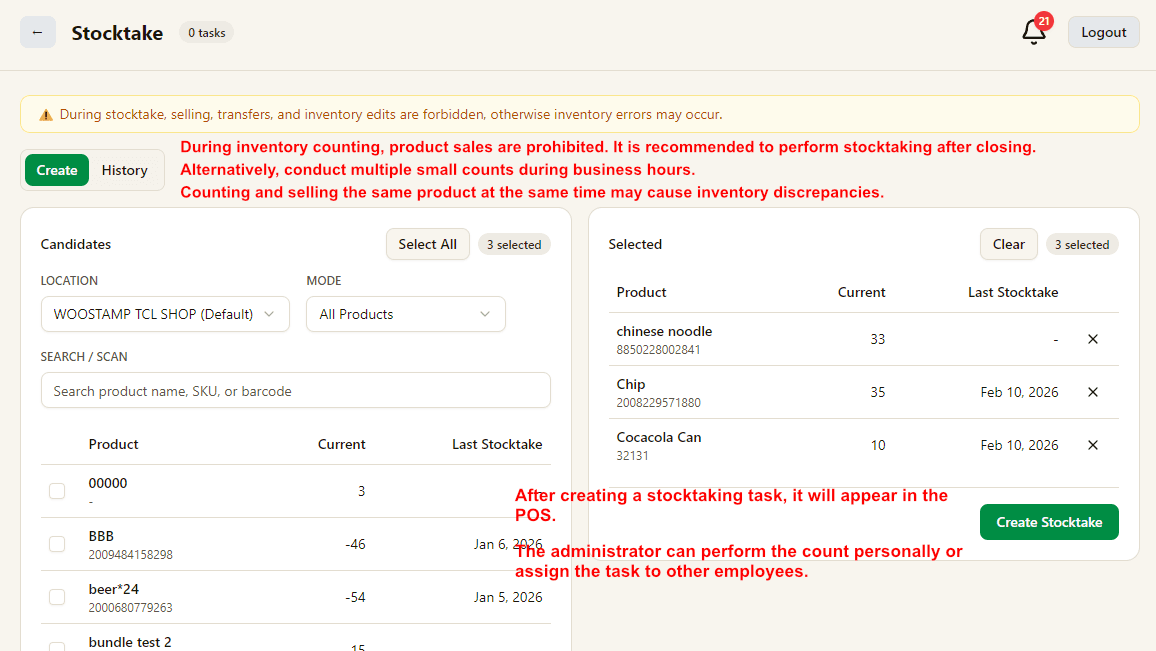
Kiểm kho
Đếm hàng, gửi chênh lệch và hoàn tất quy trình kiểm kho có bước duyệt.
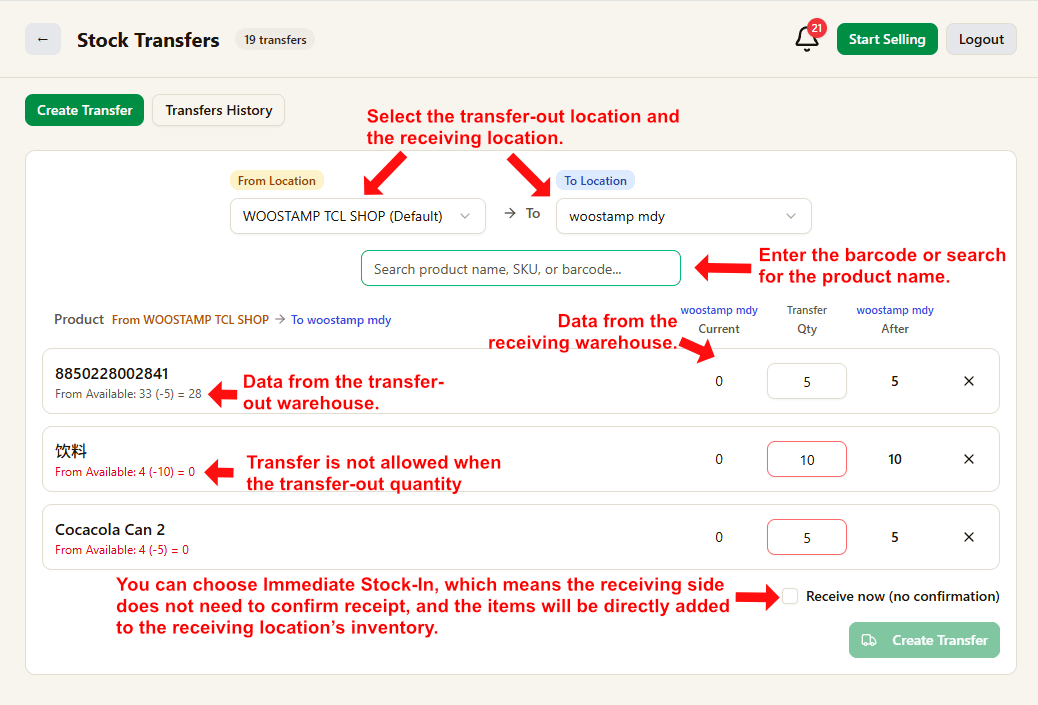
Chuyển kho
Chuyển hàng giữa cửa hàng hoặc kho, nhận hàng trong POS và giữ lịch sử chuyển kho rõ ràng.
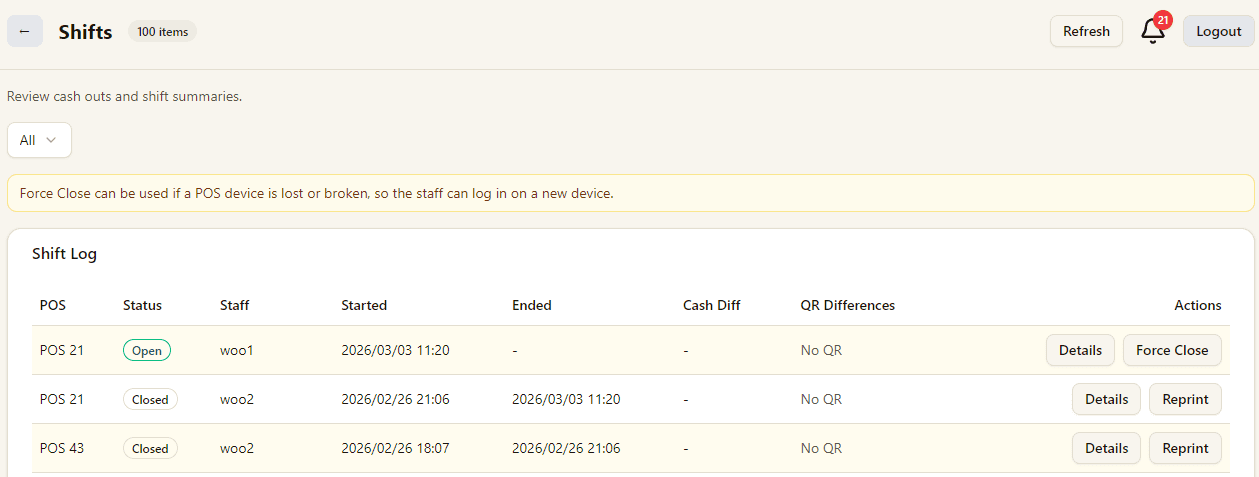
Ca làm
Xem chi tiết ca thu ngân, tiền mặt trong ca và đóng cưỡng bức ca cũ khi cần.
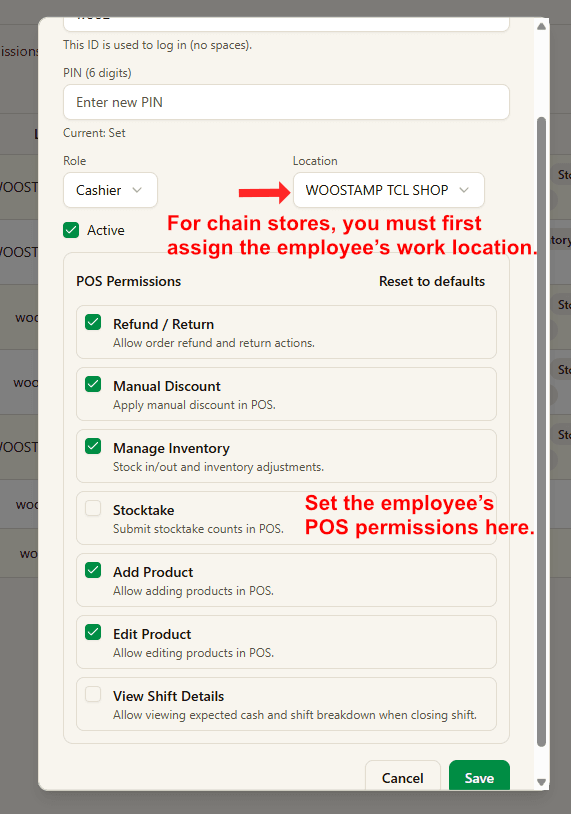
Nhân viên
Thêm nhân viên, gán chi nhánh, quản lý quyền POS và hiểu giới hạn gói miễn phí và trả phí.
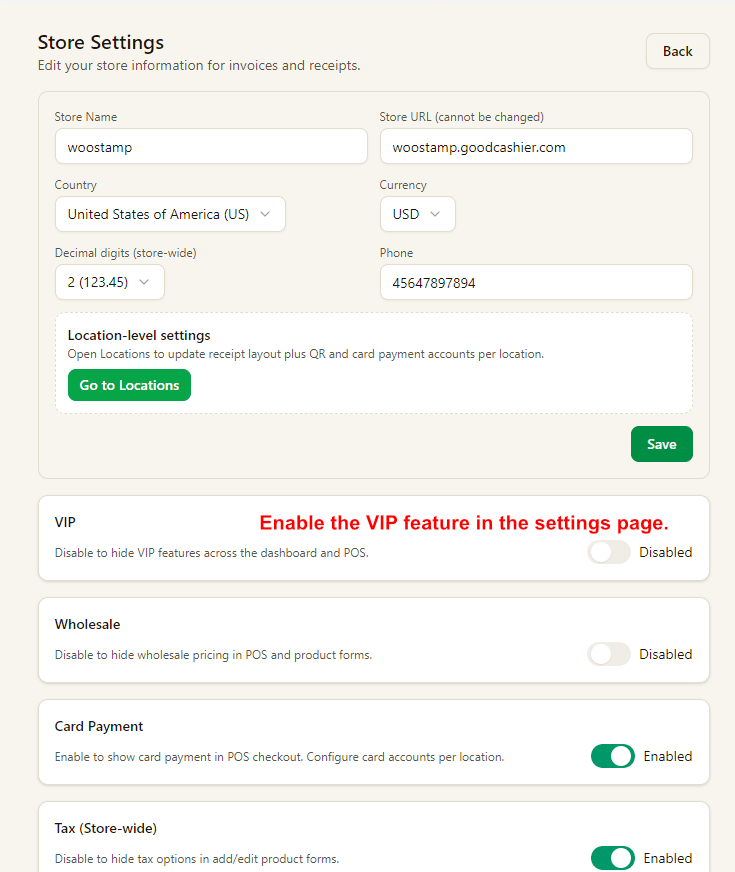
VIP
Tạo hội viên, nạp ví, tích điểm, dùng điểm và quản lý lợi ích cho khách quen.
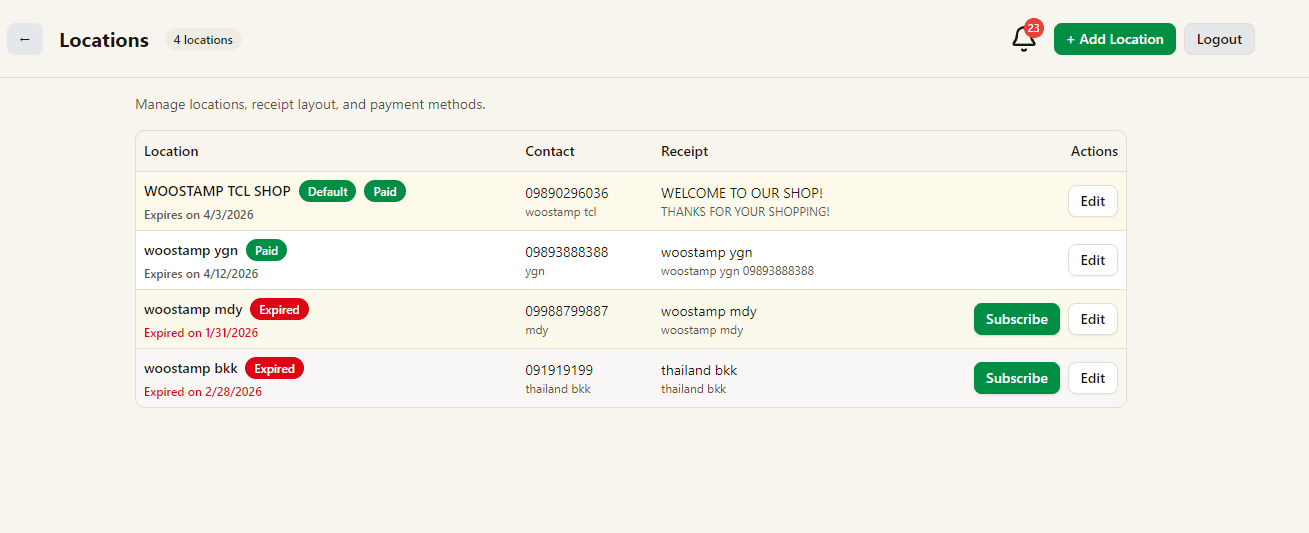
Chi nhánh / kho
Quản lý cửa hàng hoặc kho làm chi nhánh và thiết lập logo hóa đơn hoặc QR riêng cho từng nơi.
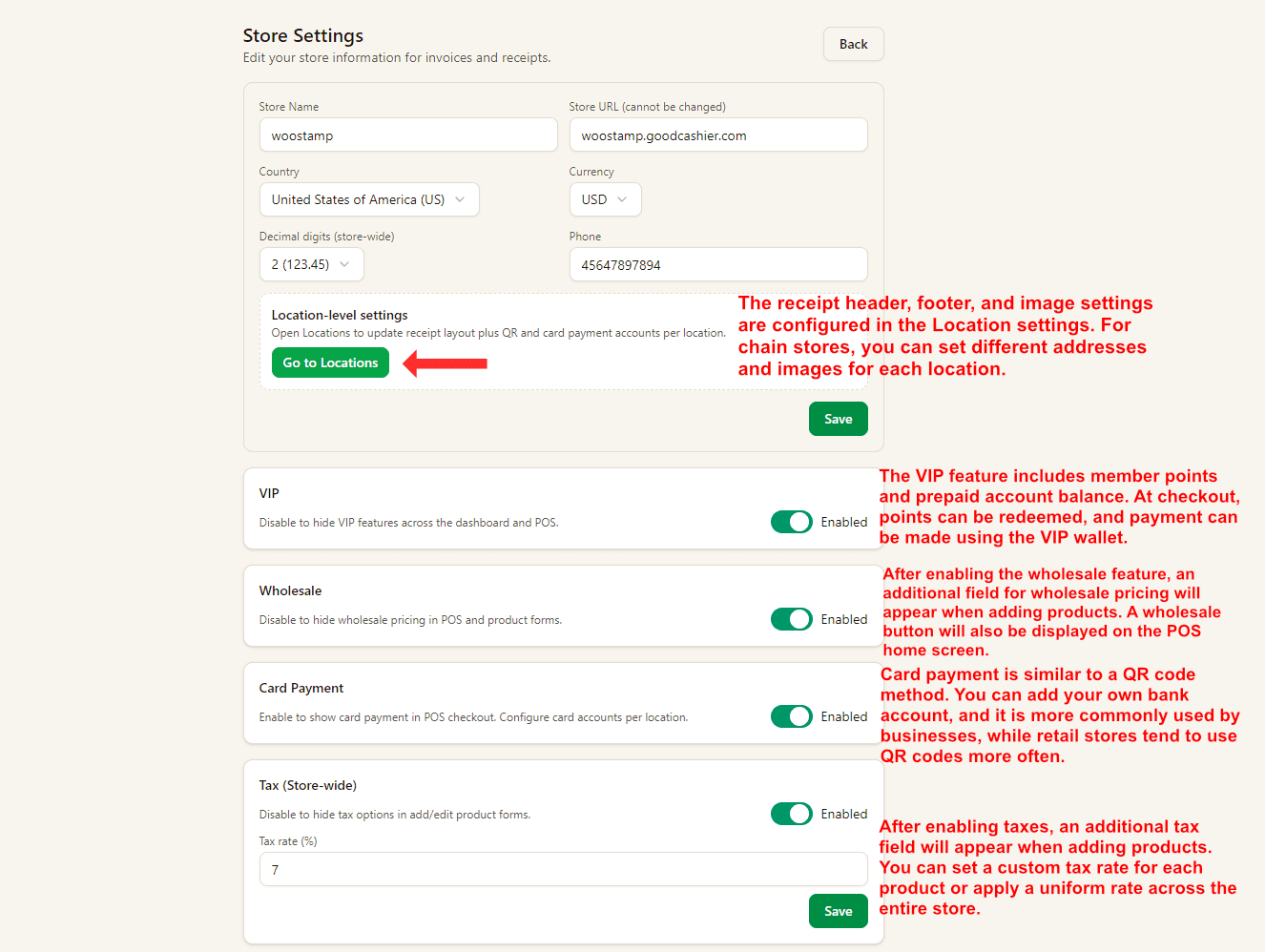
Cài đặt
Quản lý VIP, giá sỉ, thanh toán thẻ và thuế từ một trang cài đặt duy nhất.
Sản phẩm
Hướng dẫn nhanh để thêm sản phẩm, thiết lập mã vạch và quản lý tồn kho đúng cách.
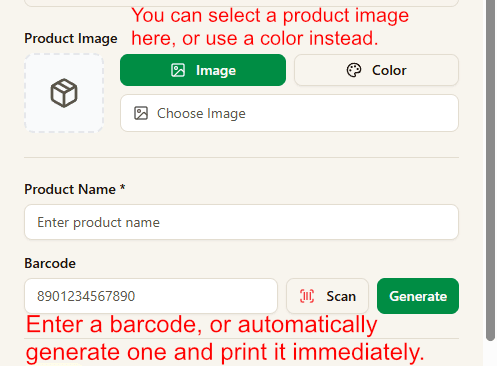
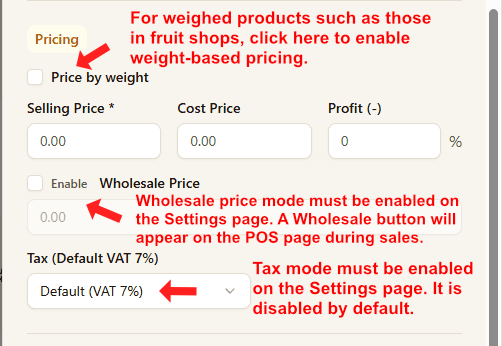
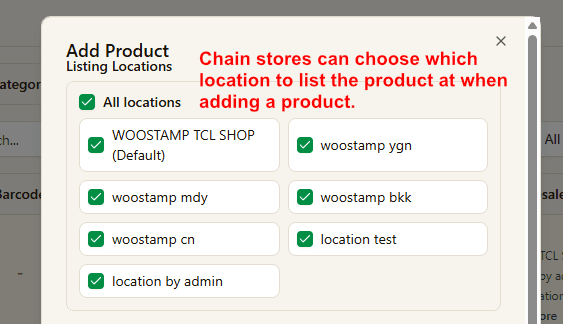
Chọn trước các chi nhánh sẽ hiển thị sản phẩm. Chuỗi cửa hàng có thể chọn chính xác chi nhánh nào được phép bán mặt hàng này.
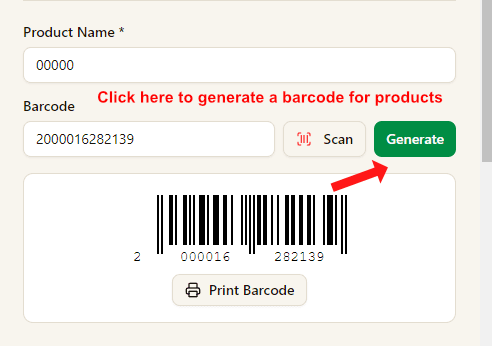
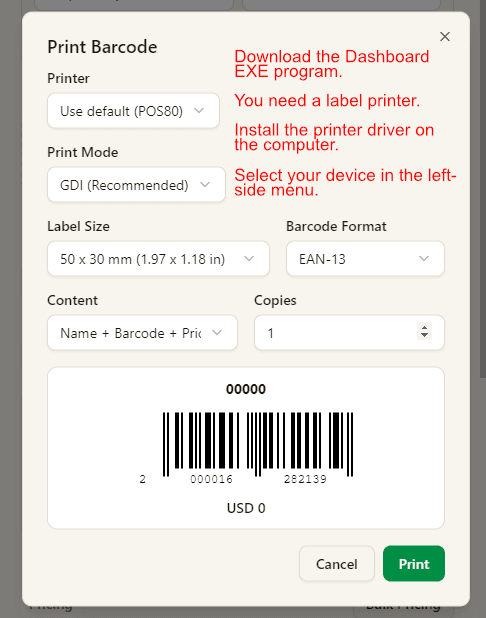
Chọn hình ảnh hoặc màu sắc, sau đó nhập tên sản phẩm và mã vạch. Bạn có thể quét mã trực tiếp hoặc tạo mã tự động.
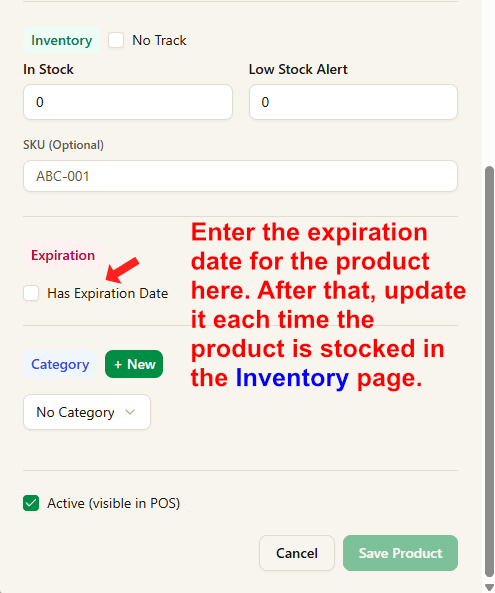
Sau lần tạo đầu tiên, nếu sản phẩm có quản lý hạn dùng thì những lần cập nhật tiếp theo nên làm ở trang Tồn kho khi nhập thêm hàng.
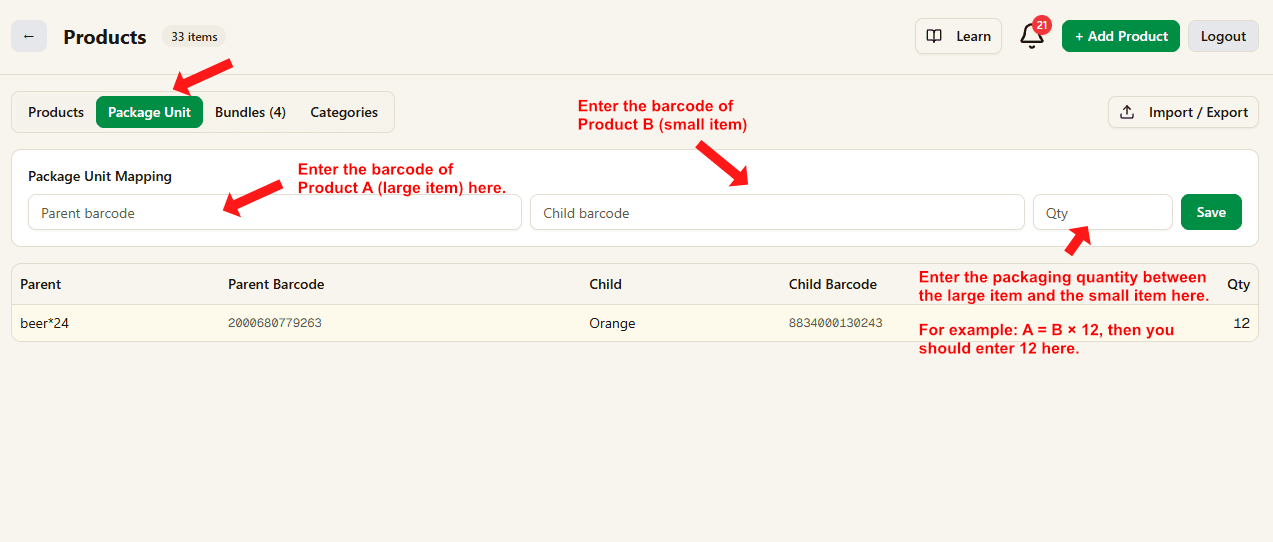
A = B x 12. A là gói cha, còn B là đơn vị bán lẻ bên trong.
Khi tồn của B không đủ trong lúc bán, hệ thống sẽ tự động tách A thành B rồi hoàn tất giao dịch.
Toàn bộ quy trình diễn ra tự động, không cần chỉnh kho thủ công.
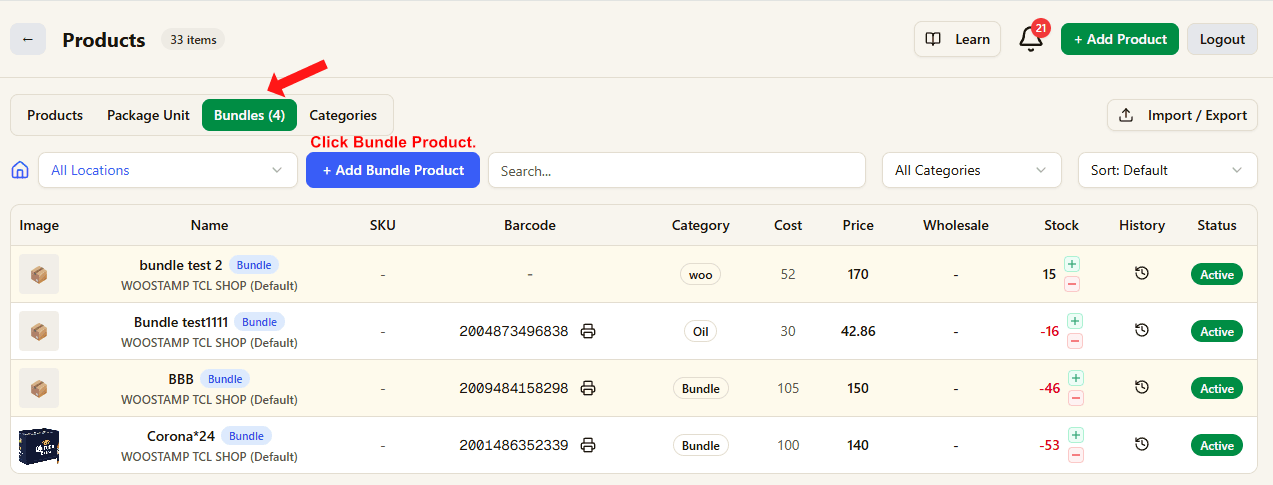
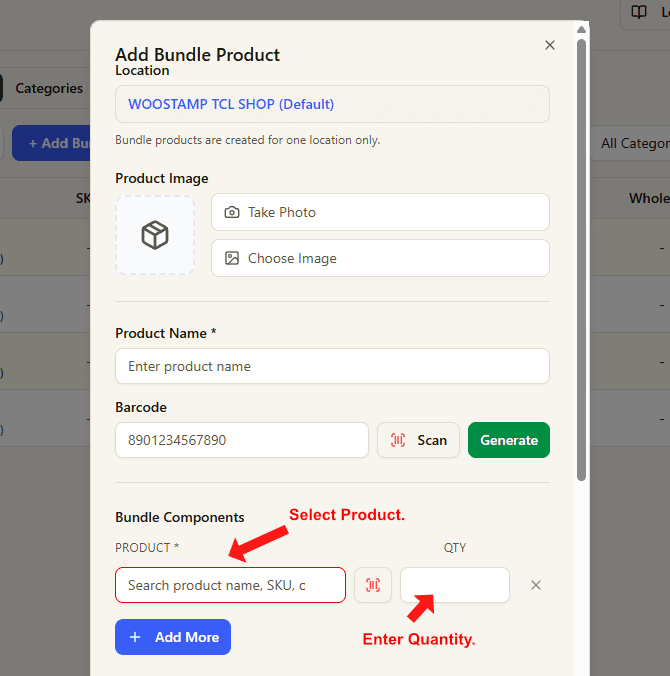
C = A x 2 + B x 2. C là sản phẩm combo, còn A và B là các mặt hàng thành phần.
Bạn phải tạo sẵn A và B trước khi tạo combo C.
Nếu nhập số lượng ban đầu cho C, hệ thống sẽ trừ tồn A và B ngay theo đúng tỷ lệ combo.
Nếu để trống số lượng ban đầu, tồn của các thành phần sẽ bị trừ khi bán hàng.
Liên kết tính năng POS, Windows POS, Android POS, tutorial và trang liên hệ để bạn so sánh cấu hình phù hợp nhất cho cửa hàng.
Tính năng
Khám phá tính năng Good Cashier cho bán hàng, tồn kho, mã vạch, quyền nhân viên, kiểm kho, VIP và nhiều chi nhánh.
Windows POS
Dùng Windows POS trên PC gia đình, desktop cũ hoặc máy tính cửa hàng với máy quét mã, máy in hóa đơn và quy trình quản lý thực tế.
Android POS
Chạy Android POS trên tablet và thiết bị di động với quét mã vạch, thanh toán cảm ứng, VIP và thanh toán bằng ví.
Liên hệ
Liên hệ | Good Cashier