နေရာများအကြား စတော့လွှဲပြောင်းခြင်း
ဆိုင် သို့မဟုတ် ဂိုဒေါင်များအကြား စတော့ပြောင်းရွှေ့ခြင်း၊ POS တွင် လက်ခံခြင်းနှင့် လွှဲပြောင်းမှတ်တမ်းကို ရှင်းလင်းစွာ သိမ်းဆည်းခြင်း။
1. ဆိုင်ခွဲနှစ်ခုကြား လွှဲပြောင်းမှုဖန်တီးရန်
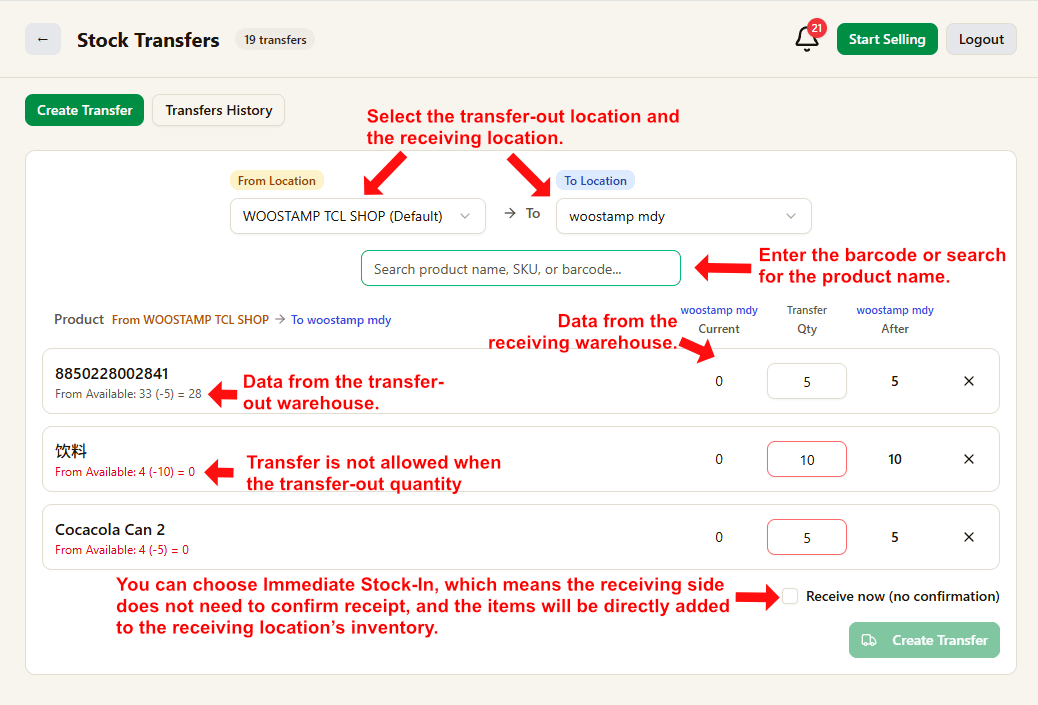
မူရင်းဆိုင်ခွဲနှင့် လက်ခံမည့်ဆိုင်ခွဲကို ရွေးပြီး ကုန်ပစ္စည်းအမည်၊ SKU သို့မဟုတ် ဘားကုဒ်ဖြင့် ရှာပါ။
ဘယ်ဘက်ရှိ စတော့ပမာဏသည် ပို့မည့်ဆိုင်ခွဲ၏ ရနိုင်စတော့ဖြစ်ပြီး လက်ခံဘက်တွင် ရောက်မည့်ဆိုင်ခွဲ၏ လက်ရှိစတော့ကို ပြသည်။
ပစ္စည်းတစ်ခုချင်းစီအတွက် လွှဲပြောင်းမည့် အရေအတွက်ကို ထည့်ပါ။ ရနိုင်စတော့ထက် ကျော်လွန်သွားလျှင် စနစ်က တားဆီးမည်။
Receive now ကိုဖွင့်ထားပါက လက်ခံမည့်ဆိုင်ခွဲသည် ဒုတိယအတည်ပြုချက် မလိုဘဲ ချက်ချင်း စတော့ကို လက်ခံမည်။
2. မှတ်တမ်းထဲတွင် လွှဲပြောင်းအခြေအနေကို စစ်ရန်
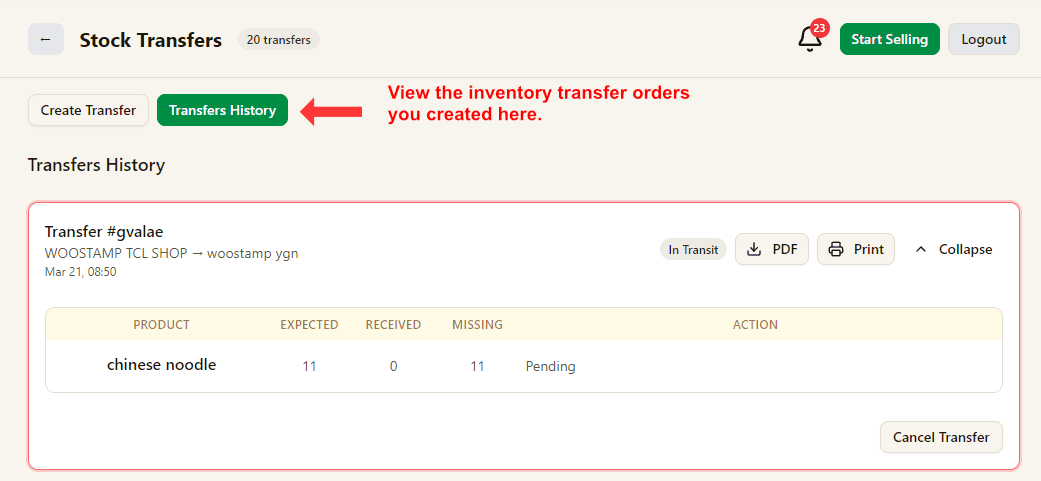
လွှဲပြောင်းမှတ်တမ်းကို ဖွင့်ပြီး ဖန်တီးထားသော လွှဲပြောင်းအော်ဒါအားလုံးကို စစ်ကြည့်နိုင်သည်။
လမ်းကြောင်း၊ အခြေအနေ၊ မျှော်မှန်းအရေအတွက်၊ လက်ခံပြီးအရေအတွက်၊ မပေါင်းသေးသောအရေအတွက် နှင့် PDF / ပရင့်လုပ်ဆောင်ချက်များကို မြင်နိုင်သည်။
3. လွှဲပြောင်းမှုကို ပယ်ဖျက်ပါက စတော့သည် မူရင်းဆိုင်ခွဲသို့ ပြန်သွားမည်
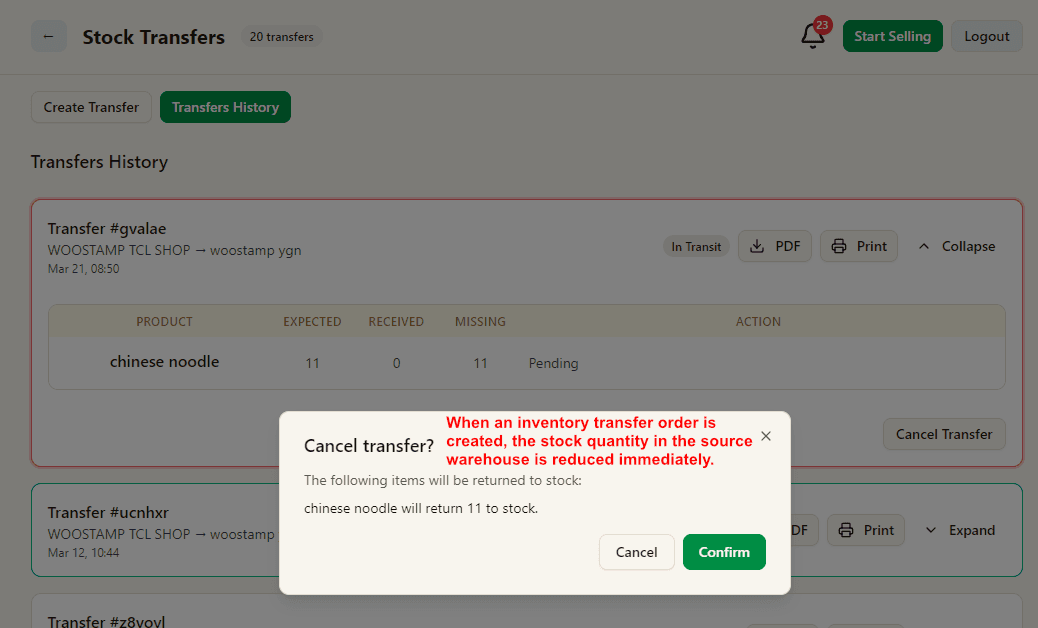
လွှဲပြောင်းမှုဖန်တီးချိန်တွင် မူရင်းဆိုင်ခွဲမှ စတော့ကို ချက်ချင်းလျှော့မည်။
နောက်မှ ပယ်ဖျက်ပါက မရရှိသေးသော အရေအတွက်ကို အတည်ပြုပြီးနောက် မူရင်းဆိုင်ခွဲသို့ အလိုအလျောက် ပြန်ပေးမည်။
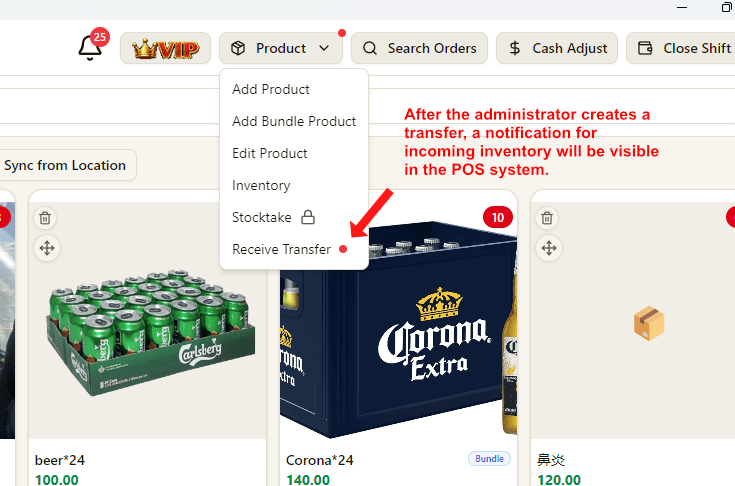
4. POS တွင် ဝင်လာမည့် လွှဲပြောင်းသတိပေးချက်ကို ပြမည်
လွှဲပြောင်းမှုဖန်တီးပြီးနောက် လက်ခံဘက် POS တွင် Receive Transfer မီနူးအောက်၌ အနီရောင်သတိပေးချက်ကို မြင်နိုင်သည်။
ဤသတိပေးချက်သည် ဝင်လာသောစတော့ကို အတည်ပြုရန် စောင့်နေကြောင်း ဝန်ထမ်းများကို သိစေသည်။
5. လက်ခံဘက်သည် တကယ့်အရေအတွက်ကို အတည်ပြုမည်
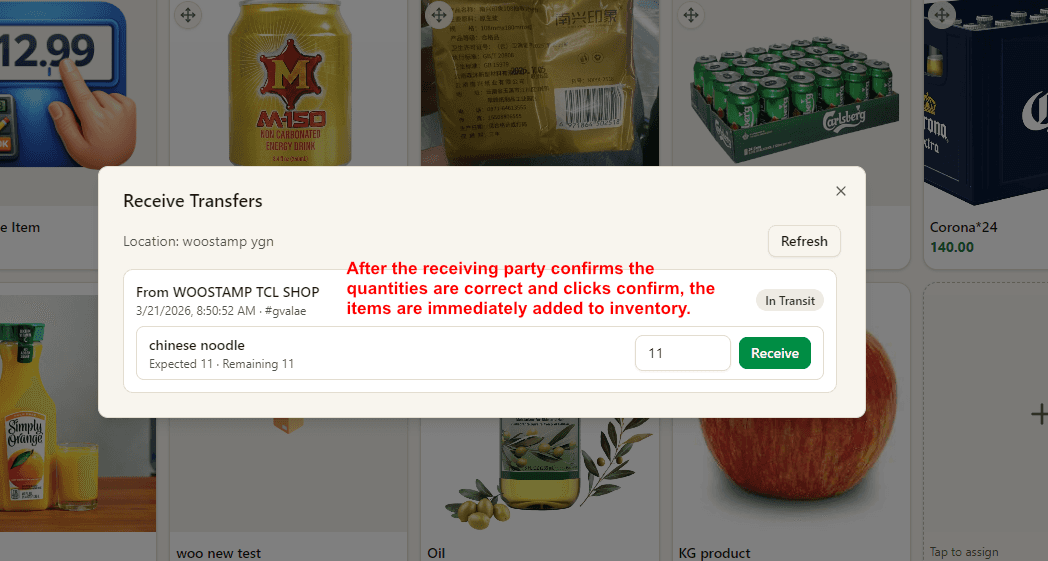
POS ထဲတွင် လက်ခံဘက်သည် တကယ့်အရေအတွက်ကို ထည့် သို့မဟုတ် အတည်ပြုပြီး Receive ကိုနှိပ်ရသည်။
အတည်ပြုပြီးနောက် လက်ခံဆိုင်ခွဲ၏ စတော့ထဲသို့ ပစ္စည်းများကို ချက်ချင်းပေါင်းထည့်မည်။
6. စတော့လှုပ်ရှားမှု မှတ်တမ်းထဲတွင် လွှဲပြောင်းမှတ်တမ်းကို စစ်ရန်
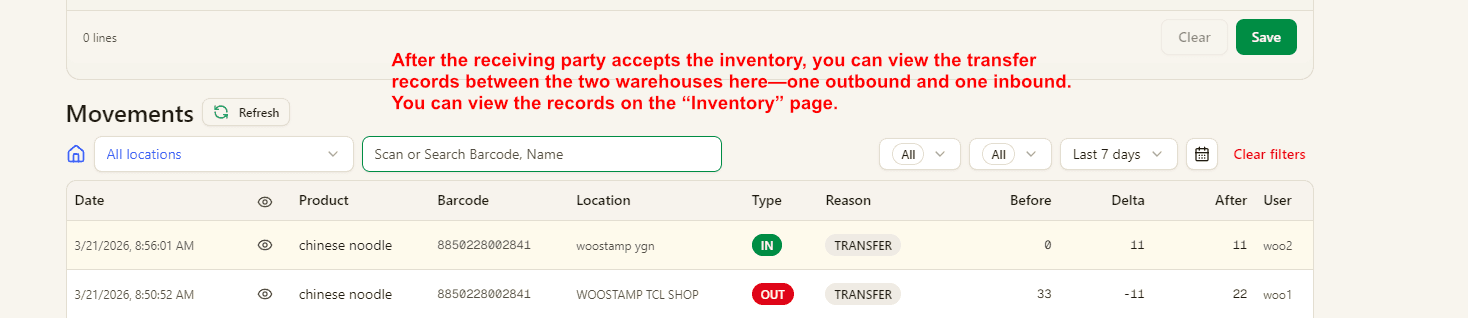
လွှဲပြောင်းမှုကို လက်ခံပြီးနောက် စတော့စာမျက်နှာထဲတွင် လှုပ်ရှားမှုမှတ်တမ်း နှစ်ခုလုံးကို စစ်နိုင်သည်။
မူရင်းဆိုင်ခွဲမှ OUT မှတ်တမ်းတစ်ခုနှင့် လက်ခံဆိုင်ခွဲအတွက် IN မှတ်တမ်းတစ်ခု ပေါ်လာပြီး အကြောင်းရင်းအဖြစ် TRANSFER ဟု မှတ်သားထားသည်။