


ဗီဒီယို သင်ခန်းစာများ
GoodCashier ကို အဆင့်ဆင့် လေ့လာပါ
နေ့စဉ်လုပ်ငန်းအတွက် ဗီဒီယိုတိုများနှင့် လမ်းညွှန်များ။
ဗီဒီယိုများ17
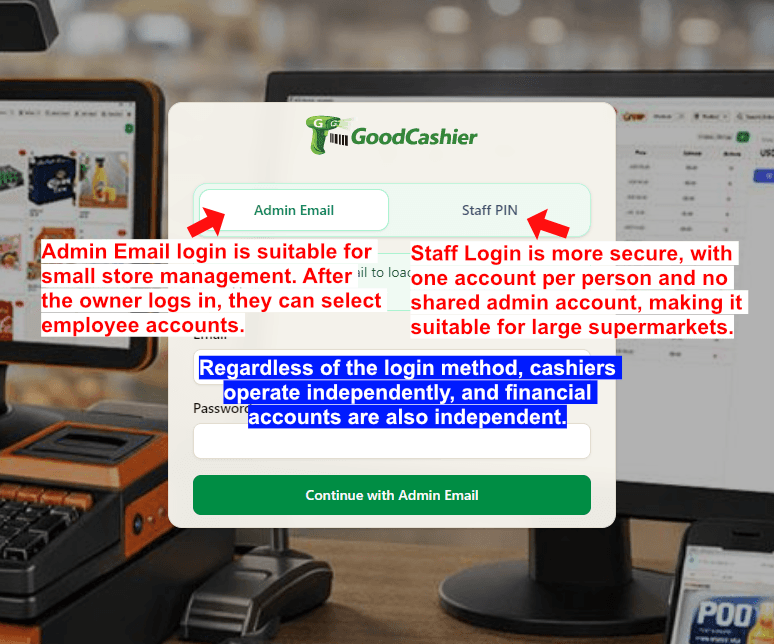 2:51
2:511. GoodCashier ထည့်သွင်းပြီး ပထမဆုံးအလုပ်ချိန်ဖွင့်ခြင်း
 2:56
2:562. ငွေရှင်းခြင်းနှင့် ငွေကိုင်အလုပ်ချိန်ပိတ်ခြင်း
 0:46
0:463. A4 ပြေစာနှင့် B2B ငွေတောင်းခံလွှာ ပရင့်ထုတ်ခြင်း
 1:47
1:474. ပရင်တာ၊ ဖောက်သည်မျက်နှာပြင်နှင့် အလေးချိန်စက် သတ်မှတ်ခြင်း
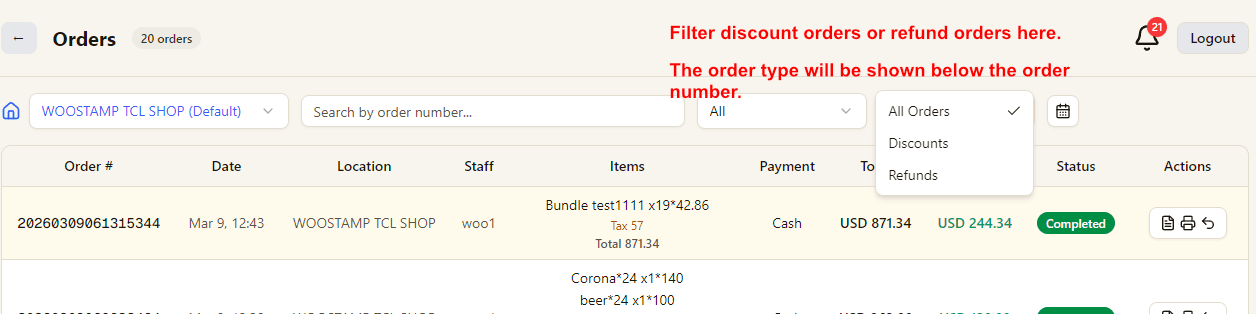
1:555. အော်ဒါအတွက် ငွေပြန်အမ်းခြင်း
 2:41
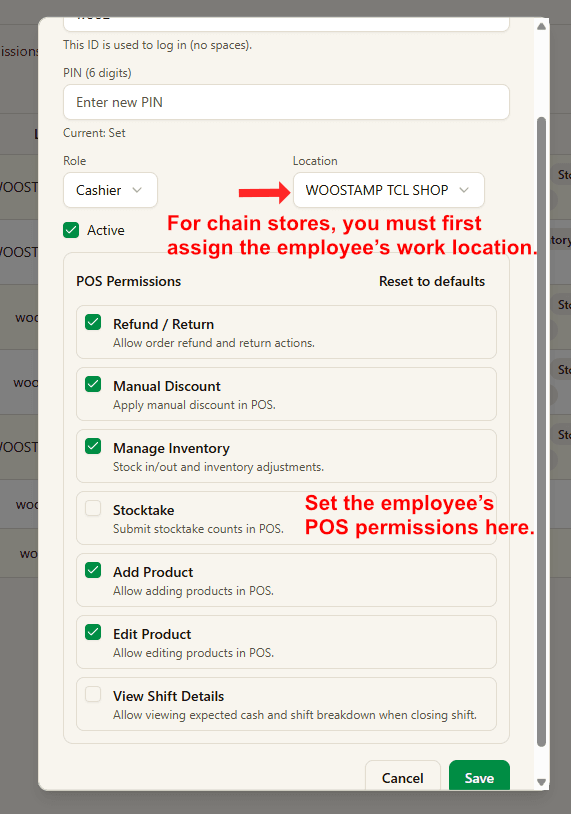
2:416. ဝန်ထမ်းအကောင့်ထည့်ခြင်းနှင့် POS သို့ ဝင်ရောက်ခြင်း
0:337. ဝန်ထမ်းလုပ်ပိုင်ခွင့်များ စီမံခြင်း
 2:43
2:438. အသင်းဝင်အမှတ်၊ ပိုက်ဆံအိတ်ငွေဖြည့်ခြင်းနှင့် အသင်းဝင်ငွေရှင်းခြင်း
 1:40
1:409. QR ဖြင့်ငွေလက်ခံခြင်းနှင့် အလုပ်ချိန်စာရင်းတိုက်စစ်ခြင်း
 2:06
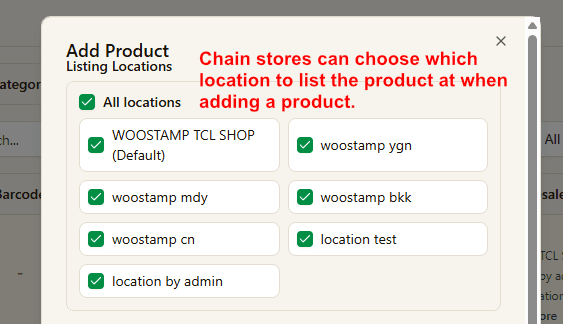
2:0610. ကုန်ပစ္စည်းထည့်ခြင်းနှင့် လက်ကားဈေးသတ်မှတ်ခြင်း
3:4211. ကုန်ပစ္စည်းအစုံဖန်တီးခြင်းနှင့် စတော့နုတ်ခြင်း
2:1812. အထုပ်အလိုအလျောက်ခွဲခြင်းနှင့် ထုပ်ပိုးယူနစ်များ
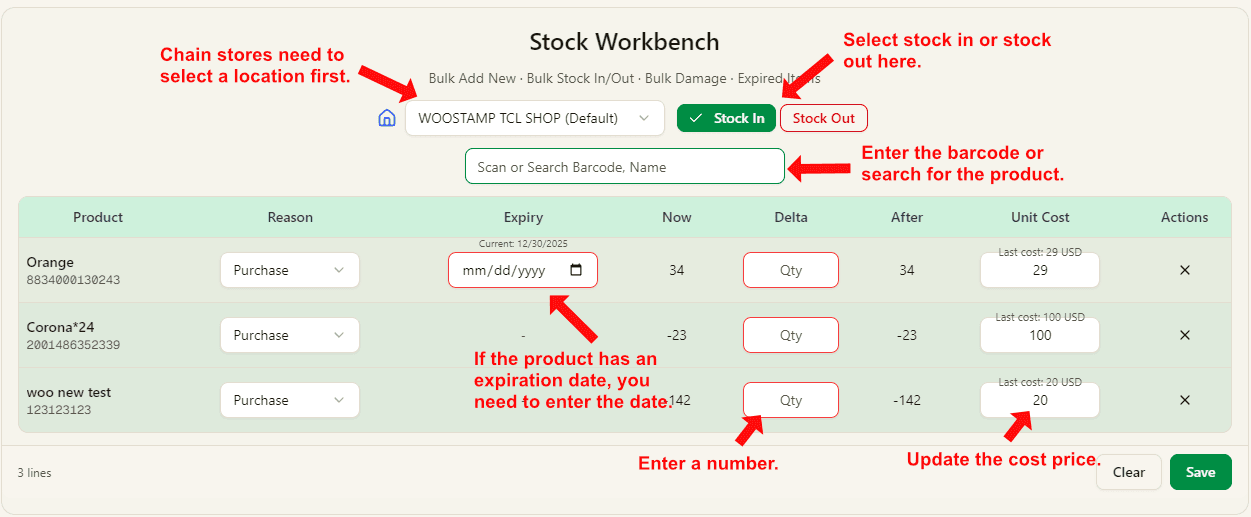 2:09
2:0913. စတော့နှင့် ကုန်ပစ္စည်းအဝင်အထွက် စစ်ဆေးခြင်း
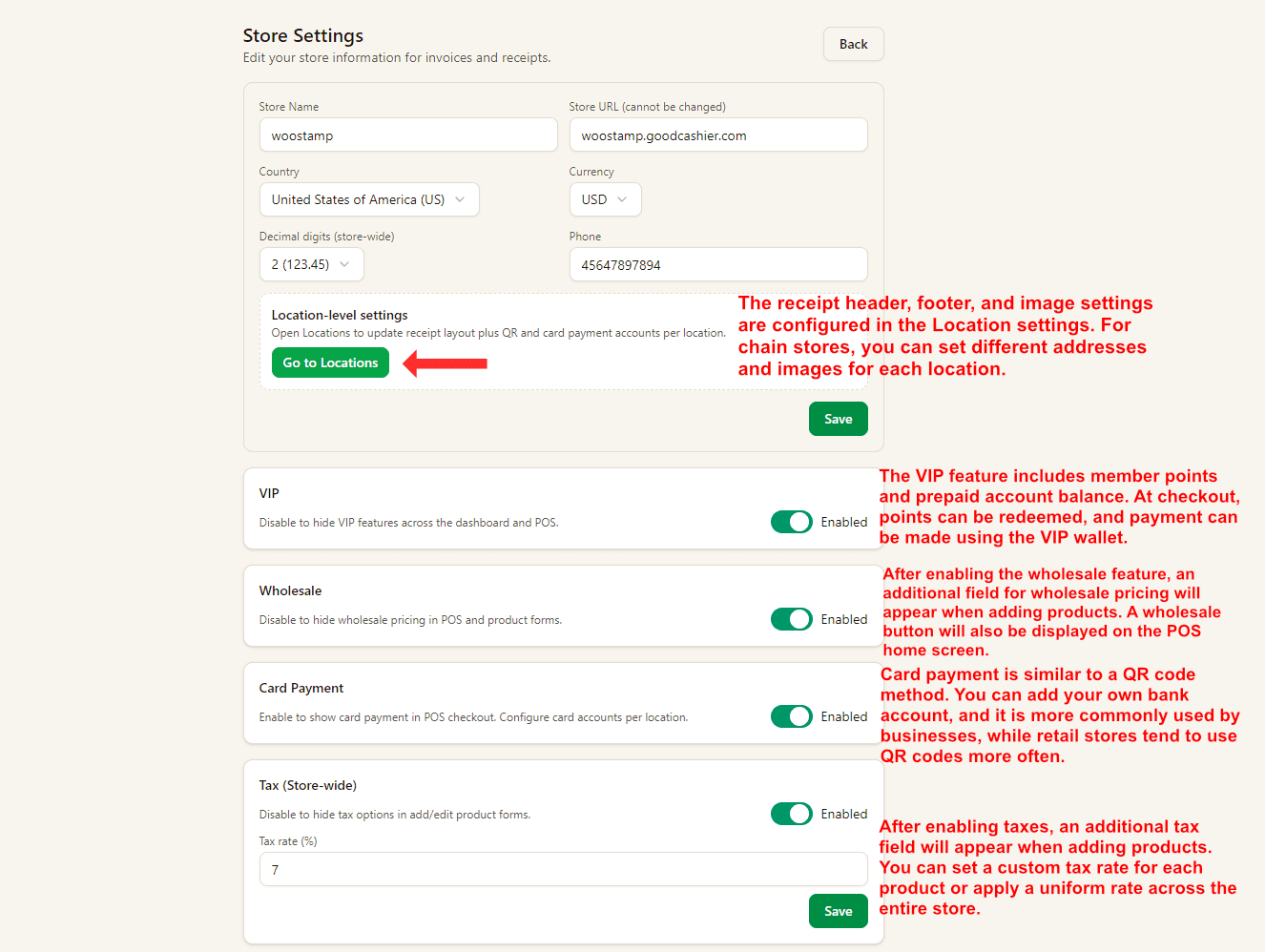
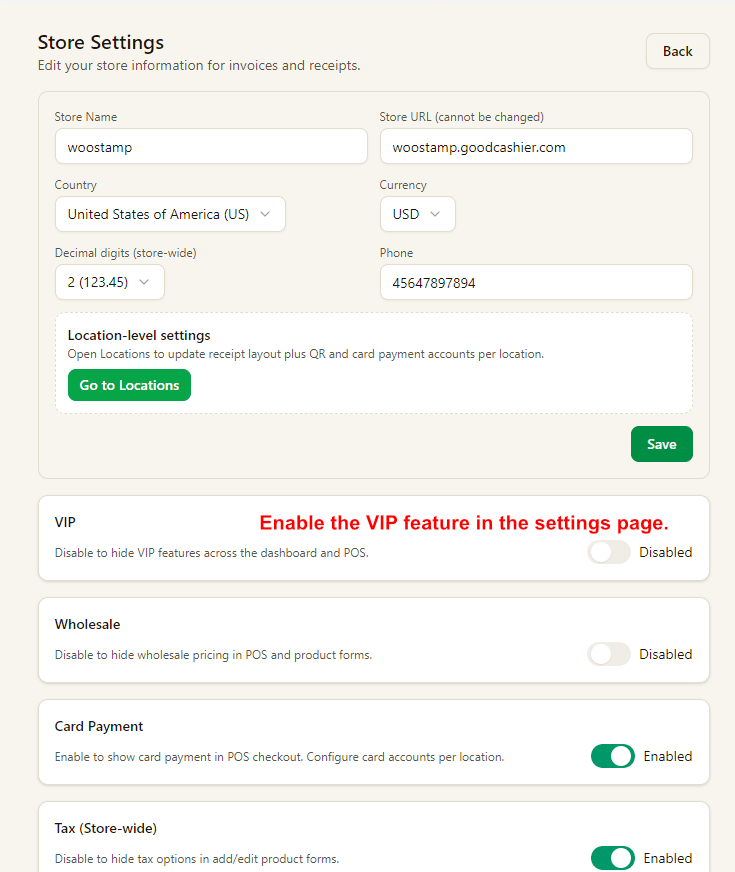
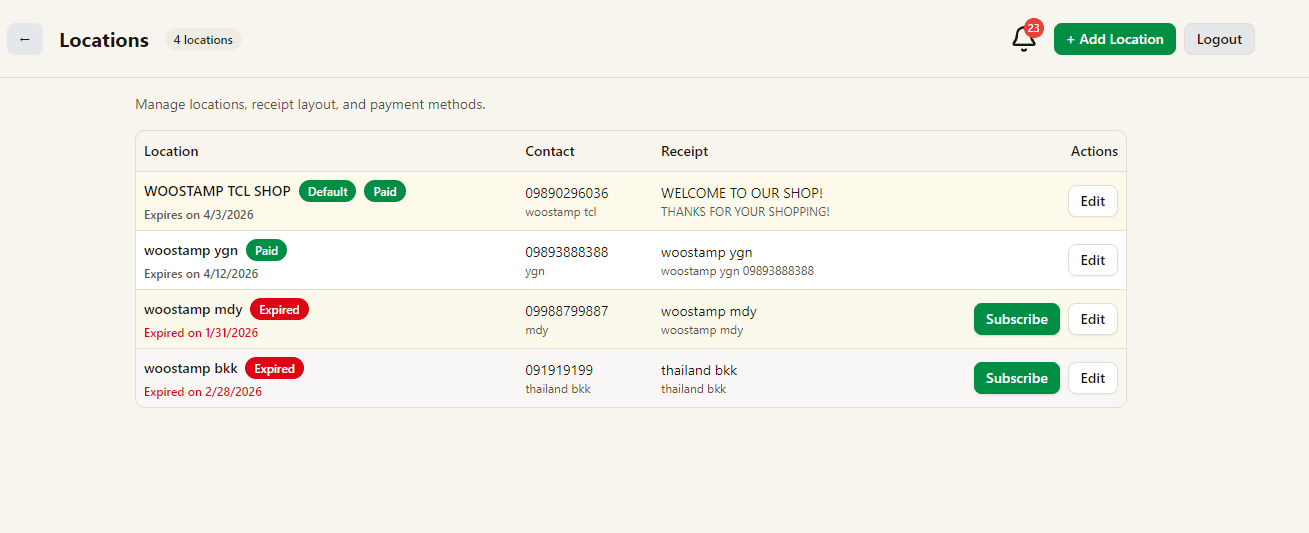
0:5214. ဆိုင်အချက်အလက်နှင့် ပြေစာပုံစံ ပြင်ဆင်ခြင်း
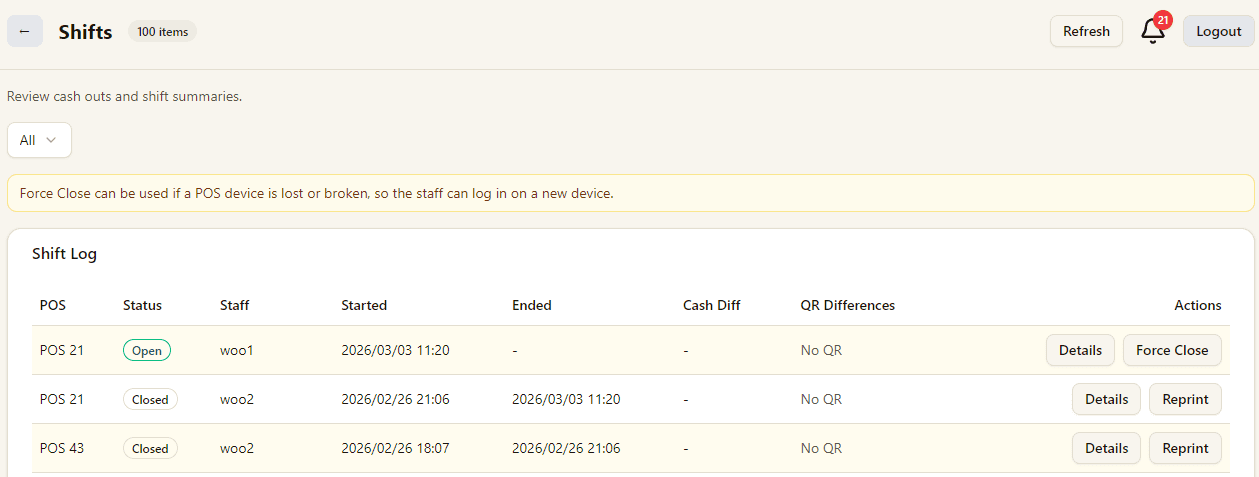
1:2615. အလုပ်ချိန်များကြည့်ခြင်းနှင့် အတင်းပိတ်ခြင်း
1:5316. အသင်းဝင်ထည့်ခြင်း၊ အမှတ်စီမံခြင်းနှင့် ပိုက်ဆံအိတ်ငွေဖြည့်ခြင်း
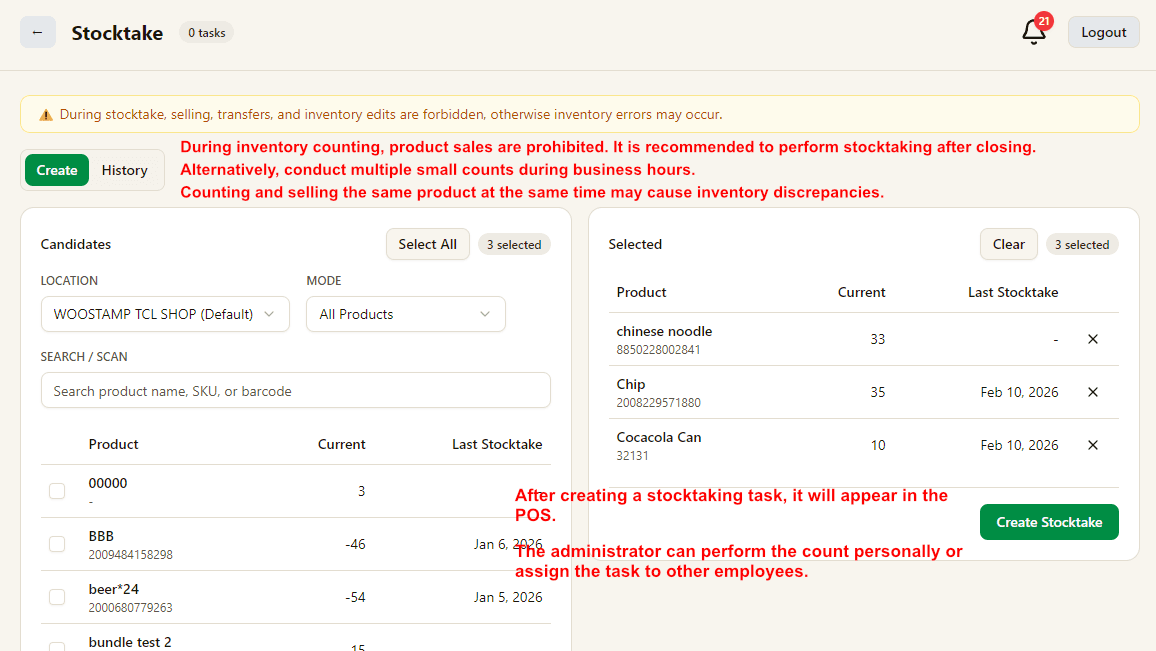 3:02
3:0217. စတော့ရေတွက်ခြင်းနှင့် စနစ်လက်ကျန်မကြည့်ဘဲ စစ်ဆေးခြင်း
စာဖြင့် လမ်းညွှန်များ
POS အကောင့်ဝင်ခြင်း၊ Store ID၊ Staff ID နှင့် PINဆိုင်ခွဲ၊ receipt ခေါင်းစဉ် / အောက်ခြေစာနှင့် QR ငွေပေးချေမှုဆိုင်ဆက်တင်နှင့် အဓိကခလုတ်များကုန်ပစ္စည်းနှင့် ကုန်ပစ္စည်းသတ်မှတ်မှုအရောင်း၊ အော်ဒါနှင့် invoice လုပ်ငန်းစဉ်ဝန်ထမ်းအကောင့်နှင့် ခွင့်ပြုချက်များအသိပေးချက်နှင့် ပြန်လည်စစ်ဆေးရန် အချက်များစတော့ရွေ့လျားမှုနှင့် စတော့ပြင်ဆင်မှုစတော့ရေတွက် လုပ်ငန်းစဉ်နေရာများအကြား စတော့လွှဲပြောင်းခြင်းအလုပ်ချိန်စစ်ခြင်းနှင့် အတင်းပိတ်ခြင်းVIP အဖွဲ့ဝင်၊ wallet နှင့် အမှတ်