โอนสต็อกระหว่างสาขา
ย้ายสต็อกระหว่างร้านหรือคลัง รับสินค้าใน POS และเก็บประวัติการโอนให้ชัดเจน
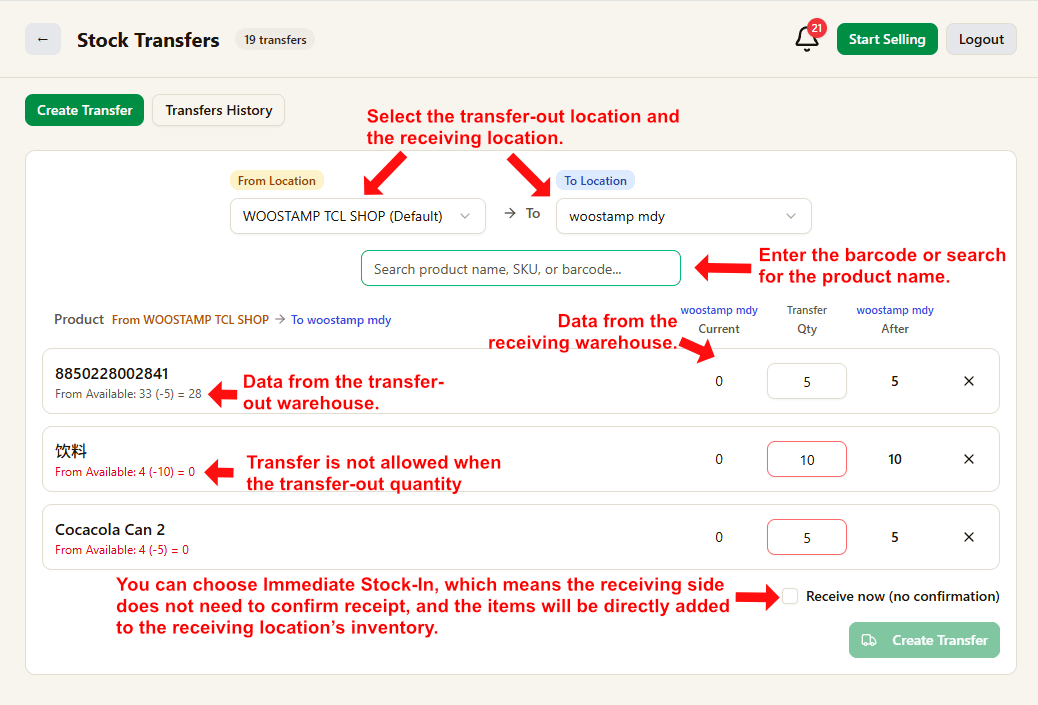
1. สร้างการโอนระหว่างสอง Location
เลือก From Location และ To Location จากนั้นค้นหาสินค้าด้วยชื่อ SKU หรือ barcode
ตัวเลขสต็อกด้านซ้ายคือจำนวนที่มีอยู่ใน location ต้นทาง ส่วนฝั่งรับจะแสดงสต็อกปัจจุบันของ location ปลายทาง
กรอกจำนวนโอนของแต่ละรายการ ระบบจะไม่ยอมให้โอนเกินสต็อกที่มี
ถ้าเปิด Receive now ระบบจะรับสินค้าเข้าปลายทางทันทีโดยไม่ต้องยืนยันซ้ำอีกครั้ง
2. ตรวจสอบสถานะใน History
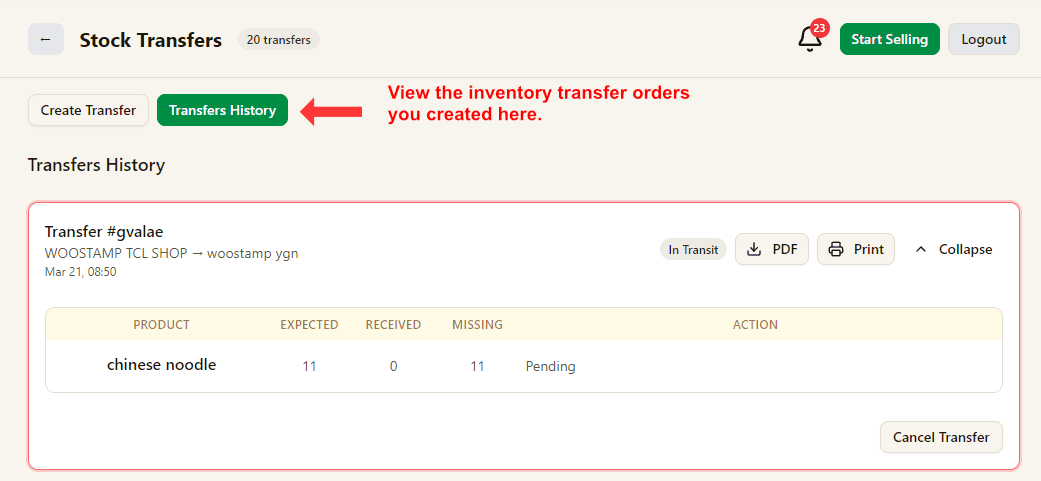
เปิด Transfers History เพื่อดูรายการโอนทั้งหมดที่สร้างไว้
คุณจะเห็นเส้นทาง สถานะ จำนวนที่ควรได้รับ จำนวนที่รับจริง จำนวนที่ขาด และ action เช่น PDF กับ Print
3. ยกเลิกการโอนแล้วสต็อกจะกลับไปต้นทาง
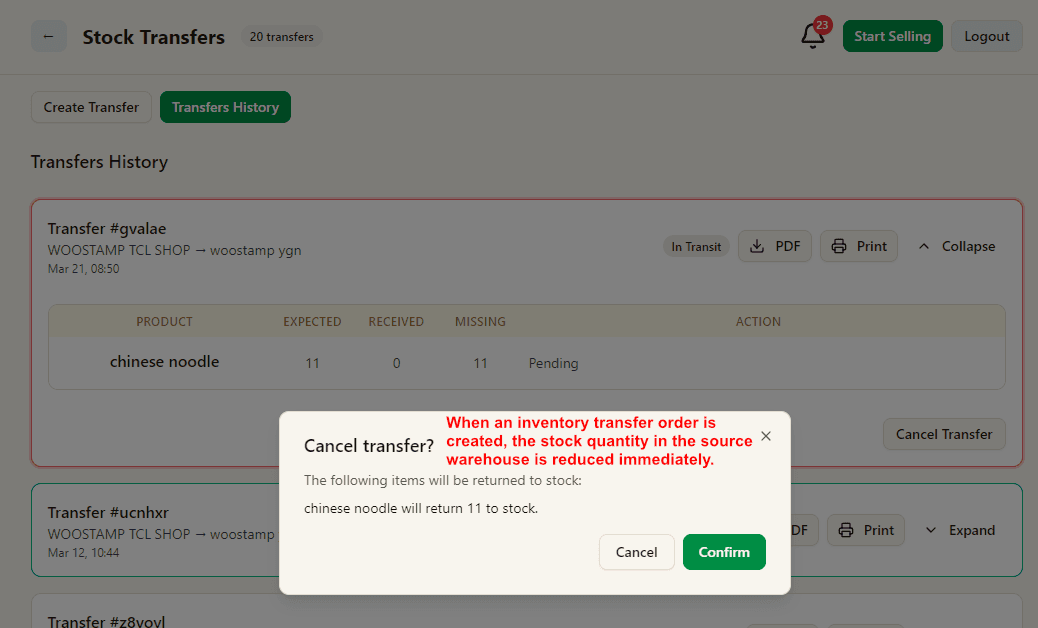
เมื่อสร้าง transfer แล้ว ระบบจะตัดสต็อกจาก location ต้นทางทันที
หากภายหลังยกเลิก transfer ระบบจะคืนจำนวนที่ยังไม่ได้รับกลับไปยัง location ต้นทางโดยอัตโนมัติหลังยืนยัน
4. POS จะแสดงการแจ้งเตือนของรับเข้า
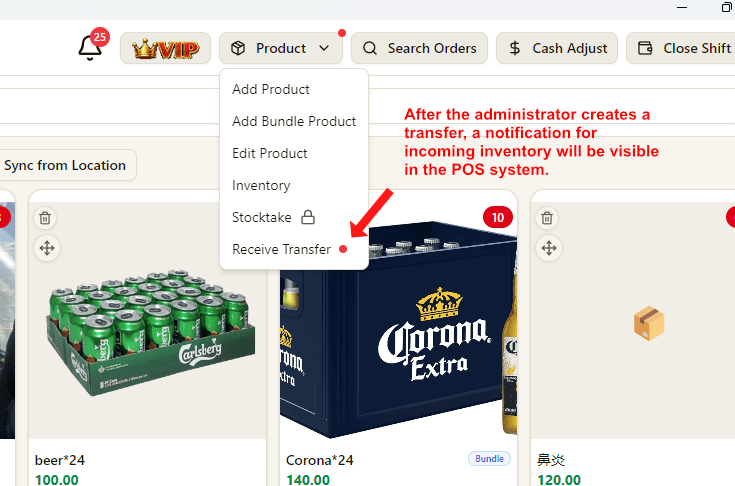
หลังสร้าง transfer แล้ว POS ฝั่งปลายทางจะเห็นการแจ้งเตือนสีแดงใต้เมนู Product → Receive Transfer
ช่วยให้พนักงานรู้ว่ามีสต็อกที่กำลังรอการยืนยันรับเข้าอยู่
5. ฝั่งรับยืนยันจำนวนจริง
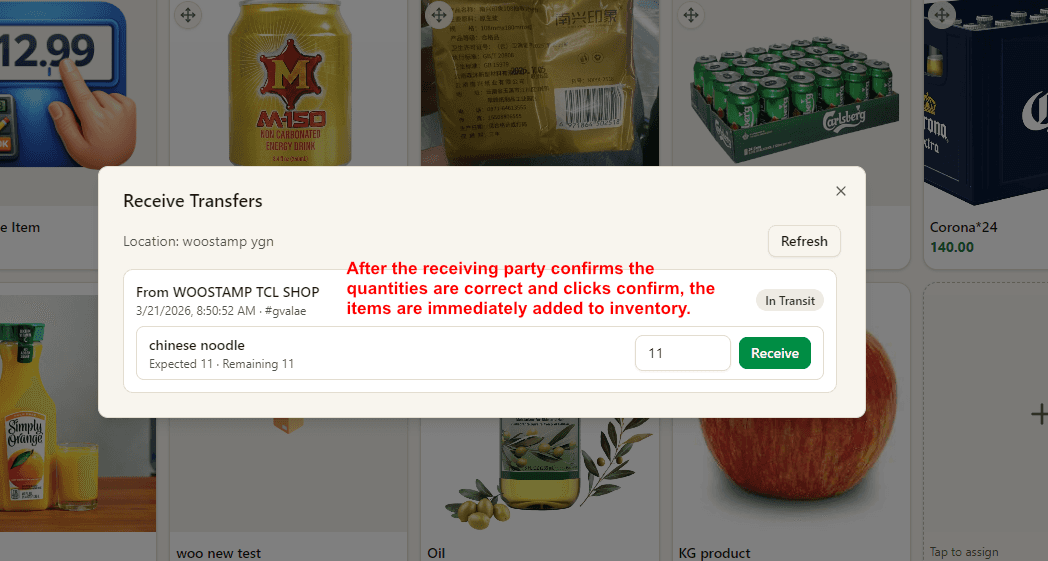
ใน POS ฝั่งรับจะกรอกหรือยืนยันจำนวนที่ได้รับจริง แล้วกด Receive
เมื่อยืนยันแล้ว สต็อกจะถูกเพิ่มเข้าสู่ inventory ของปลายทางทันที
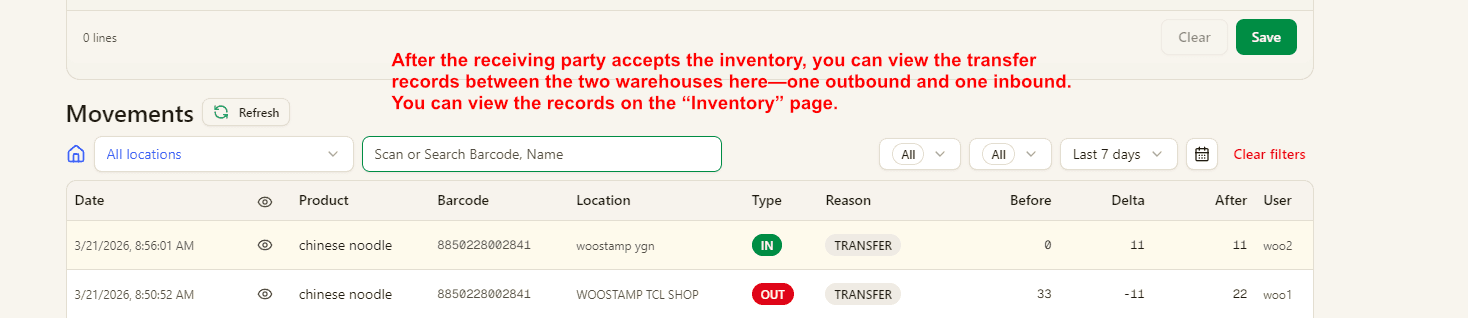
6. ตรวจสอบบันทึกการโอนใน Inventory Movements
หลังจากรับโอนแล้ว คุณจะเห็น movement records ทั้งสองฝั่งในหน้า Inventory
หนึ่งรายการเป็น OUT จาก location ต้นทาง และอีกหนึ่งรายการเป็น IN ที่ location ปลายทาง โดยทั้งคู่จะมี reason เป็น TRANSFER