门店之间调拨库存
在门店或仓库之间调拨库存,在 POS 收货,并保留清晰的调拨历史。
1. 在两个门店之间创建调拨
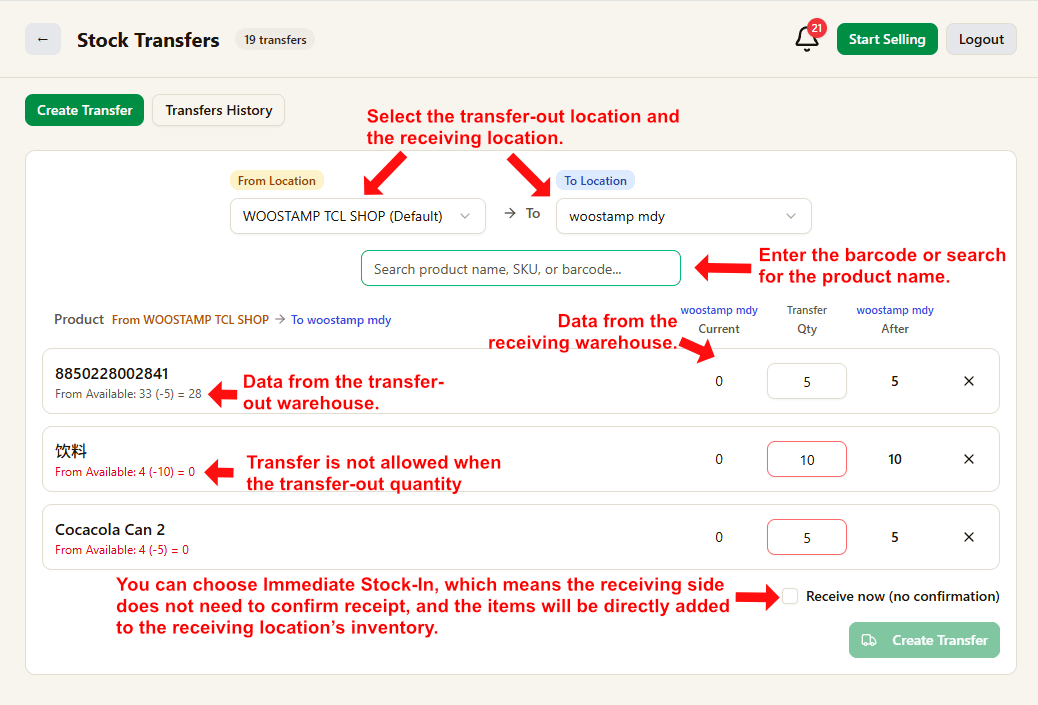
选择 From Location 和 To Location,然后通过商品名称、SKU 或条码搜索商品。
左侧库存表示调出门店当前可用数量,右侧会显示目标门店的现有库存。
为每个商品填写调拨数量,系统会阻止超出可用库存的调拨。
如果勾选 Receive now,目标门店会立即收货,不需要第二次确认。
2. 在历史记录查看调拨状态
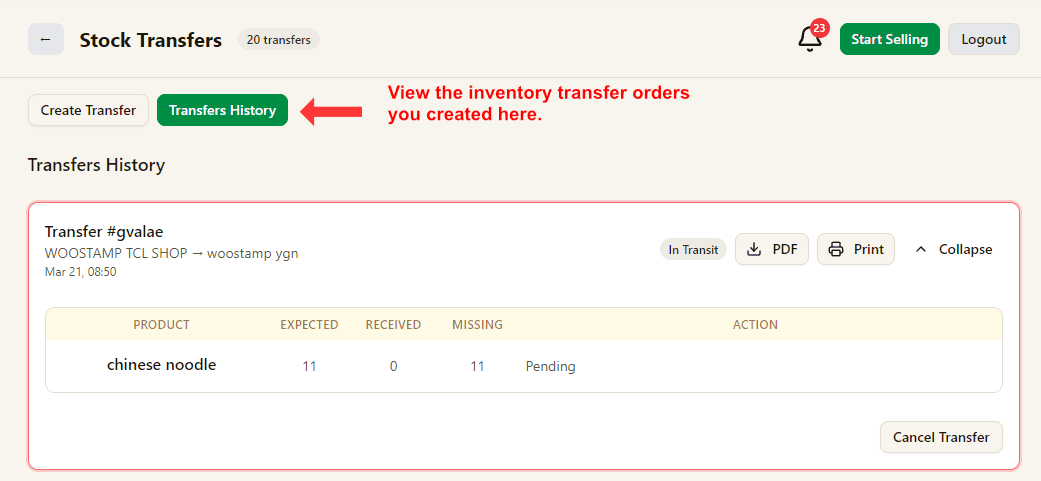
打开 Transfers History 可以查看所有已创建的调拨单。
你可以看到调拨路线、状态、应收数量、实收数量、短缺数量,以及 PDF、Print 等操作。
3. 取消调拨会把库存退回来源门店
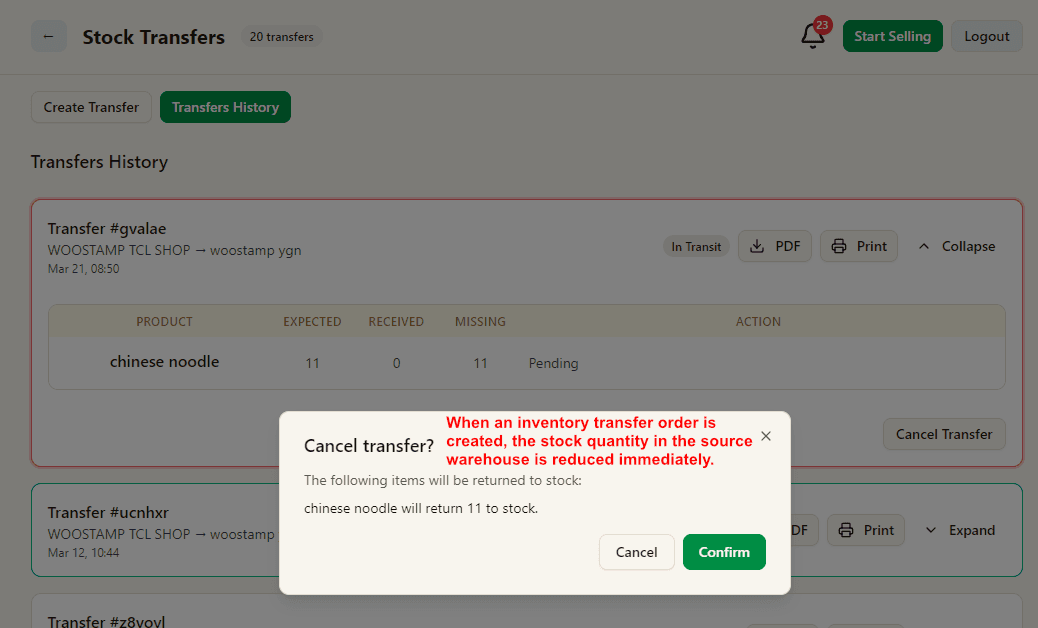
调拨单创建后,来源门店库存会立即扣减。
如果之后取消调拨,系统会在确认后,把尚未收货的数量自动退回来源门店。
4. POS 会显示待收货提醒
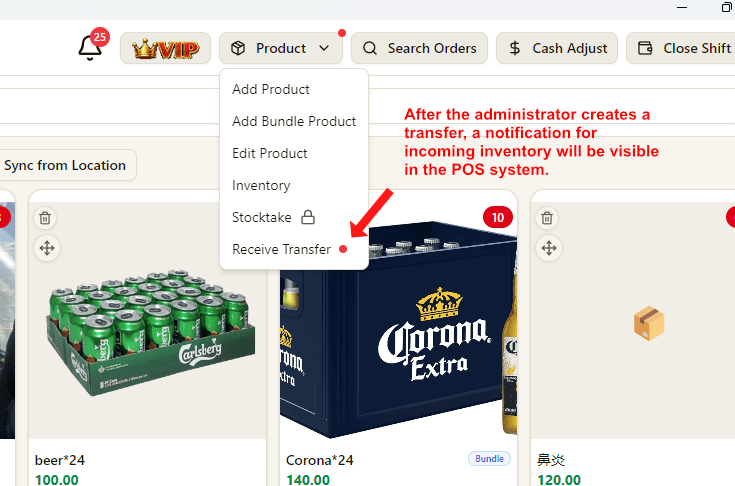
调拨创建后,目标门店的 POS 会在 Product → Receive Transfer 下显示红点提醒。
这样员工就能知道有待确认收货的库存。
5. 收货方确认实际数量
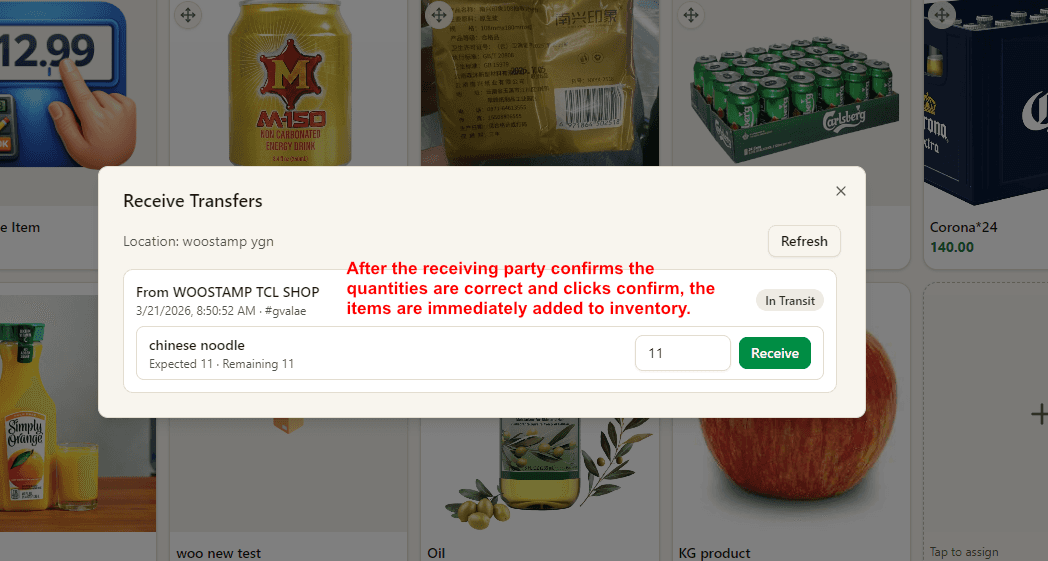
在 POS 里,收货方输入或确认实际收到的数量后,点击 Receive。
确认后,库存会立即加入目标门店。
6. 在库存流水中查看调拨记录
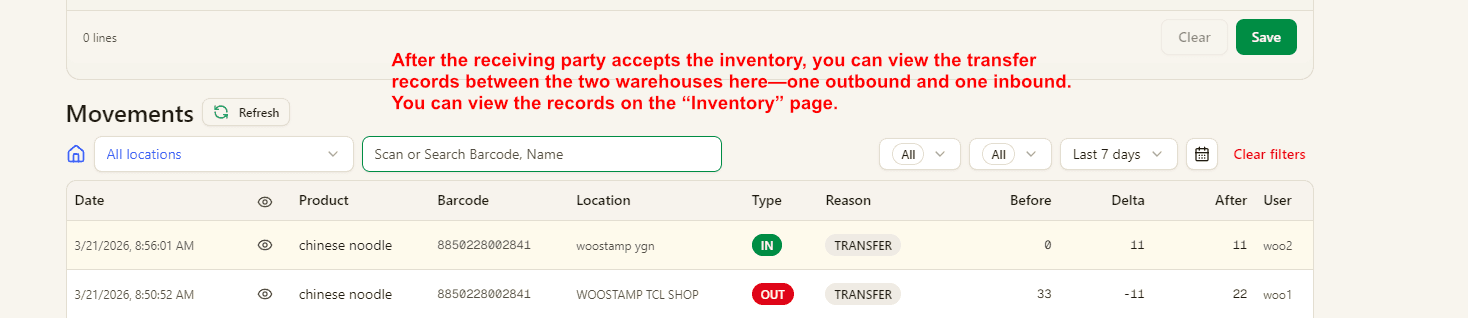
调拨完成后,可以在 Inventory 里看到两条 movement 记录:
一条是来源门店的 OUT 记录,另一条是目标门店的 IN 记录,两条都会标记为 TRANSFER。