Login POS, Store ID, Staff ID e PIN
Entenda a diferença entre Admin Email e Staff PIN e saiba onde ver o Store ID, o Staff ID e o PIN correto antes de entrar no POS.
Instalar o GoodCashier e abrir o primeiro turno
Assistir no YouTube1. Escolha o modo de login correto
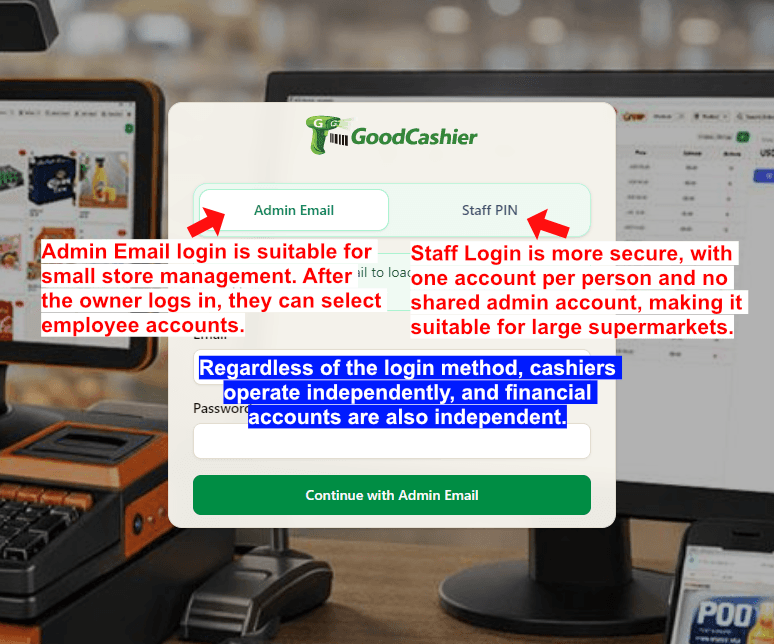
Boss Login usa o e-mail e a senha do dono para entrar no POS como dono. Com uma loja, entra diretamente; com várias, basta escolher a loja.
Staff PIN é melhor para equipes maiores porque cada caixa usa sua própria conta e seu próprio PIN de 6 dígitos, sem compartilhar uma conta admin.
As vendas e os turnos ficam na conta conectada: o dono com Boss Login ou o funcionário com Staff PIN.
2. Encontre o Store ID no cabeçalho do dashboard
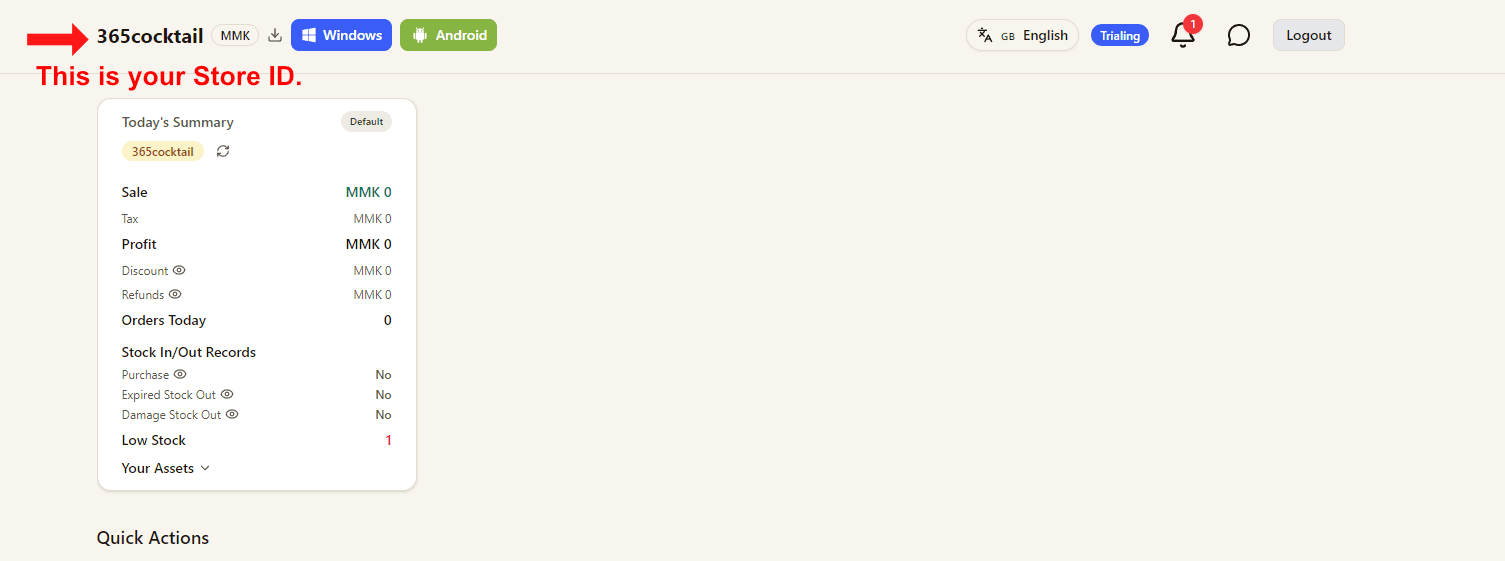
Depois de entrar no dashboard, olhe a área do nome da loja no canto superior esquerdo.
O código curto exibido ao lado do nome da loja é o Store ID usado na tela de login do POS.
3. Abra a página Staff em Quick Actions
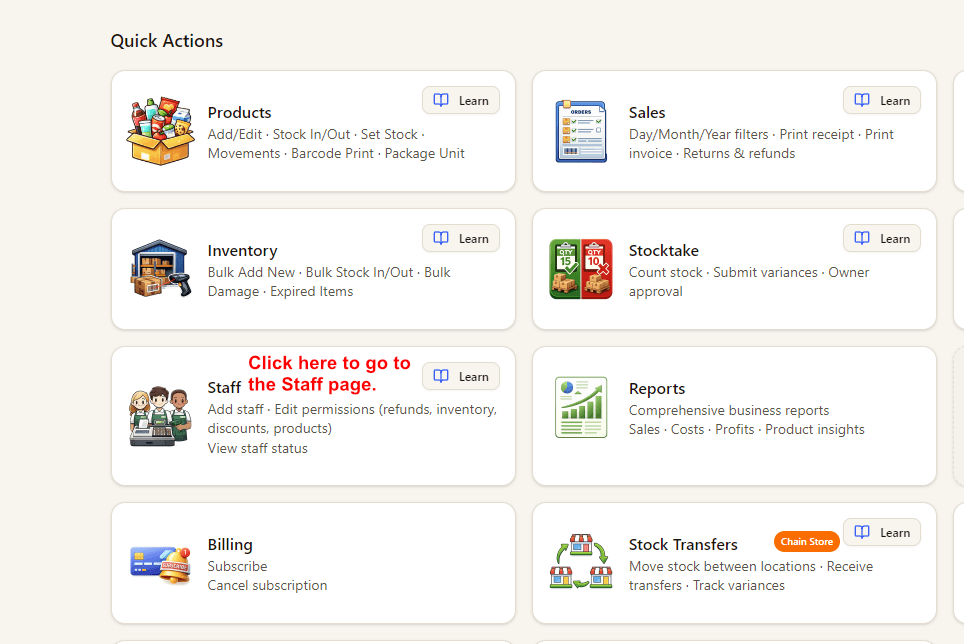
Na página principal do dashboard, abra Quick Actions e clique em Staff.
É aqui que você verifica as contas de equipe existentes ou cria um novo login de caixa para o POS.
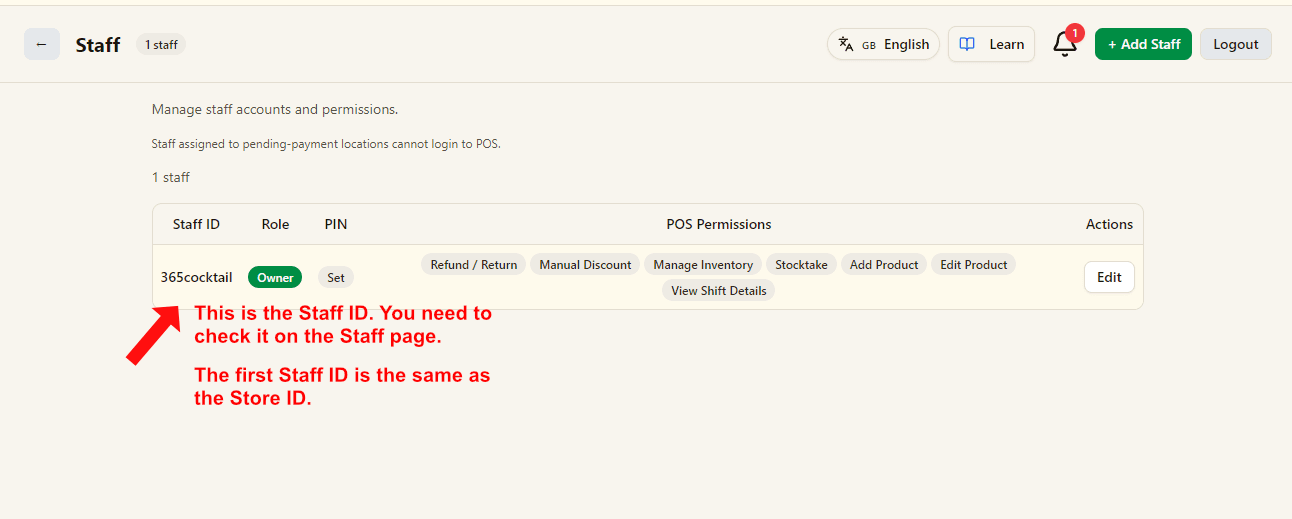
4. Verifique o Staff ID na página Staff
A página Staff mostra cada conta de equipe do POS e seu Staff ID.
Em muitas lojas novas, a primeira conta padrão usa o mesmo valor do Store ID.
5. Crie uma conta de staff e um PIN de 6 dígitos
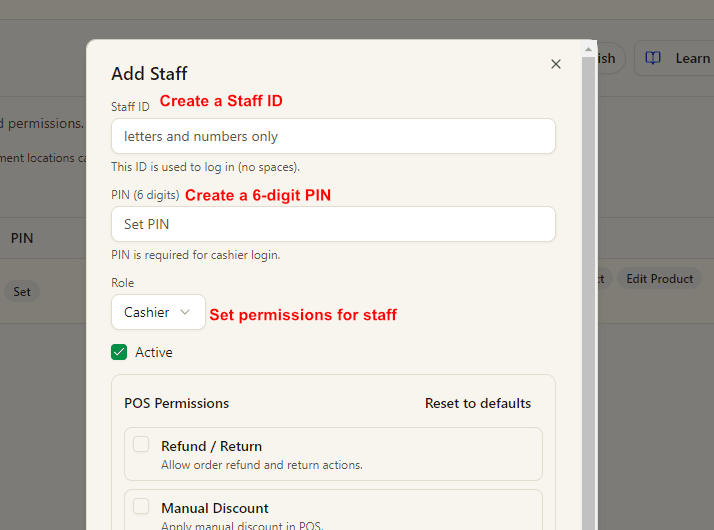
Ao adicionar um novo funcionário, crie um Staff ID usando apenas letras e números.
Depois defina um PIN de 6 dígitos para o login do caixa e escolha o papel e as permissões POS adequadas para essa pessoa.
- O Staff ID é usado na tela de login do POS.
- O PIN é obrigatório para Staff PIN login.
- O papel e as permissões POS definem o que o funcionário pode fazer depois de entrar no POS.