


Tutoriais em vídeo
Aprenda GoodCashier passo a passo
Vídeos curtos e guias práticos para o dia a dia.
Vídeos17
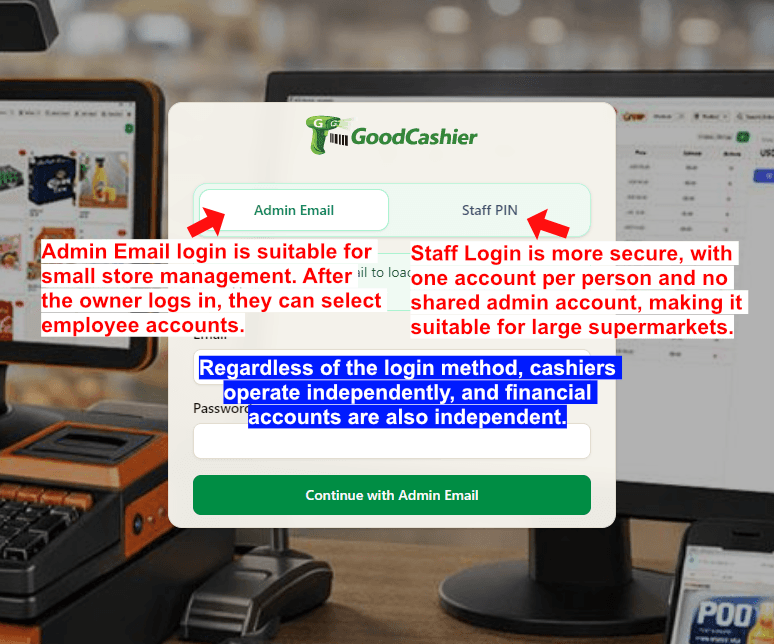 2:51
2:511. Instalar o GoodCashier e abrir o primeiro turno
 2:56
2:562. Receber pagamentos e fechar o turno do caixa
 0:46
0:463. Imprimir recibos A4 e faturas B2B
 1:47
1:474. Configurar impressoras, telas do cliente e balanças
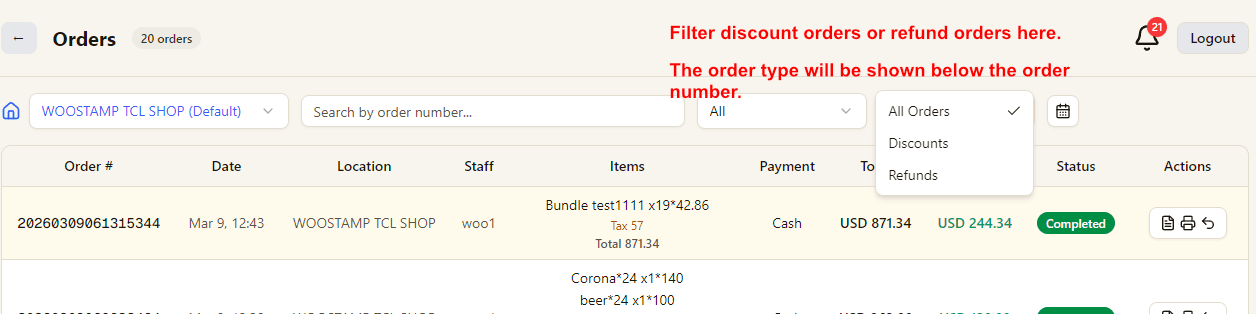
1:555. Reembolsar um pedido
 2:41
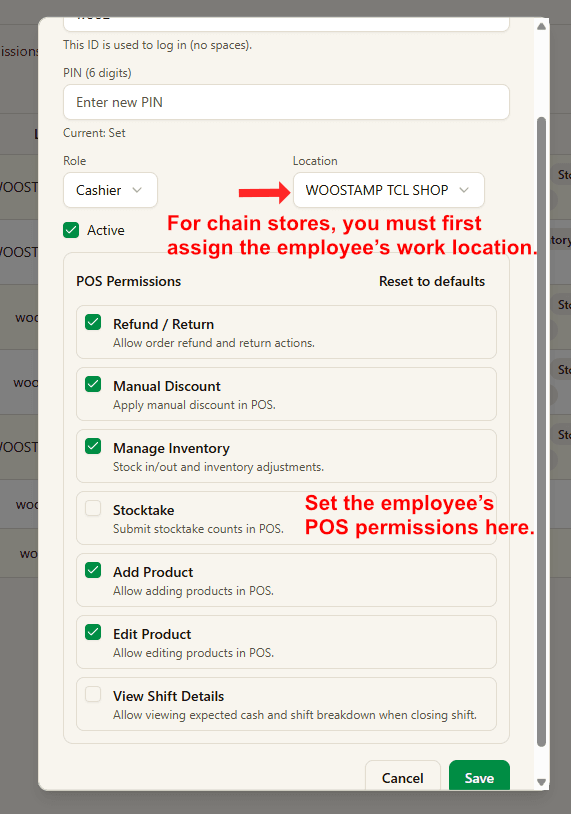
2:416. Adicionar contas de funcionários e entrar no POS
0:337. Gerenciar permissões dos funcionários
 2:43
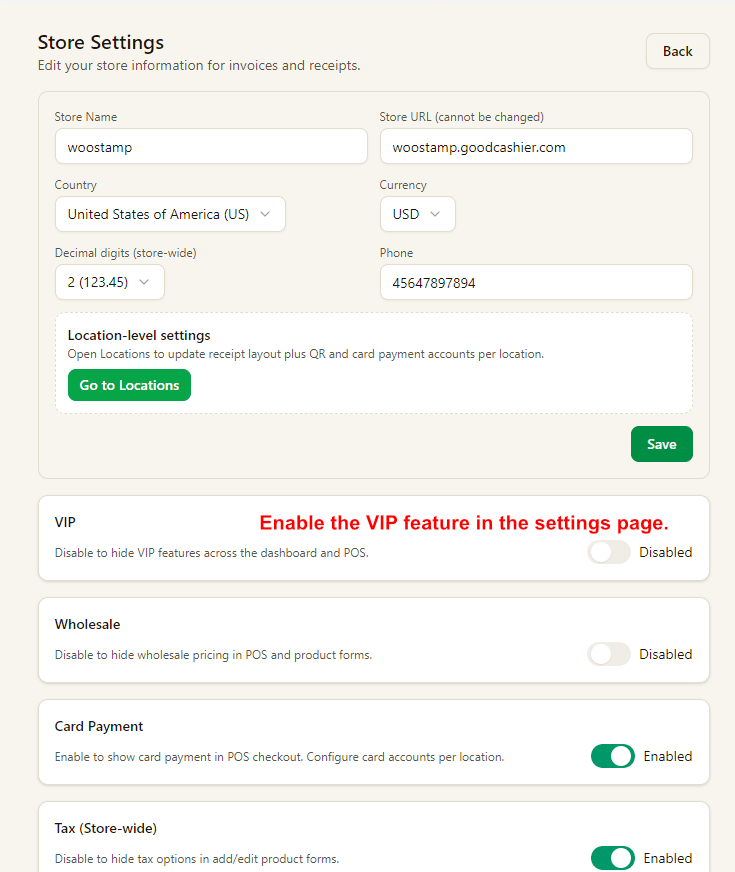
2:438. Pontos de fidelidade, recargas e pagamentos de membros
 1:40
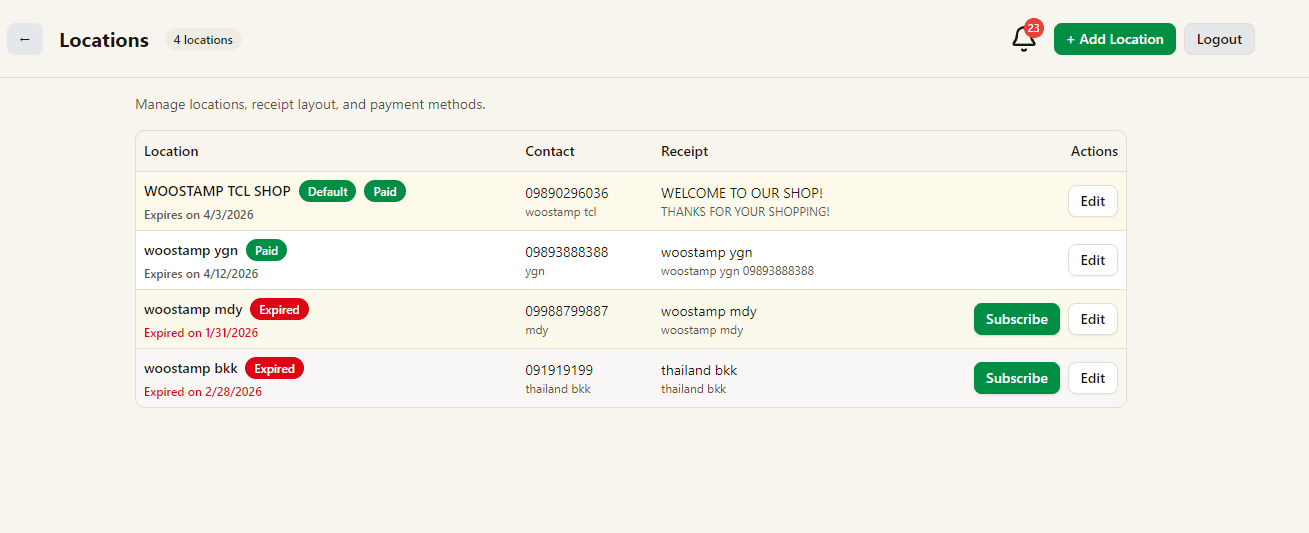
1:409. Pagamentos QR e conciliação do turno
 2:06
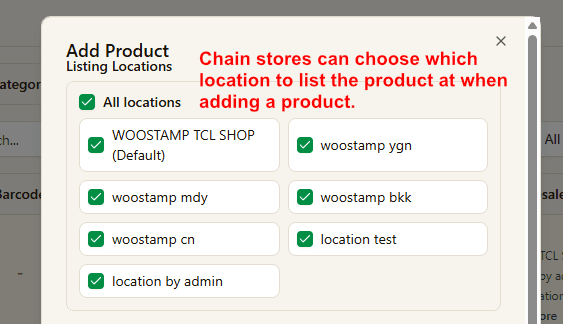
2:0610. Adicionar produtos e definir preços de atacado
3:4211. Criar kits de produtos e gerenciar baixas de estoque
2:1812. Desembalagem automática e unidades de embalagem
 2:09
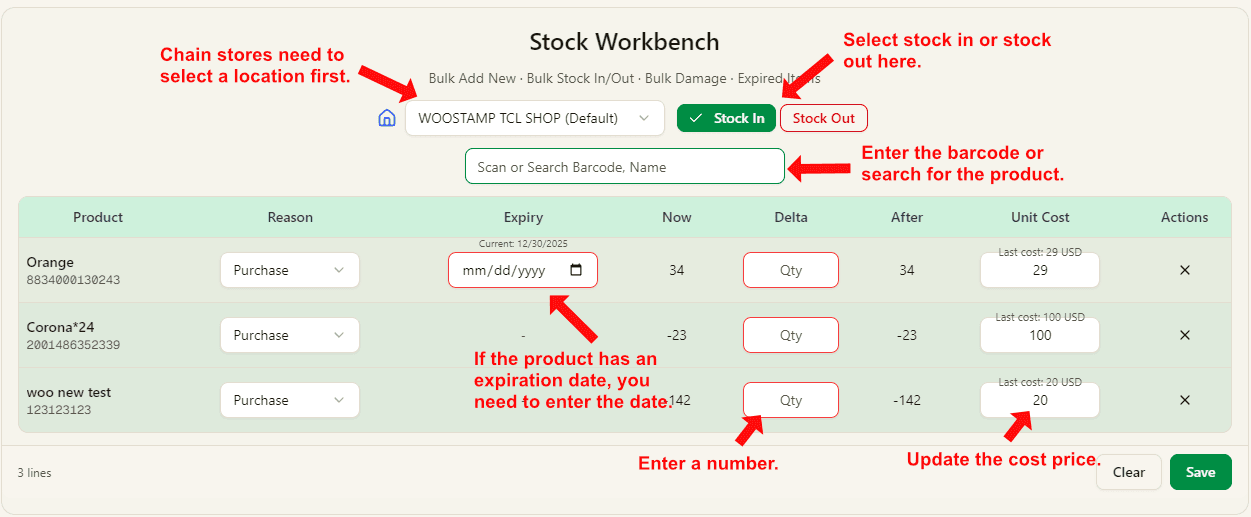
2:0913. Acompanhar estoque e movimentações
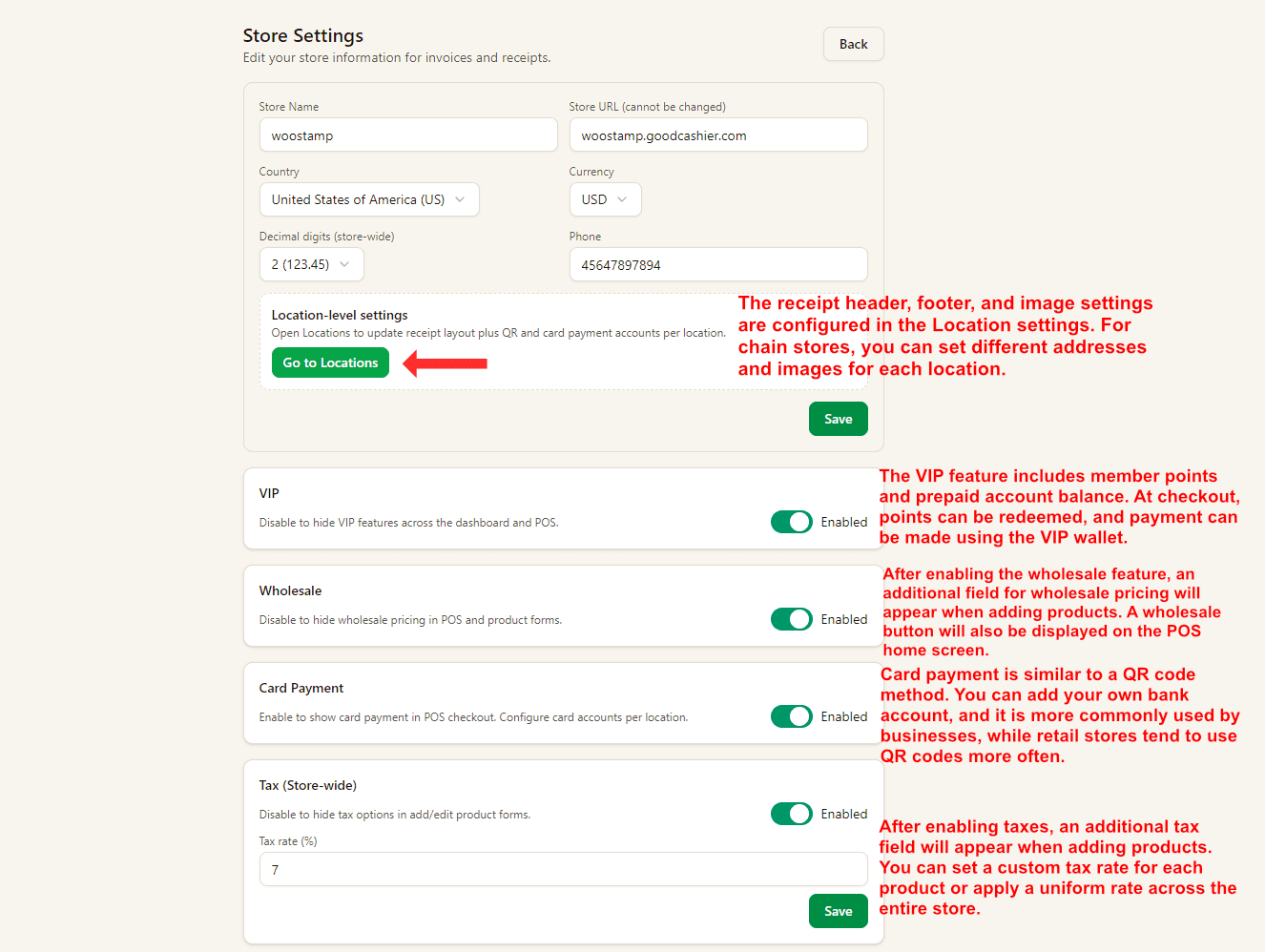
0:5214. Personalizar dados da loja e recibos
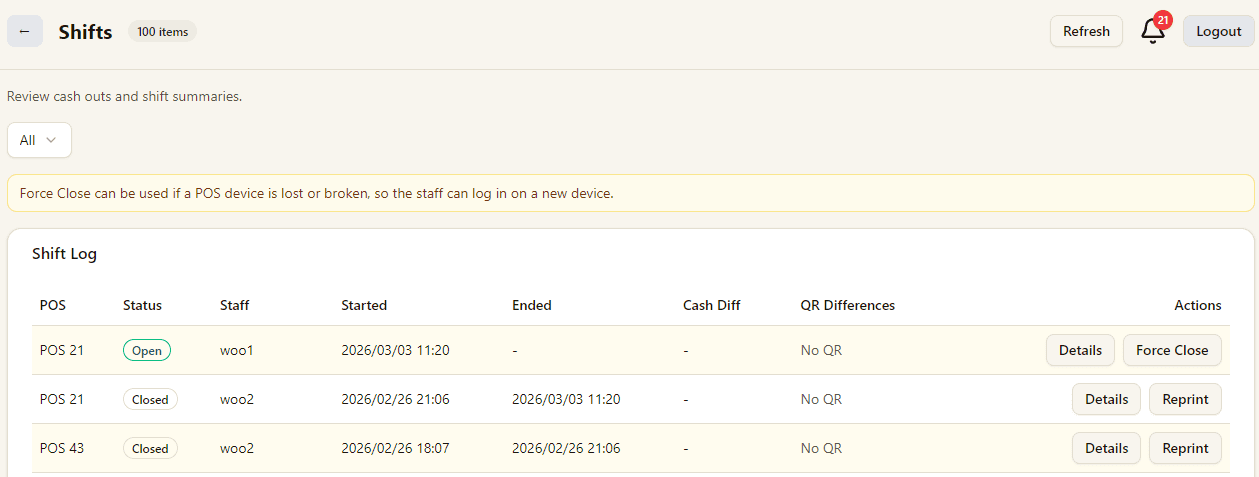
1:2615. Consultar turnos e forçar o fechamento
1:5316. Adicionar membros, gerenciar pontos e recarregar carteiras
 3:02
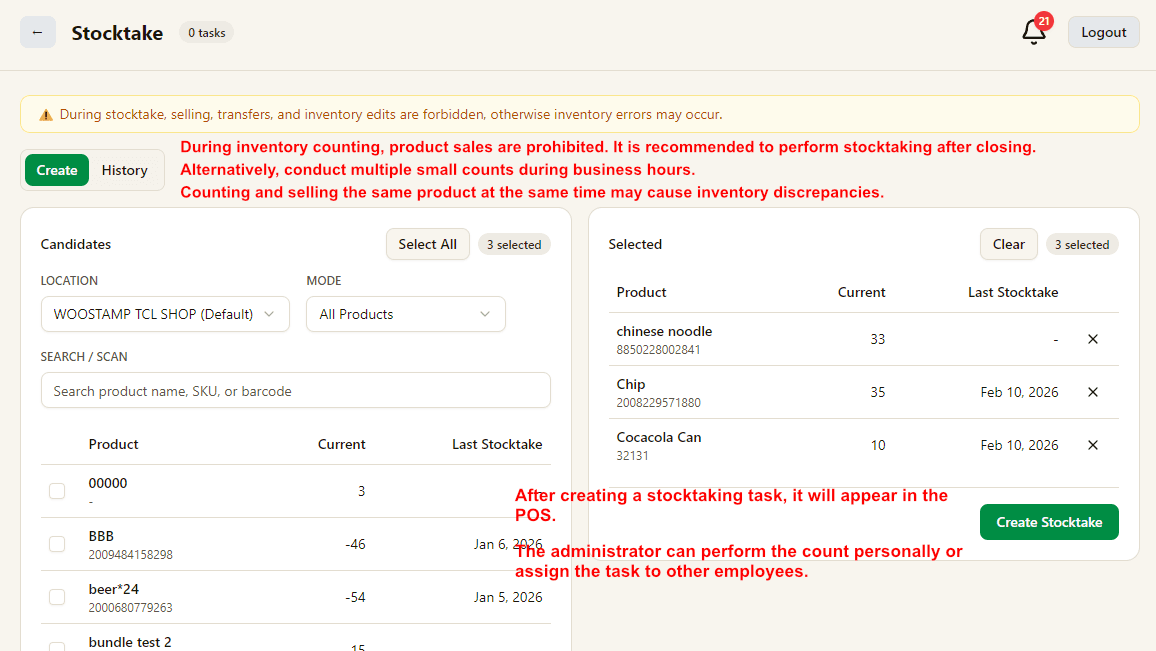
3:0217. Contar estoque e realizar inventários às cegas
Guias escritos
Login POS, Store ID, Staff ID e PINLocais, cabeçalhos de recibo e QR de pagamentoConfigurações da loja e controles globaisProdutos e configuração de produtoVendas, pedidos e faturasContas e permissões da equipeAlertas e lembretes de revisãoMovimentação e ajuste de estoqueFluxo de contagem de estoqueTransferir estoque entre locaisRevisão de turnos e fechamento forçadoVIP, carteira e pontos