POS 登录、Store ID、Staff ID 与 PIN
先了解 Admin Email 和 Staff PIN 的区别,再学会去哪里查看 Store ID、Staff ID 和员工 PIN,避免第一次登录时找不到资料。
安装 GoodCashier 与首次开班
在 YouTube 观看1. 先选对登录方式
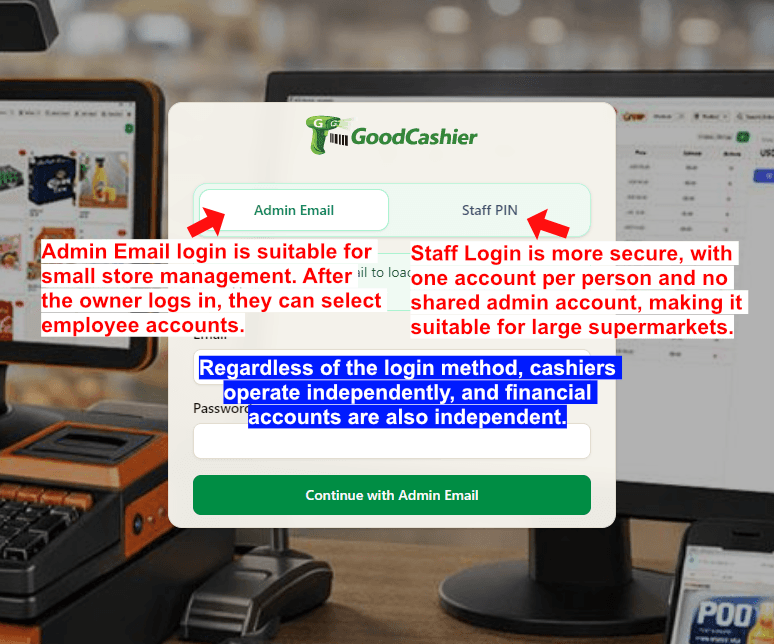
Boss Login 使用老板邮箱和密码,以老板本人身份进入 POS。单店直接进入,多店只需选择门店,不再选择员工。
员工较多的门店更适合用 Staff PIN。每个员工都用自己的 Staff ID 和 6 位 PIN 登录,不需要共用管理员账号。
收银和交班记录归当前登录账号:老板登录记在老板名下,员工 PIN 登录记在员工名下。
2. 在 dashboard 顶部找到 Store ID
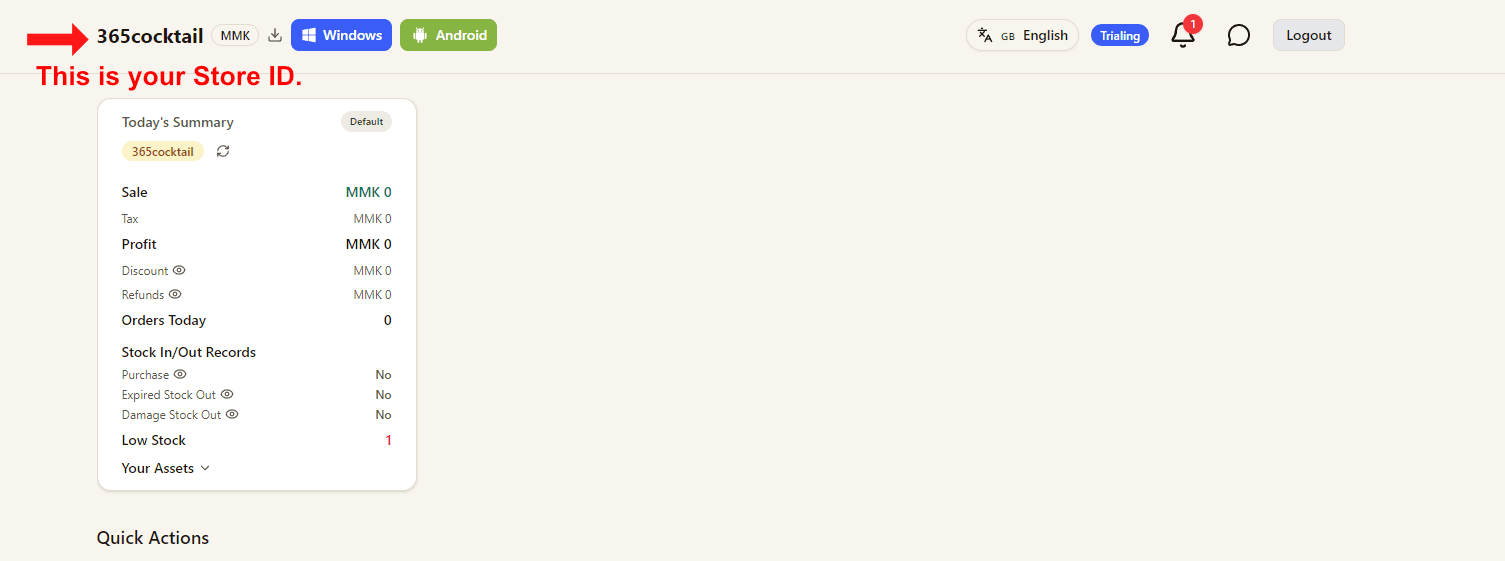
登录 dashboard 后,看左上角门店名称那一块。
门店名旁边显示的短代码,就是 POS 登录页要填写的 Store ID。
3. 从 Quick Actions 进入 Staff 页面
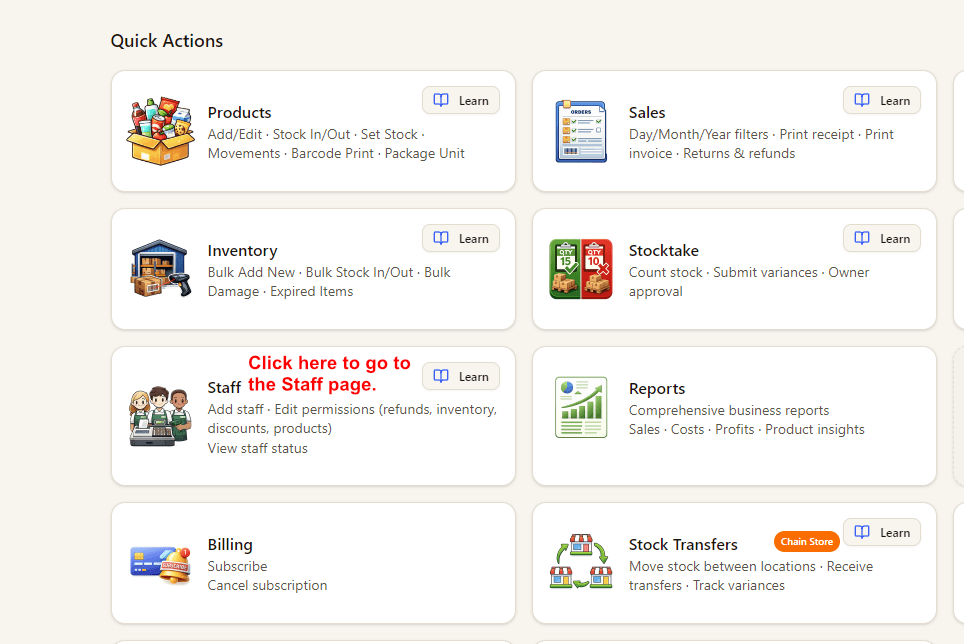
在后台首页的 Quick Actions 里点击 Staff。
这个页面可以查看已有员工账号,也可以新增给 POS 使用的员工账号。
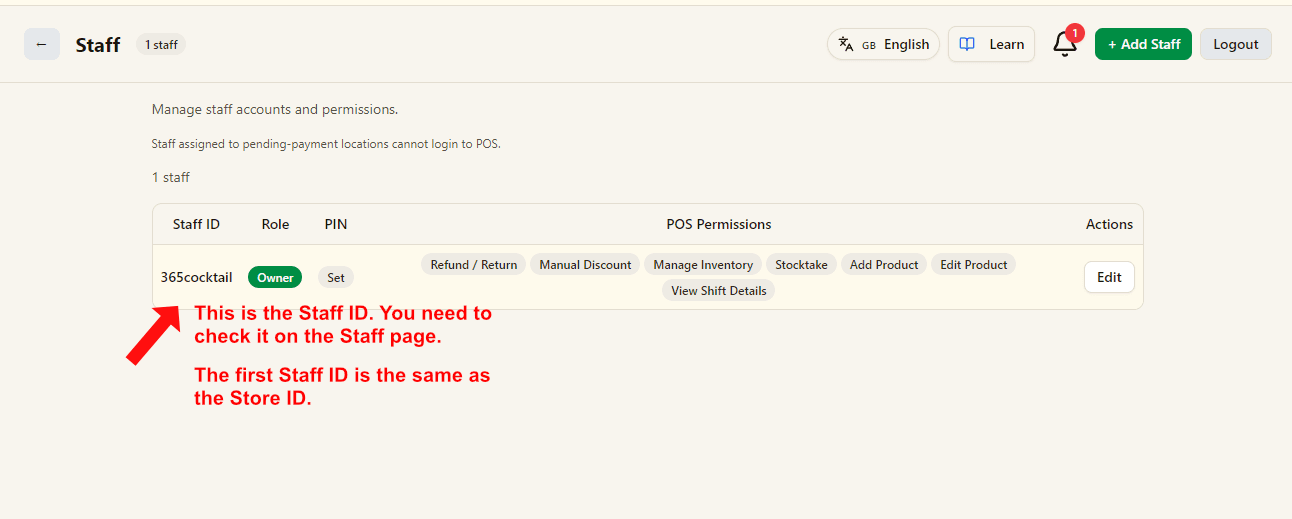
4. 在 Staff 页面查看 Staff ID
Staff 页面会列出每个 POS 员工账号对应的 Staff ID。
很多新店的第一个默认员工账号,Staff ID 会和 Store ID 一样。
5. 新建员工并设置 6 位 PIN
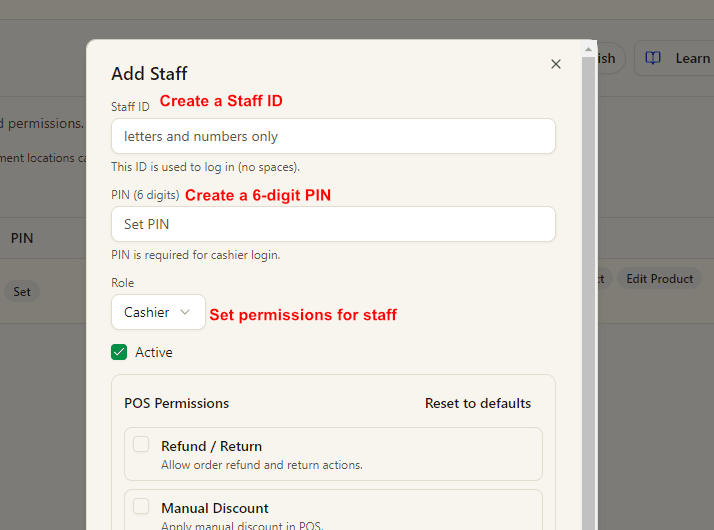
新增员工时,先创建只包含字母和数字的 Staff ID。
然后设置一个 6 位 PIN,再按需要选择角色和 POS 权限。
- Staff ID 是 POS 登录页要填写的员工账号。
- PIN 是 Staff PIN 登录时必须输入的 6 位密码。
- 角色和 POS 权限决定这个员工进 POS 后能做哪些操作。