Fluxo de contagem de estoque
Conte estoque, envie diferenças e conclua tarefas de contagem com aprovação.
Contar estoque e realizar inventários às cegas
Assistir no YouTube1. Criar tarefa de contagem
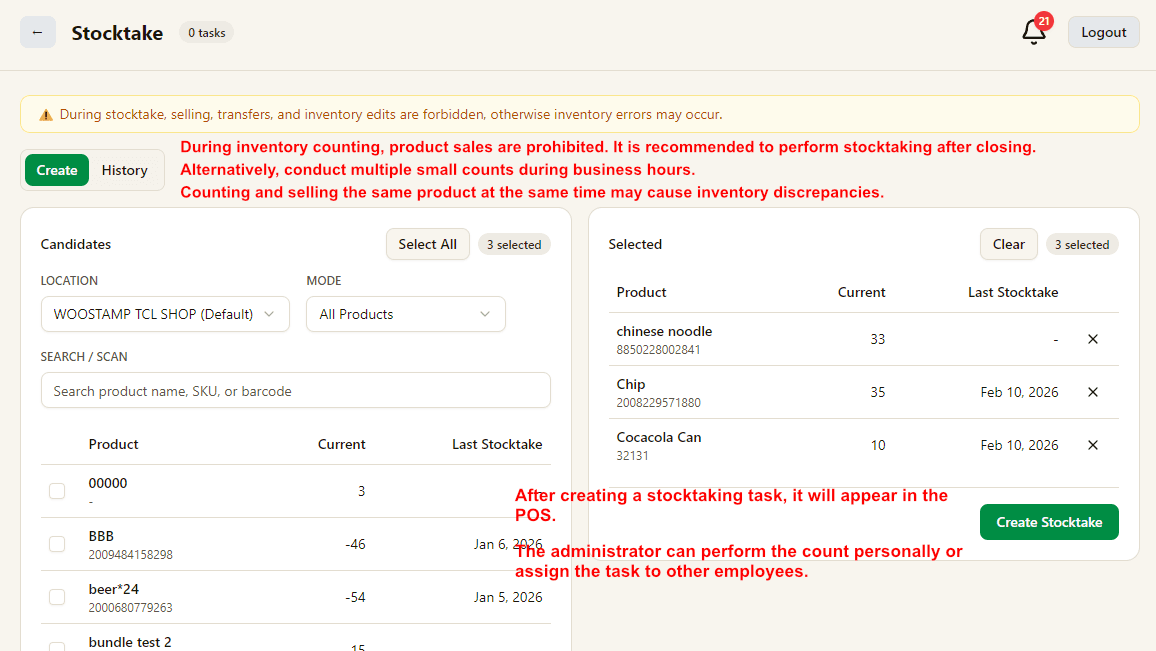
Selecione o local e o modo de contagem, procure ou marque produtos e depois clique em Create Stocktake.
Durante a contagem, é melhor evitar vendas, transferências ou edições de estoque para reduzir divergências.
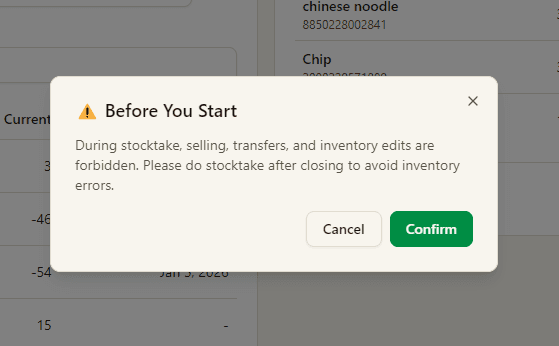
2. Confirme o aviso antes de começar
Leia o aviso antes de começar. O ideal é contar após o fechamento da loja ou dividir o trabalho em várias tarefas pequenas.
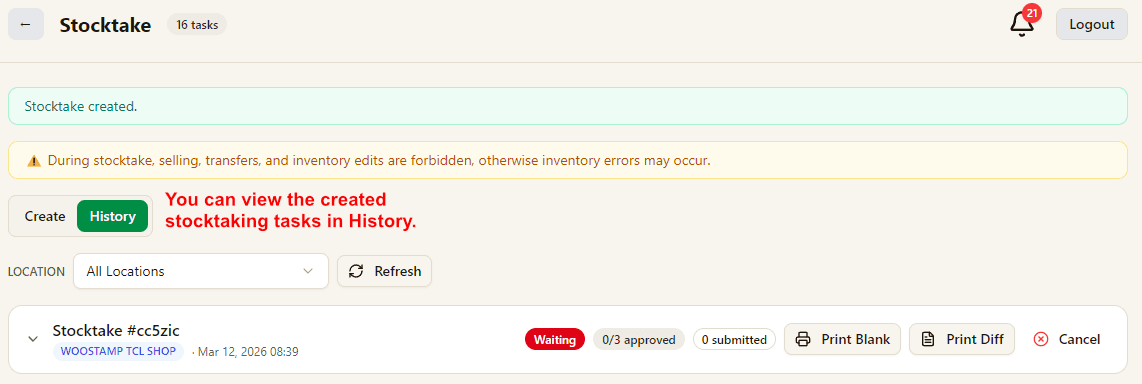
3. Acompanhe a tarefa no histórico
Depois de criada, a tarefa aparece em History com seu status e ações como impressão.
4. O POS recebe a tarefa de contagem
No POS aparecerá um ponto vermelho em Product → Stocktake indicando que existe uma tarefa pendente.
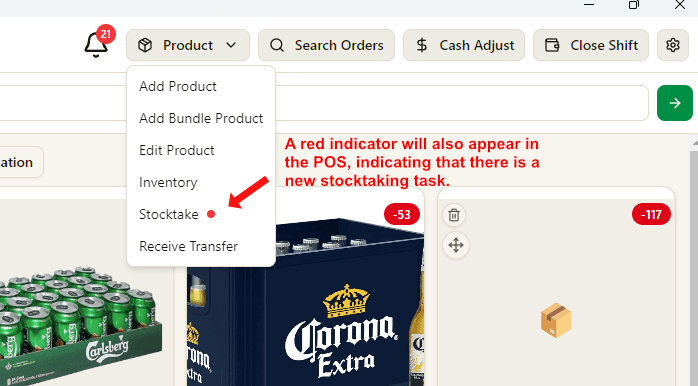
5. O caixa informa a quantidade real no POS
Para evitar fraude, o POS não mostra por padrão a quantidade do sistema nem a diferença. O funcionário só precisa informar a quantidade real e enviar.
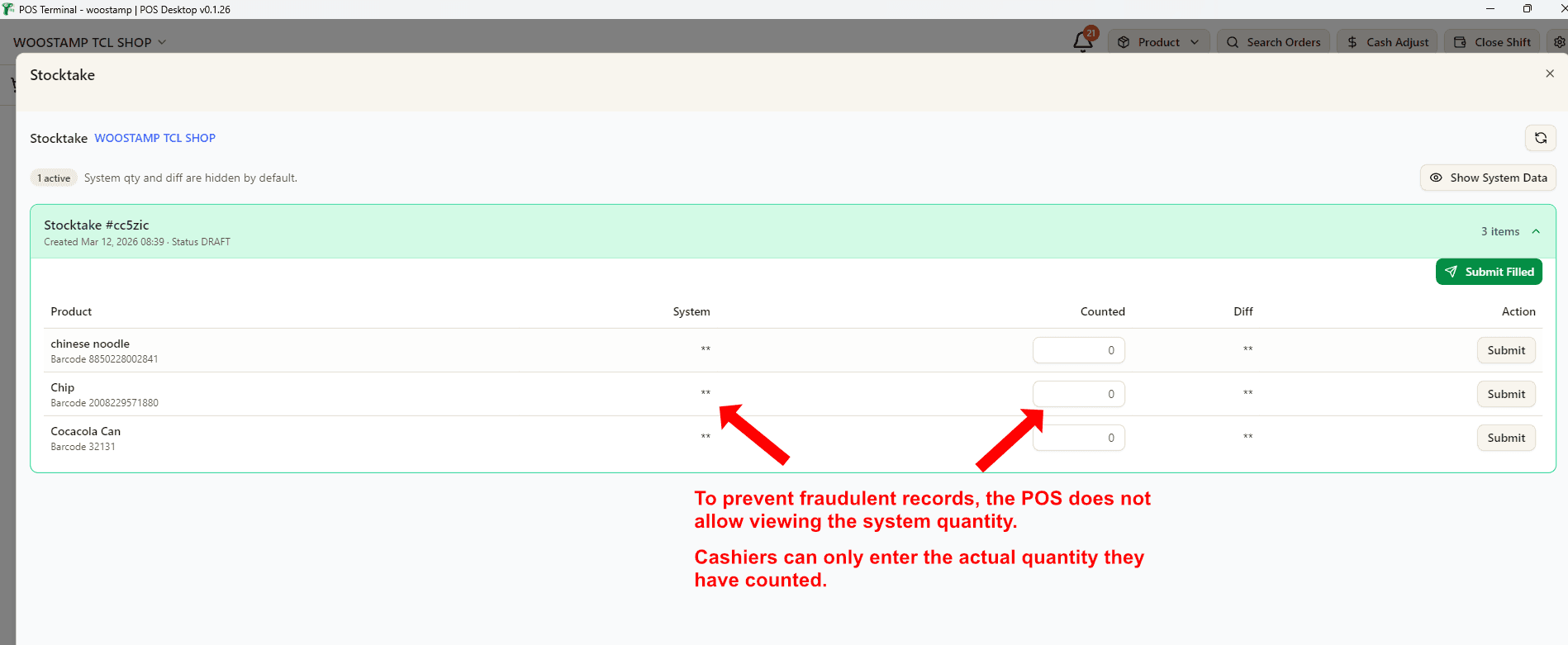
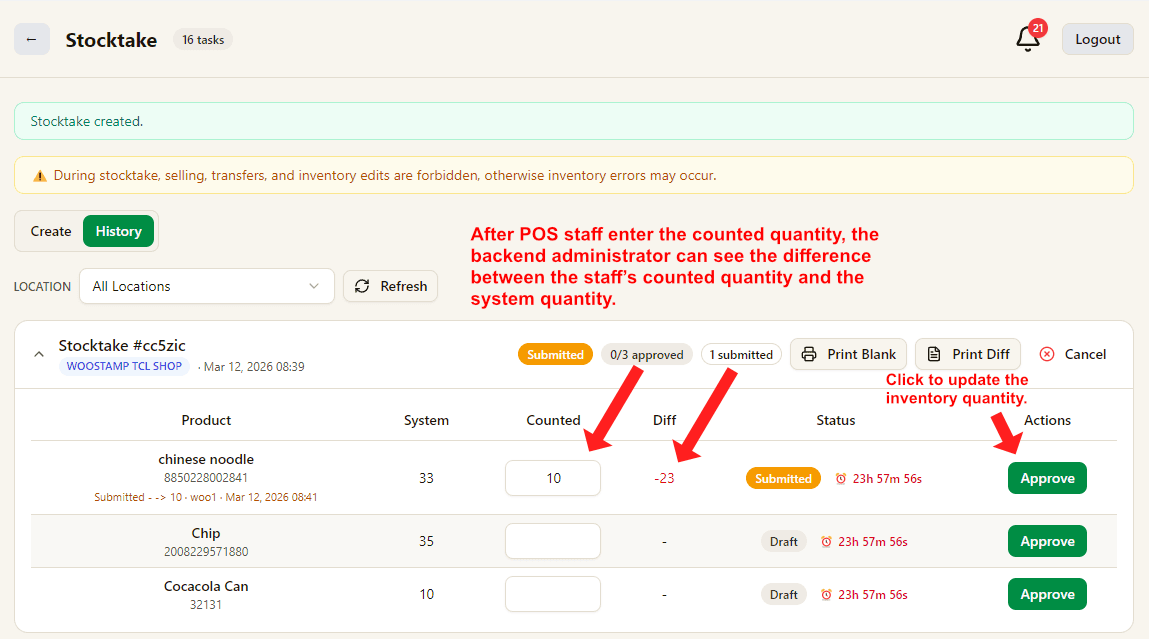
6. O gerente aprova a diferença
O gerente revisa System / Counted / Diff no Dashboard History e clica em Approve para atualizar o estoque oficialmente.