商品与商品设置
创建商品、添加图片、设置条码、包装单位、组合商品和库存规则。
添加商品与设置批发价
在 YouTube 观看1. 新增商品
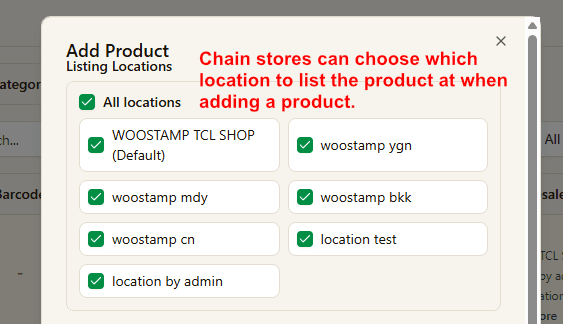
先选择商品要显示的门店。连锁门店可以精确控制哪些门店显示这个商品。
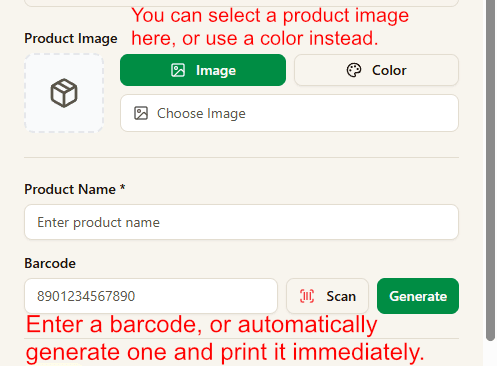
选择图片或颜色后,再填写商品名称和条码。你可以直接扫码,也可以自动生成条码。
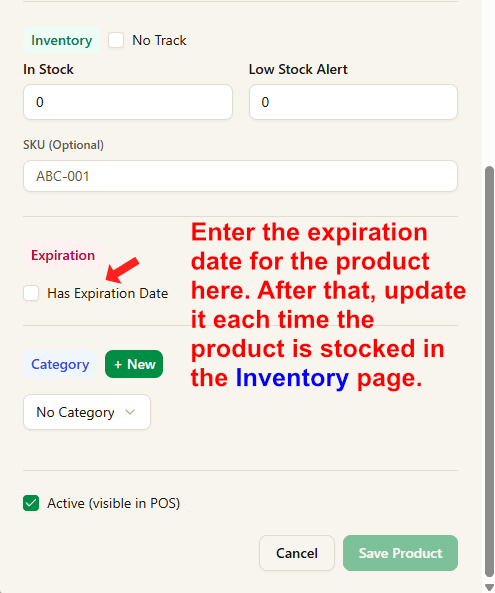
首次创建后,如果商品要管理有效期,后续补货时请到库存页更新有效期。
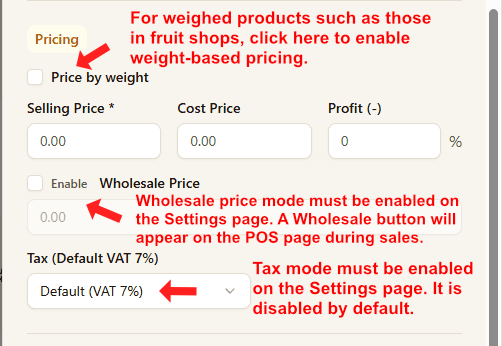
- 称重商品要开启按重量计价。
- 批发价要先在设置里开启,销售时才可使用。
- 税务模式也要先在设置里开启,默认是关闭的。
2. 生成并打印条码
- 输入商品名称和条码值。
- 点击 Generate 生成条码预览。
- 点击 Print Barcode 打开打印弹窗。
- 在 Print Barcode 弹窗中选择打印机、标签尺寸、内容和份数,然后打印。不需要到 Dashboard 的独立打印设置页面配置。
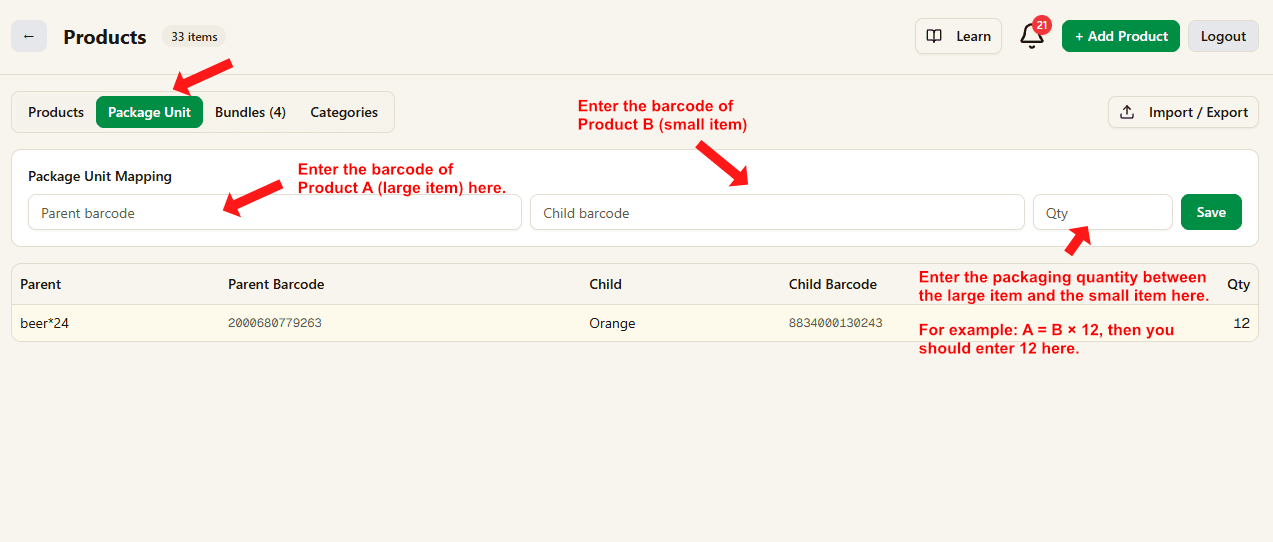
3. Package Unit(自动拆包)
A = B x 12。A 是整包商品,B 是子单位商品。1 个 A 里包含 12 个 B。
销售时如果 B 库存不足,系统会自动把 A 拆成 B,并完成销售。
这是全自动流程,不需要手动调整仓库库存。
- 示例:A = B x 12。
- 当前库存:A = 2,B = 1。
- 顾客购买 3 个 B。
- 系统会自动拆 1 个 A,再从 B 中扣减销售数量。
- 最终库存:A = 1,B = 10。
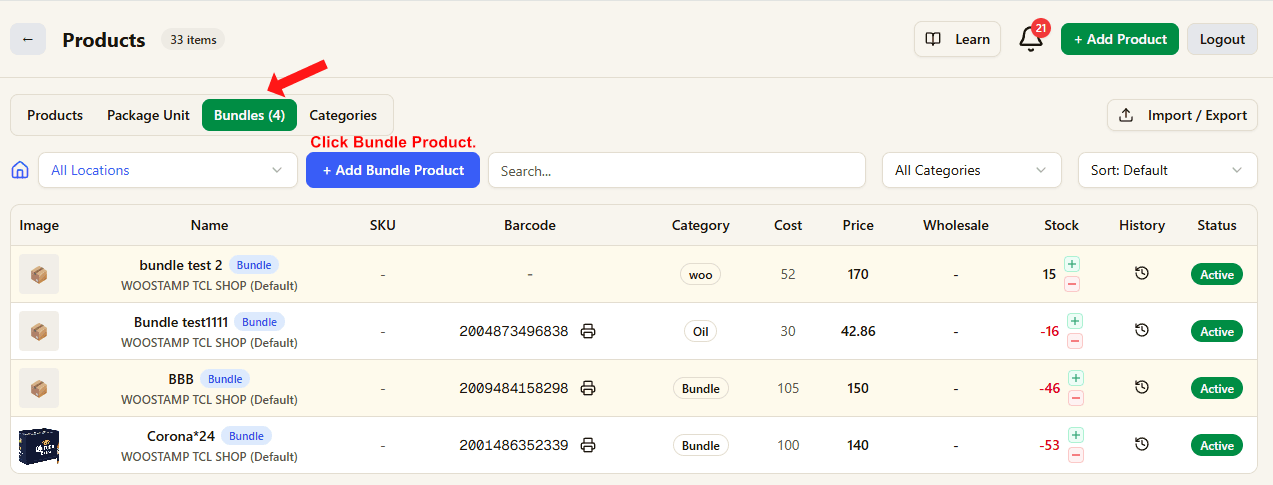
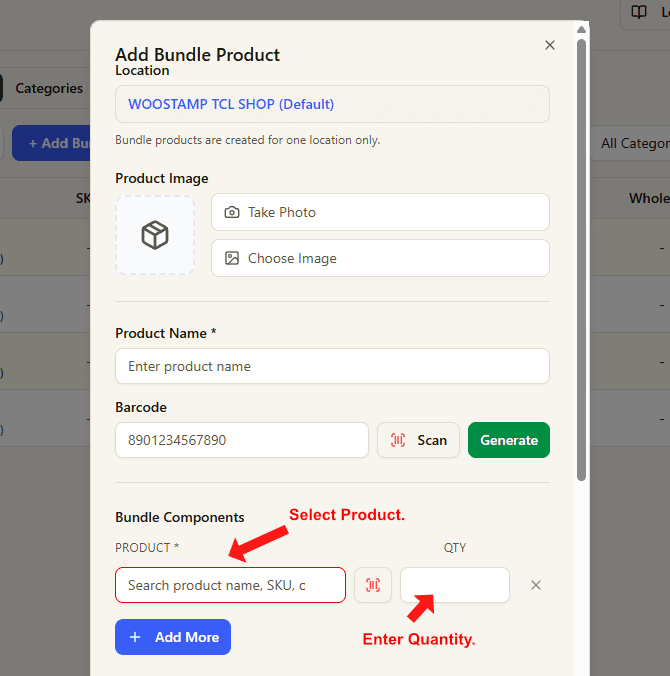
4. 组合商品
C = A x 2 + B x 2。C 是组合商品,A 和 B 是组件商品。
创建组合商品 C 之前,A 和 B 必须先存在。
如果创建 C 时填写初始数量,系统会按组合比例立即扣减 A 和 B 的库存。
如果创建时不填数量,组件库存会在销售时自动扣减。