
1. 创建盘点任务

选择门店和盘点模式,搜索或勾选商品后,点击 Create Stocktake。

盘点期间应避免销售、调拨和库存编辑,否则容易导致库存误差。
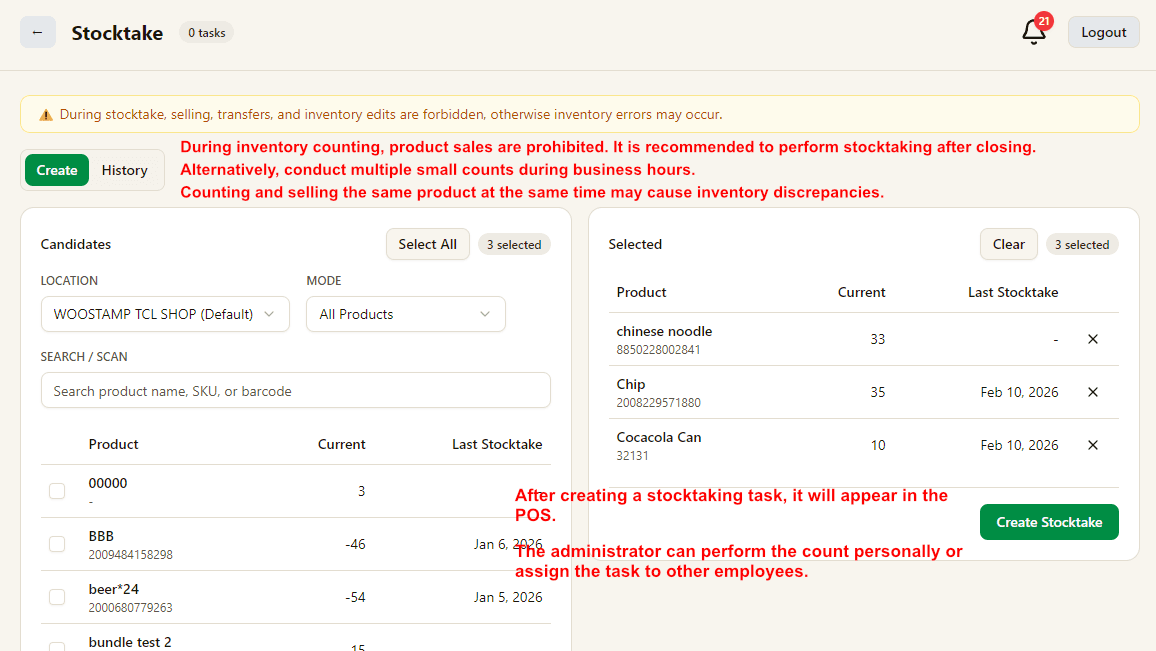
Create stocktake task

2. 开始前先确认提醒

开始前先确认警告弹窗。最佳实践是在打烊后盘点,或者拆成多个小任务分批盘点。
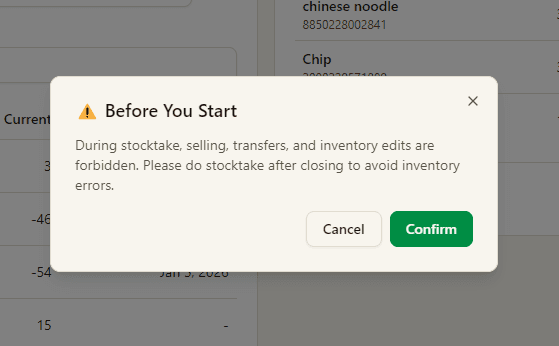
Stocktake warning confirmation

3. 在历史记录中跟踪任务

创建后,盘点任务会出现在 History 里,并显示状态以及打印等操作。
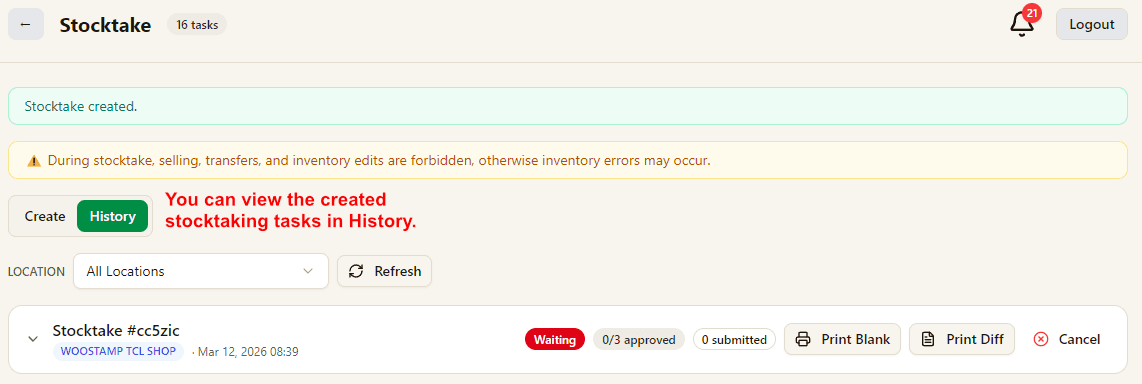
Stocktake history task list

4. POS 会收到盘点任务

POS 菜单中会出现红点提醒(Product → Stocktake),表示当前有待处理的盘点任务。
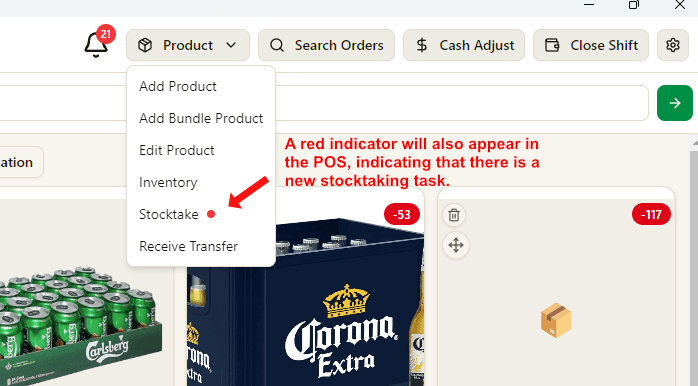
POS stocktake red indicator

5. 收银员在 POS 输入实盘数量

为了防止作弊,POS 默认不会显示系统数量和差异数量。收银员只需要输入实际盘点数量并提交。
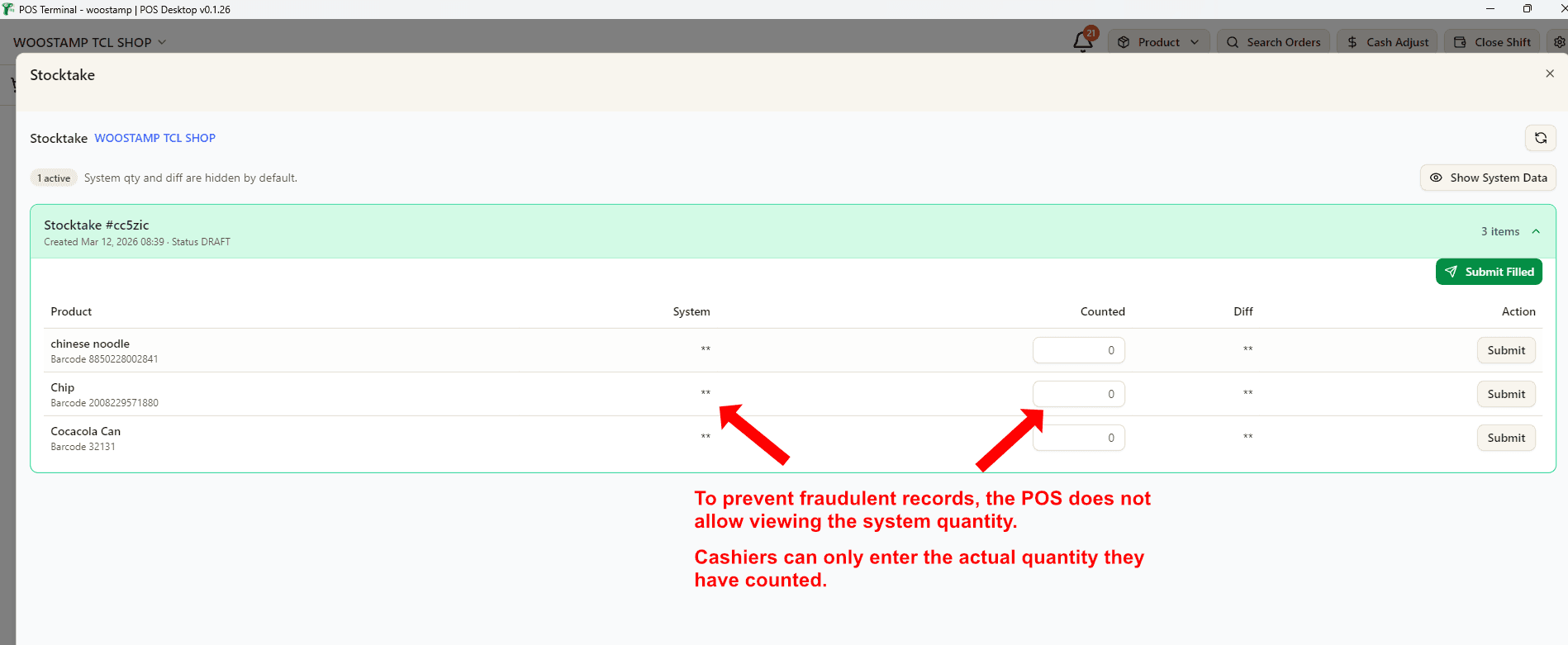
POS counted quantity input

6. 管理员审核差异并批准

管理员在 Dashboard 历史记录里查看 System / Counted / Diff 后,点击 Approve 才会正式更新库存。
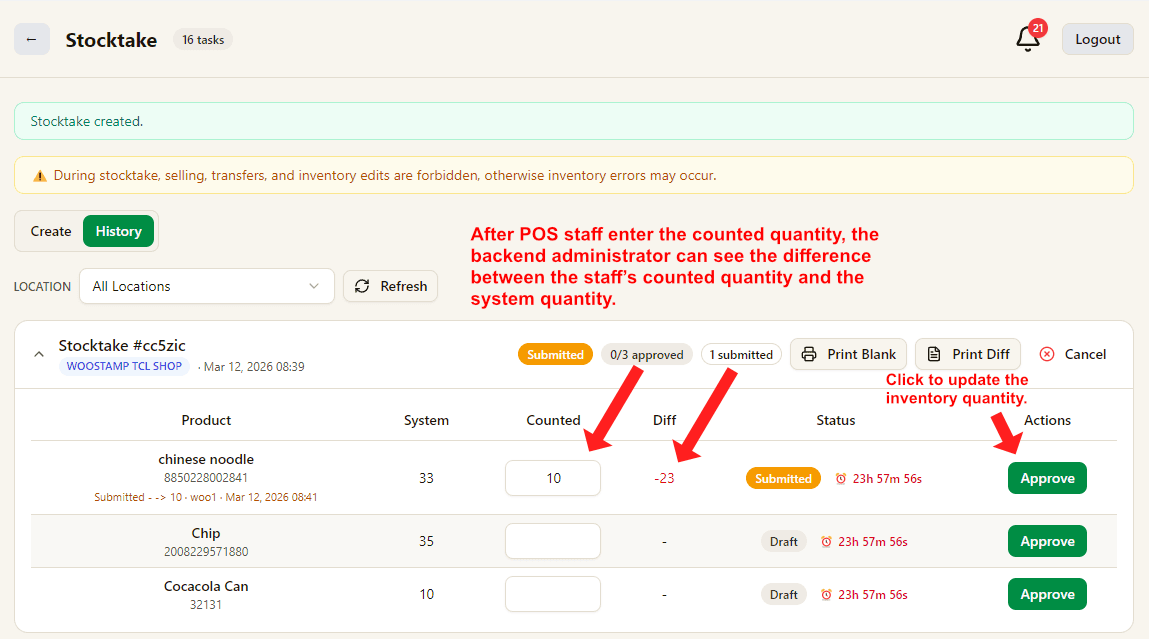
Admin approve stocktake difference
相关页面

继续了解完整的门店 POS 方案

把 POS 功能、Windows POS、Android POS、教程和联系页面串起来,方便你比较最适合自己门店的部署方式。

功能

POS 功能

查看 Good Cashier 的 POS 功能,包括销售、库存、条码打印、员工权限、盘点、VIP 会员、门店和连锁管理工具。

查看 POS 功能

Windows POS

Windows POS

Windows POS 适合家庭电脑、旧台式机和门店电脑部署,兼容扫码枪、小票机、标签机和日常门店管理流程。

查看 Windows POS

Android POS

Android POS

Android POS 适合平板和移动设备,支持扫码、触控结账、VIP、钱包支付和灵活的门店销售流程。

查看 Android POS

联系

联系

联系 | Good Cashier

查看 联系
盘点流程 | Good Cashier POS Tutorial