Pengaturan toko dan sakelar global
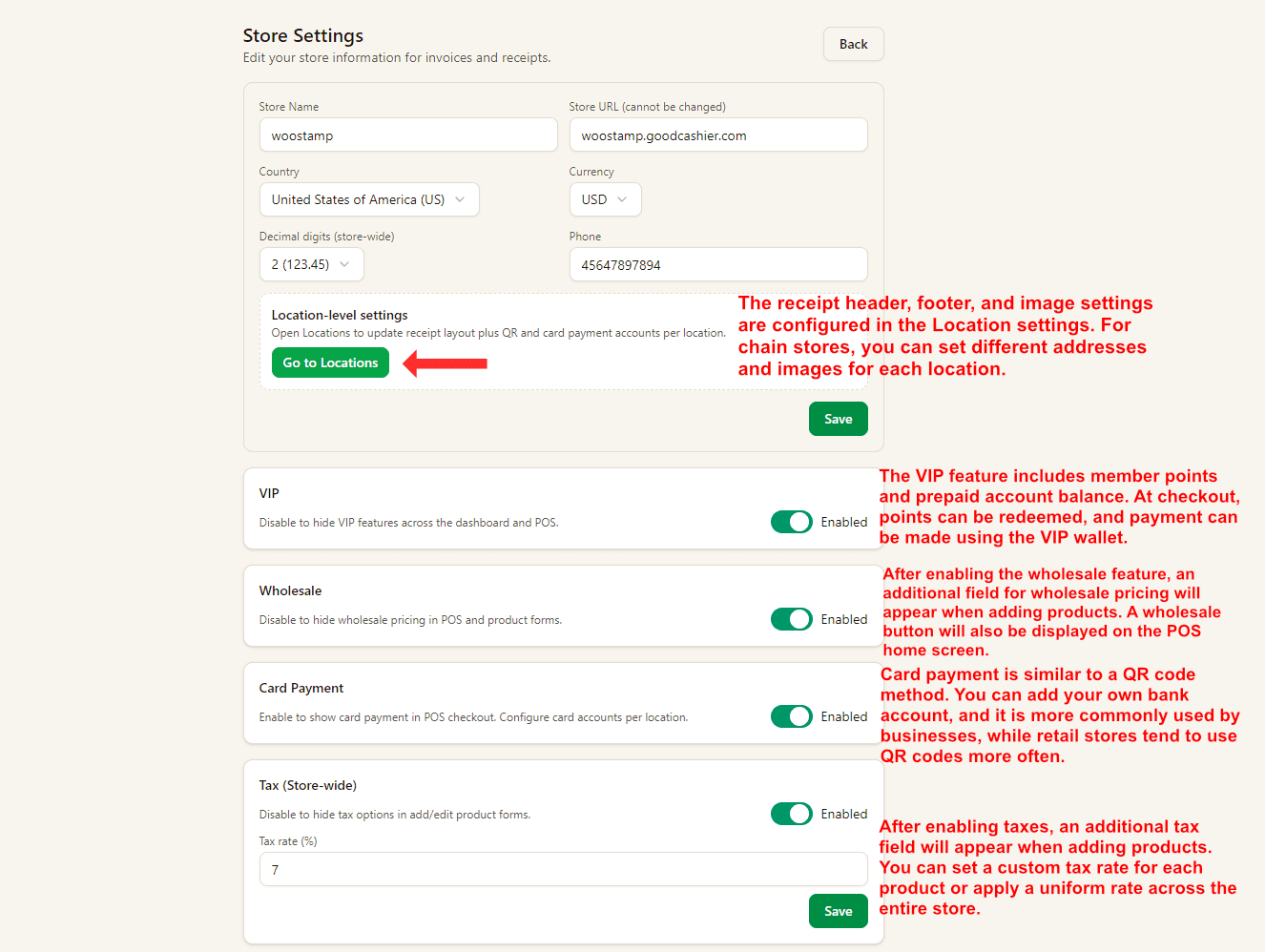
Kelola VIP, harga grosir, pembayaran kartu, dan pajak dari satu halaman pengaturan.
Atur printer, layar pelanggan, dan timbangan
Tonton di YouTube1. Pengaturan tingkat toko
Halaman ini dipakai untuk mengelola informasi toko secara umum seperti nama toko, negara, mata uang, jumlah digit desimal, dan nomor telepon. URL toko bersifat tetap dan tidak bisa diubah.
Sakelar di bawah mengontrol fitur utama di dashboard dan POS: VIP, Wholesale, Card Payment, dan Tax.
Setelah Wholesale atau Tax diaktifkan, field harga dan pajak tambahan akan muncul di form produk dan alur terkait.
2. Pengaturan struk dan footer diatur per Location
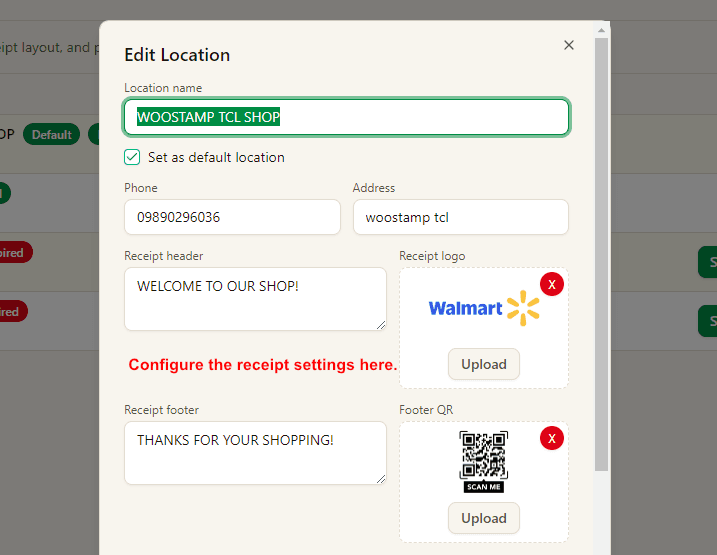
Header struk, footer struk, logo, dan footer QR dikonfigurasi di Locations, bukan di halaman Settings tingkat toko.
Toko berantai bisa memakai teks struk, alamat, dan gambar yang berbeda untuk tiap location.
3. Kelola QR pembayaran dengan hati-hati
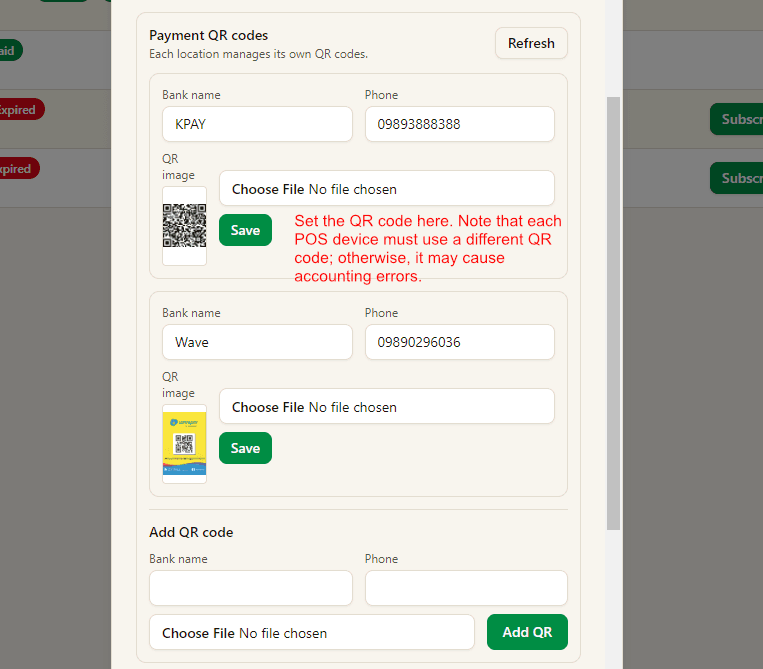
QR pembayaran juga dikelola terpisah untuk tiap location. Isi nama bank, nomor telepon, dan gambar QR lalu simpan masing-masing.
Praktik terbaiknya adalah setiap perangkat POS atau titik penerimaan memakai QR sendiri agar rekonsiliasi lebih mudah.