Produk dan pengaturan produk
Buat produk, tambahkan gambar, kode batang, satuan paket, bundle, dan aturan stok.
Tambah produk dan atur harga grosir
Tonton di YouTube1. Tambah produk
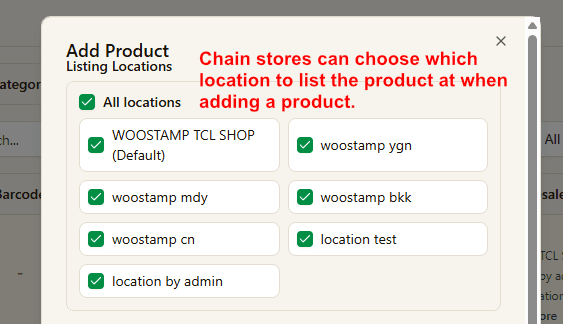
Pilih dulu lokasi yang akan menampilkan produk. Toko berantai bisa menentukan lokasi mana saja yang boleh menjual produk ini.
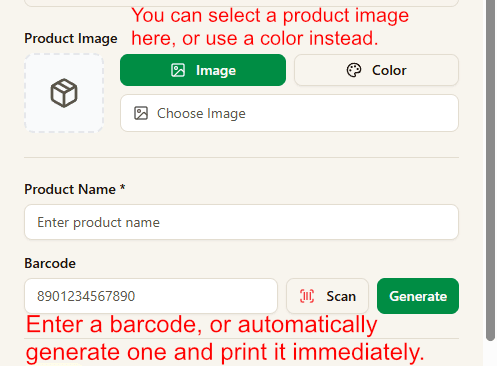
Pilih gambar atau warna, lalu isi nama produk dan kode batang. Anda bisa memindai kode atau membuatnya secara otomatis.
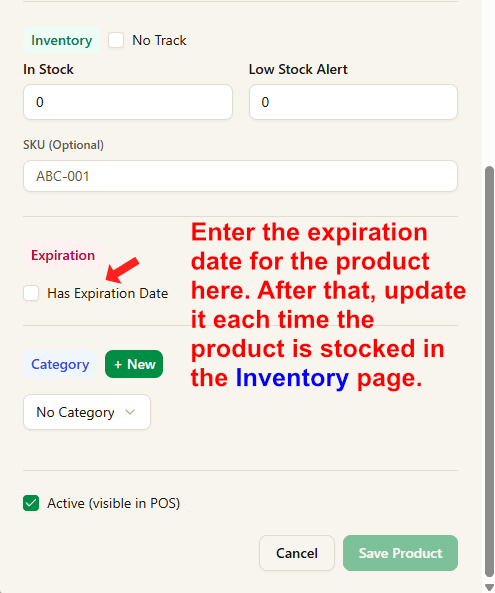
Setelah produk dibuat pertama kali, jika produk memakai masa kedaluwarsa maka pembaruan berikutnya sebaiknya dilakukan dari halaman Inventaris saat restok.
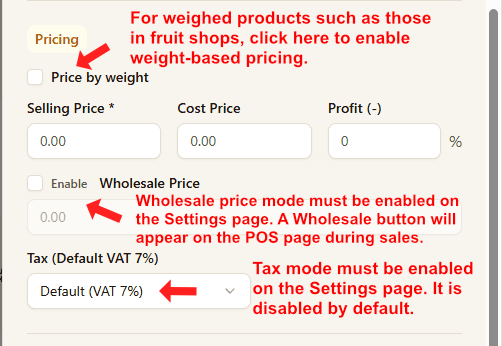
- Aktifkan mode jual berdasarkan berat untuk barang timbang.
- Harga grosir harus diaktifkan lebih dulu di halaman Pengaturan.
- Mode pajak juga harus diaktifkan lebih dulu di halaman Pengaturan.
2. Buat dan cetak kode batang
- Masukkan nama produk dan angka kode batang.
- Klik Generate untuk membuat pratinjau kode batang.
- Klik Print Barcode untuk membuka jendela cetak label.
- Di Print Barcode, pilih printer, ukuran label, isi dan jumlah salinan, lalu cetak. Tidak perlu halaman pengaturan printer terpisah di Dashboard.
3. Satuan kemasan (pecah otomatis)
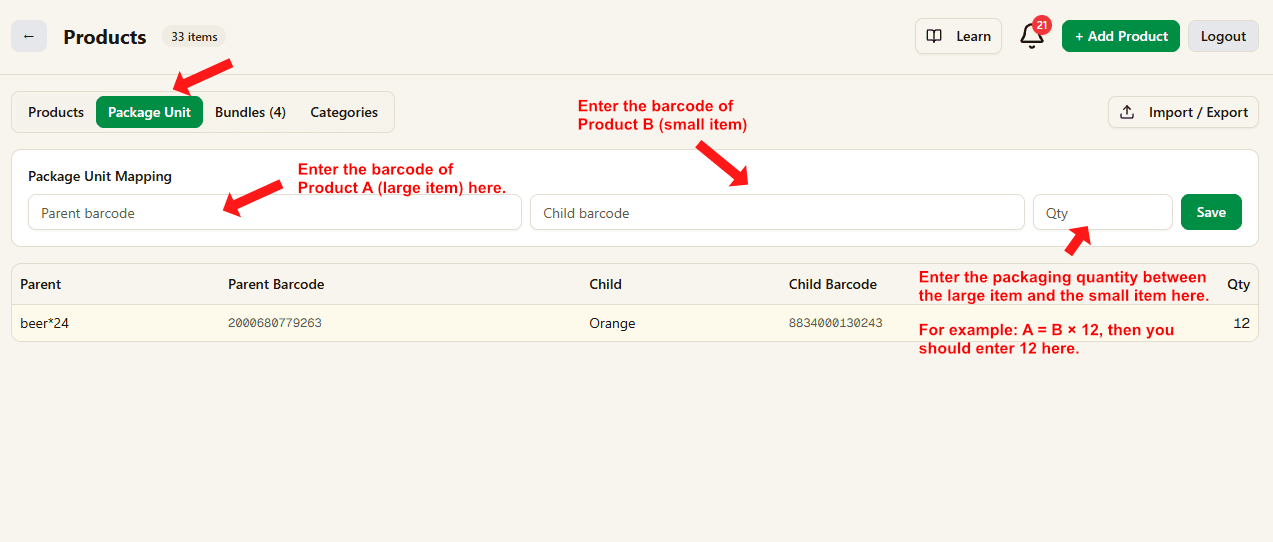
A = B x 12. A adalah kemasan induk dan B adalah unit jual di dalamnya.
Saat stok B tidak cukup ketika penjualan, sistem akan otomatis memecah A menjadi B lalu menyelesaikan transaksi.
Semua proses ini berjalan otomatis tanpa penyesuaian stok manual.
- Contoh: A = B x 12.
- Stok saat ini: A = 2, B = 1.
- Pelanggan membeli 3 unit B.
- Sistem memecah 1 A lalu mengurangi stok B.
- Stok akhir: A = 1, B = 10.
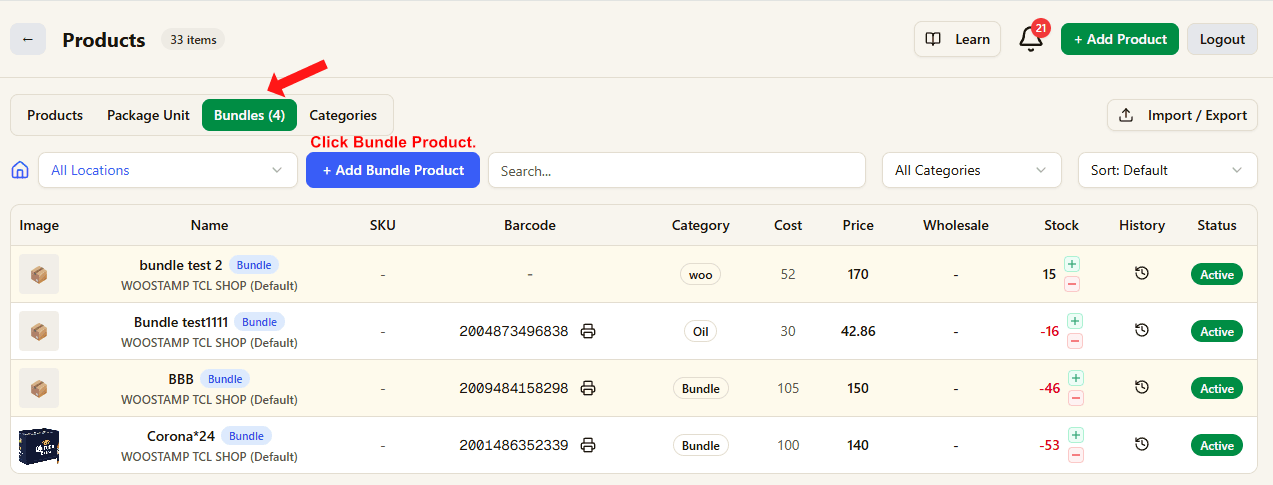
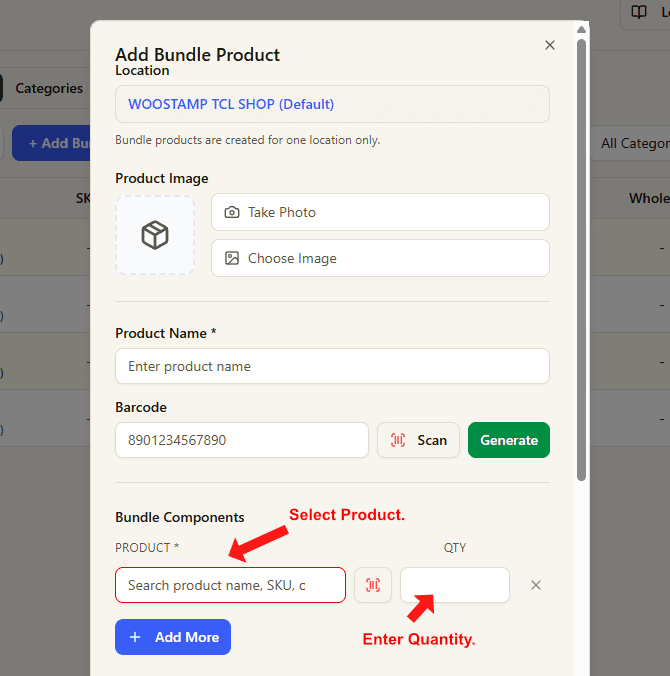
4. Produk paket
C = A x 2 + B x 2. C adalah produk paket, sedangkan A dan B adalah komponen di dalamnya.
A dan B harus sudah ada terlebih dahulu sebelum membuat produk paket C.
Jika Anda mengisi jumlah awal saat membuat C, sistem langsung mengurangi stok A dan B sesuai rasio paket.
Jika jumlah awal dibiarkan kosong, stok komponen baru akan dikurangi saat penjualan terjadi.