


Video Tutorial
Pelajari GoodCashier langkah demi langkah
Video singkat dan panduan untuk pekerjaan sehari-hari.
Video17
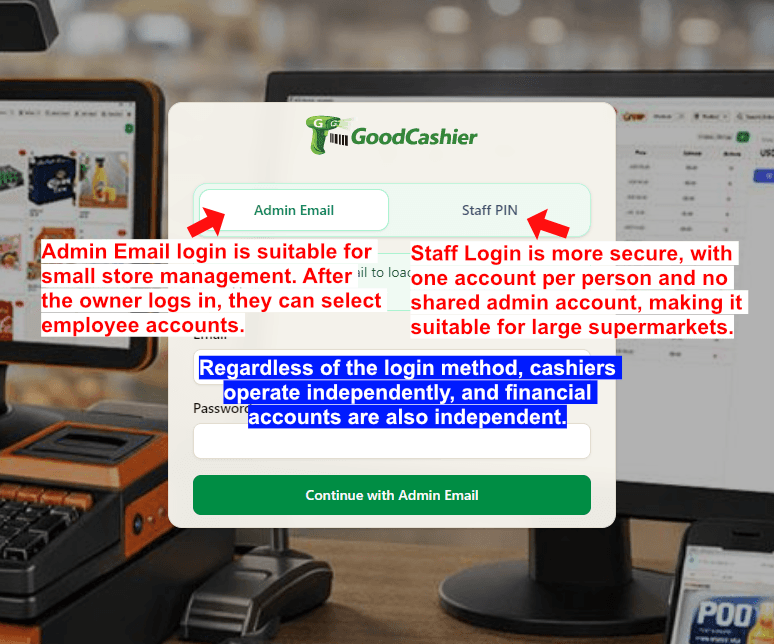 2:51
2:511. Instal GoodCashier dan buka sif pertama
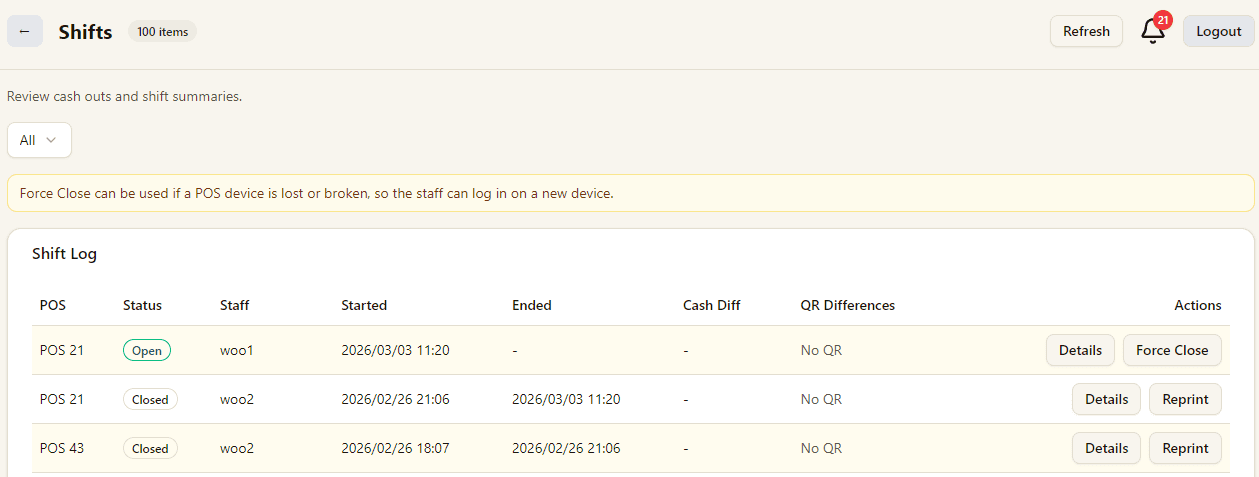 2:56
2:562. Proses pembayaran dan tutup sif kasir
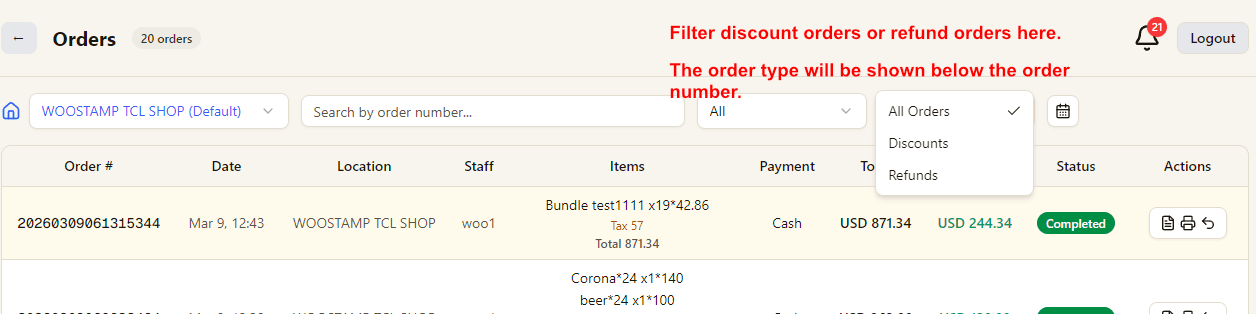 0:46
0:463. Cetak struk A4 dan faktur B2B
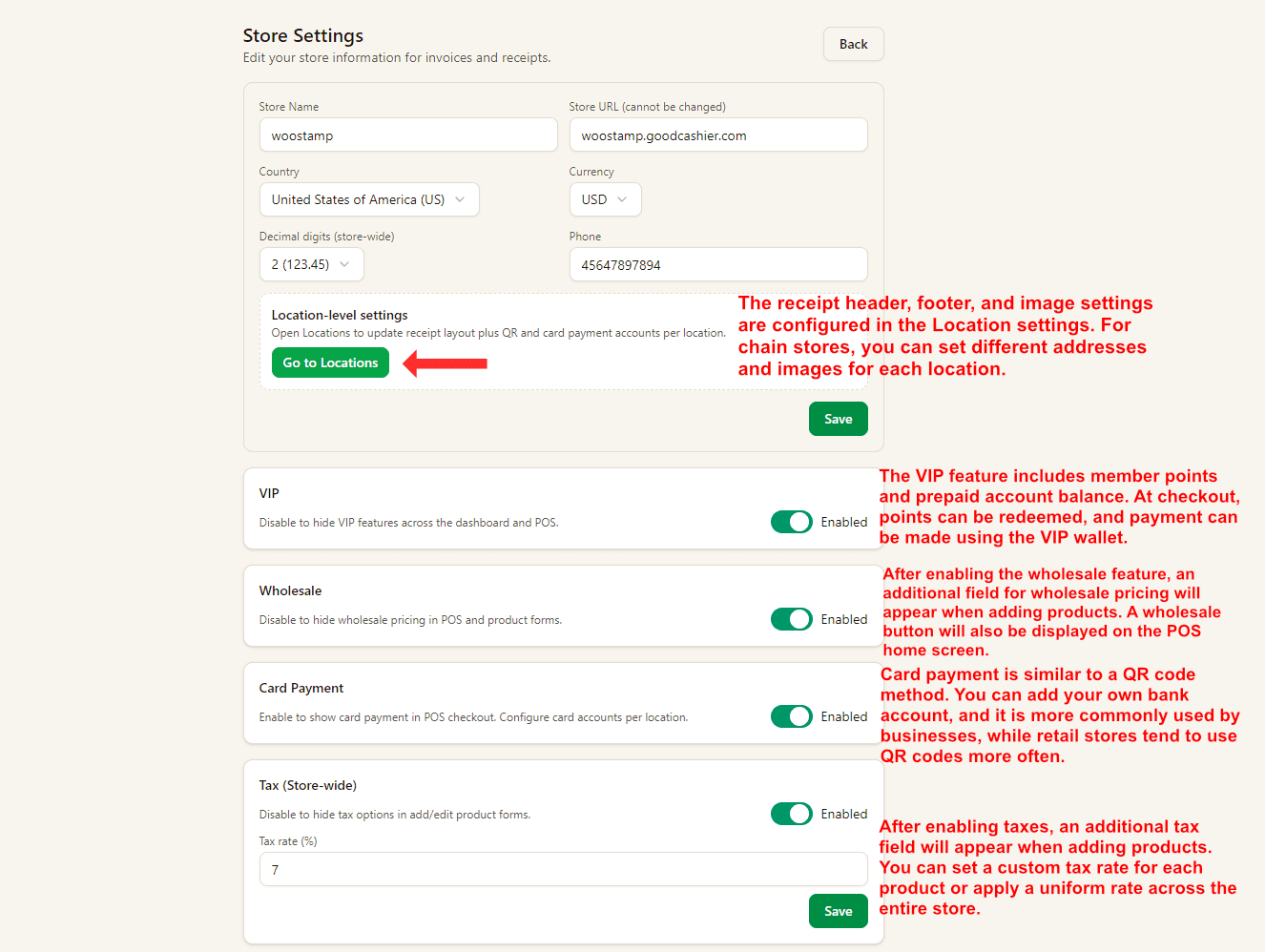 1:47
1:474. Atur printer, layar pelanggan, dan timbangan
1:555. Kembalikan dana pesanan
 2:41
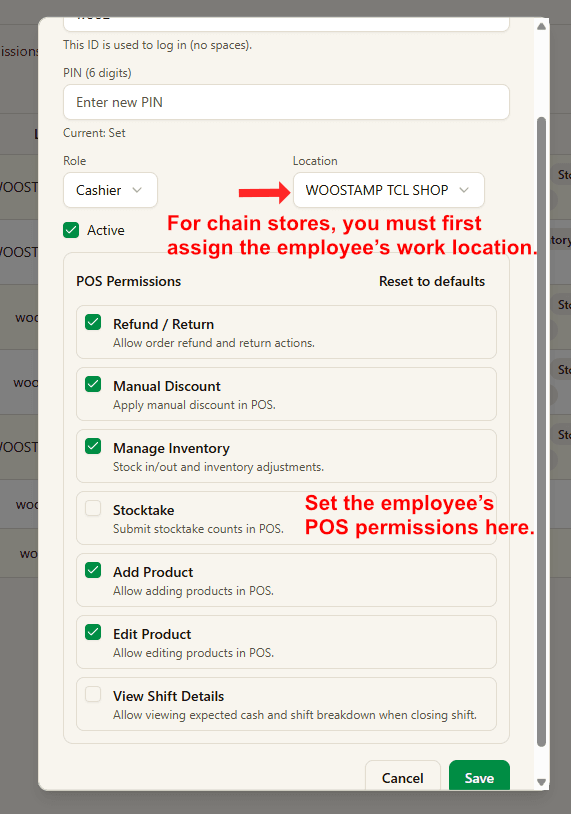
2:416. Tambah akun staf dan masuk ke POS
0:337. Kelola izin staf
 2:43
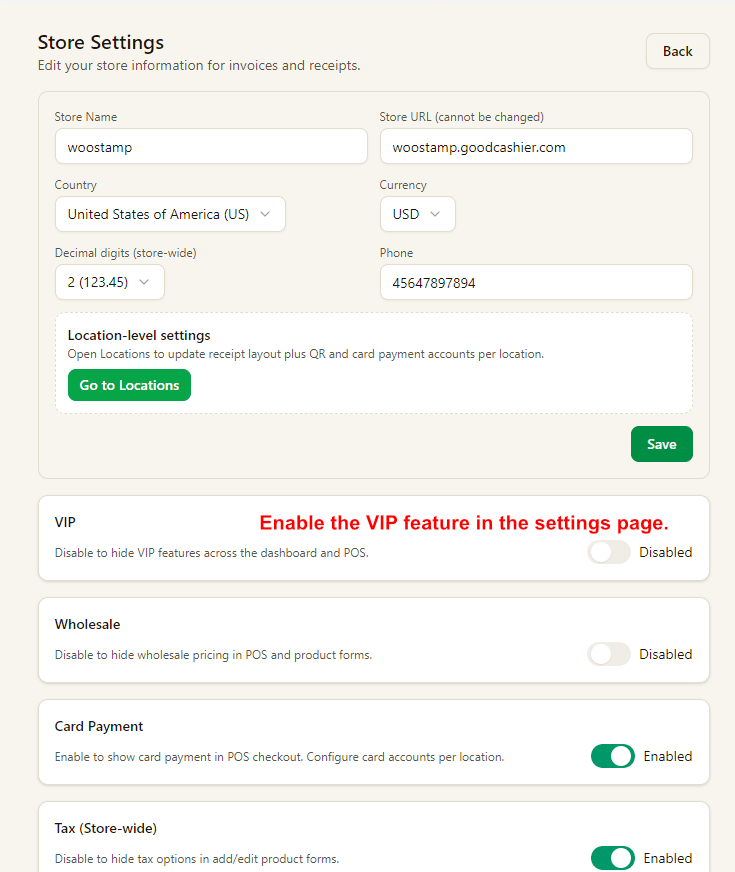
2:438. Poin loyalitas, isi ulang dompet, dan pembayaran anggota
 1:40
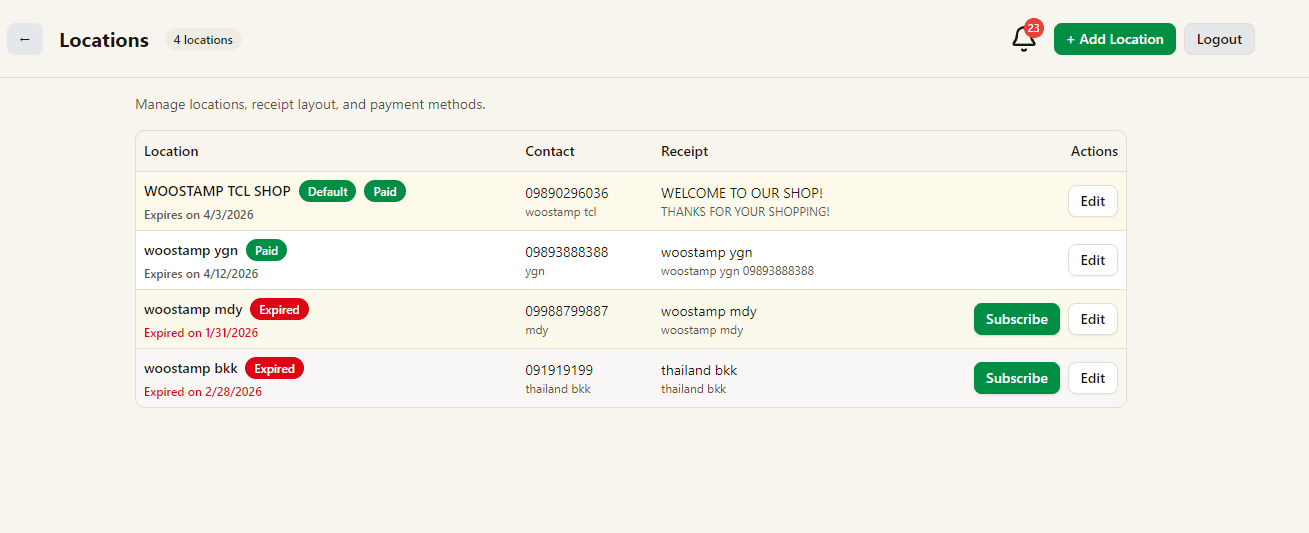
1:409. Pembayaran QR dan rekonsiliasi sif
 2:06
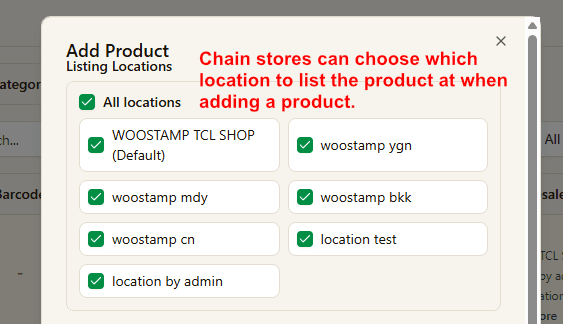
2:0610. Tambah produk dan atur harga grosir
3:4211. Buat paket produk dan kelola pengurangan stok
2:1812. Pembongkaran kemasan otomatis dan satuan kemasan
 2:09
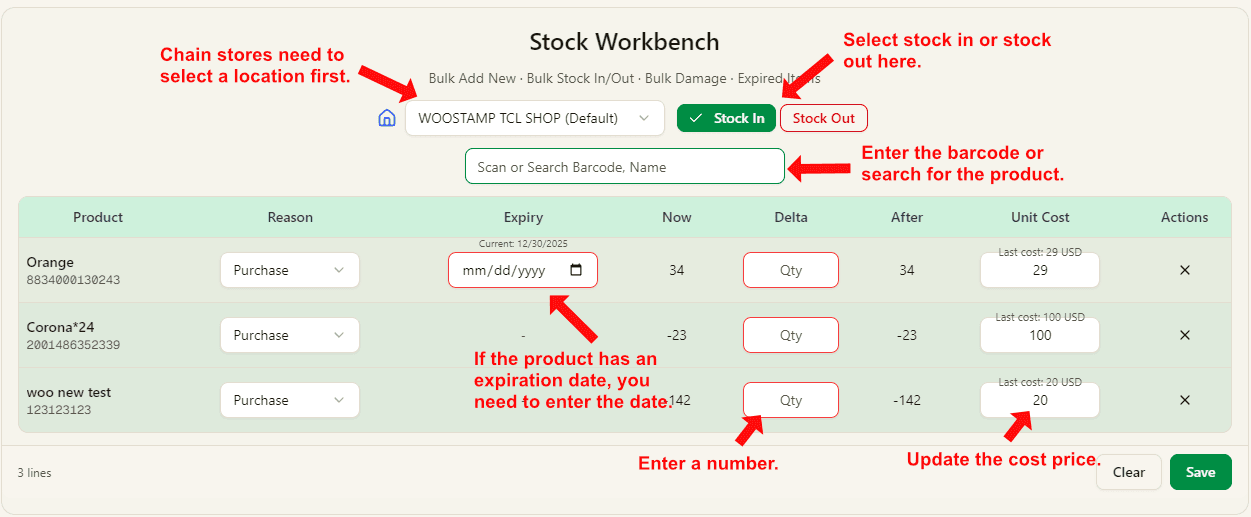
2:0913. Pantau stok dan pergerakan barang
0:5214. Sesuaikan informasi toko dan struk
1:2615. Tinjau sif dan tutup sif secara paksa
1:5316. Tambah anggota, kelola poin, dan isi ulang dompet
 3:02
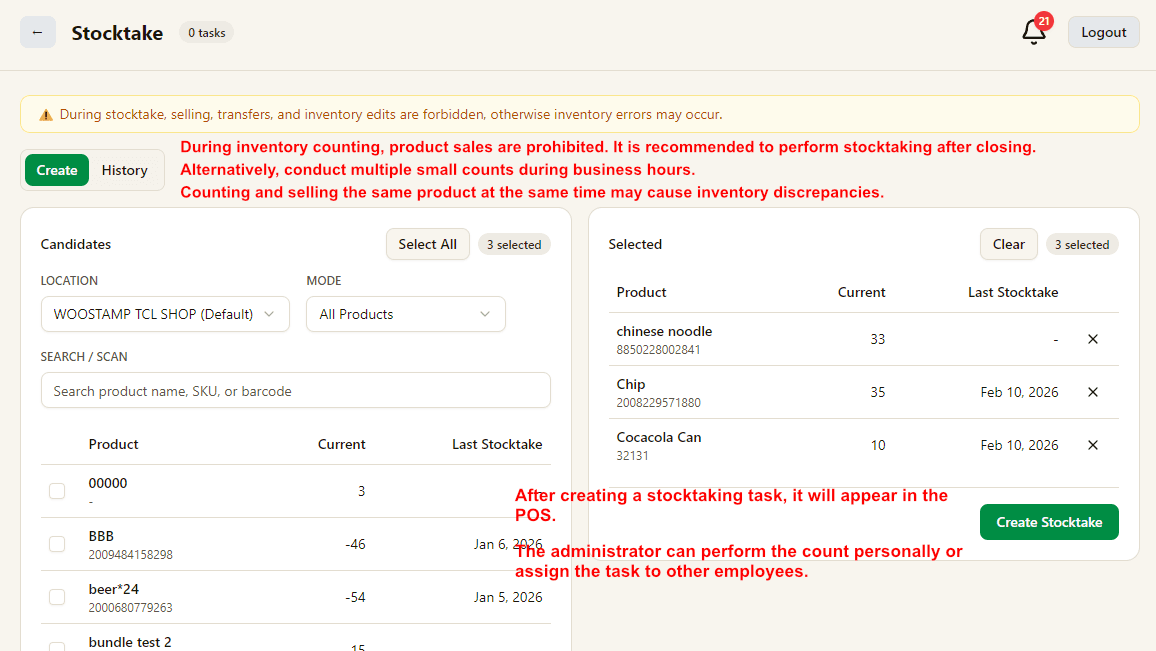
3:0217. Hitung stok tanpa melihat jumlah dalam sistem
Panduan tertulis
Login POS, Store ID, Staff ID, dan PINLokasi, header struk, dan QR pembayaranPengaturan toko dan sakelar globalProduk dan pengaturan produkPenjualan, pesanan, dan fakturAkun staf dan izinPeringatan dan item peninjauanPergerakan dan penyesuaian stokAlur stok opnameTransfer stok antar lokasiTinjau shift dan tutup paksaVIP, dompet, dan poin