Alur stok opname
Hitung stok, kirim selisih, dan selesaikan stok opname dengan langkah persetujuan.
Hitung stok tanpa melihat jumlah dalam sistem
Tonton di YouTube1. Buat tugas stok opname
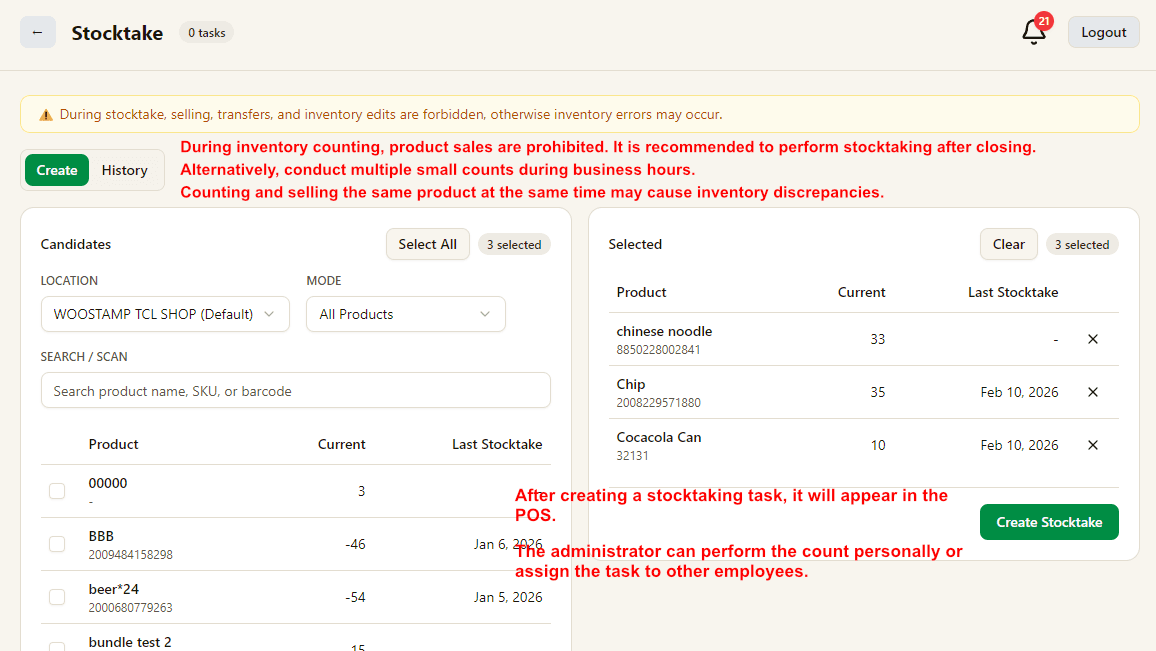
Pilih lokasi dan mode stok opname, cari atau pilih produk, lalu klik Create Stocktake.
Selama stok opname sebaiknya hindari penjualan, transfer stok, atau edit inventory agar selisih tidak membesar.
2. Konfirmasi peringatan sebelum mulai
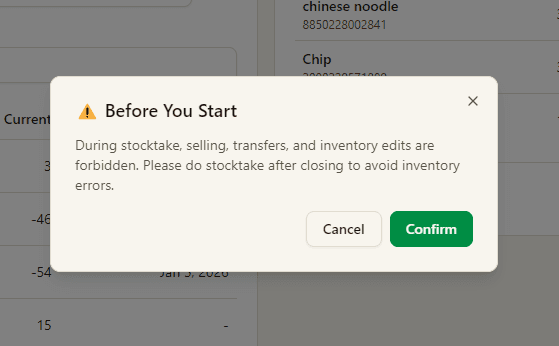
Periksa dulu dialog peringatan sebelum memulai. Praktik terbaik adalah melakukan opname setelah toko tutup atau membaginya menjadi beberapa tugas kecil.
3. Pantau tugas di riwayat
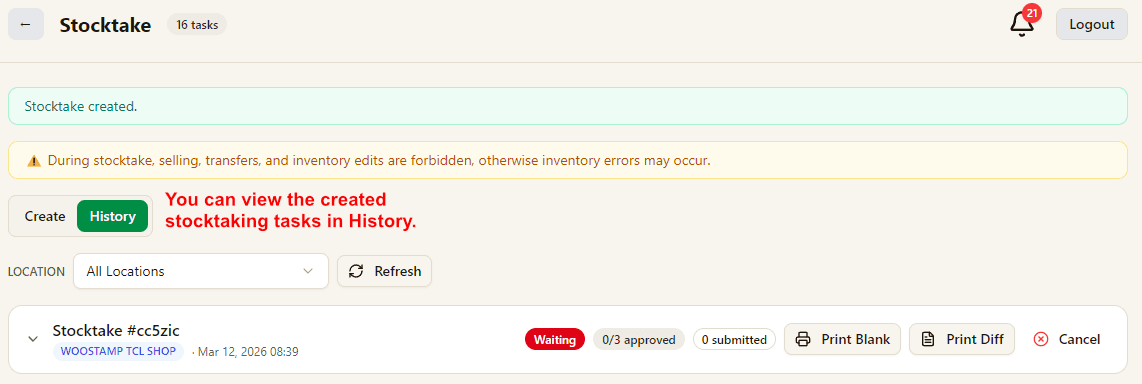
Setelah dibuat, tugas stok opname akan muncul di History dengan status serta aksi seperti print.
4. POS menerima tugas stok opname
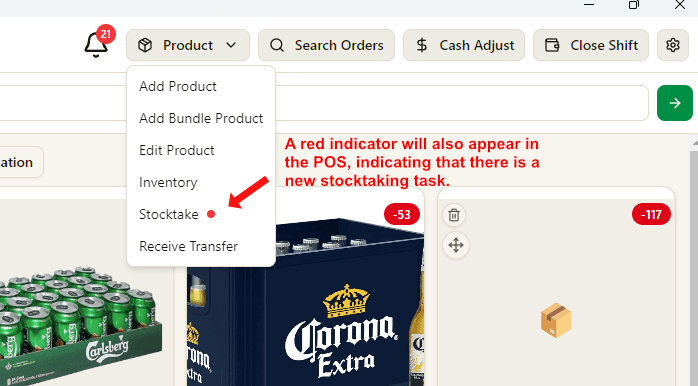
Di POS akan muncul titik merah pada Product → Stocktake sebagai tanda ada tugas stok opname yang menunggu.
5. Kasir memasukkan jumlah nyata di POS
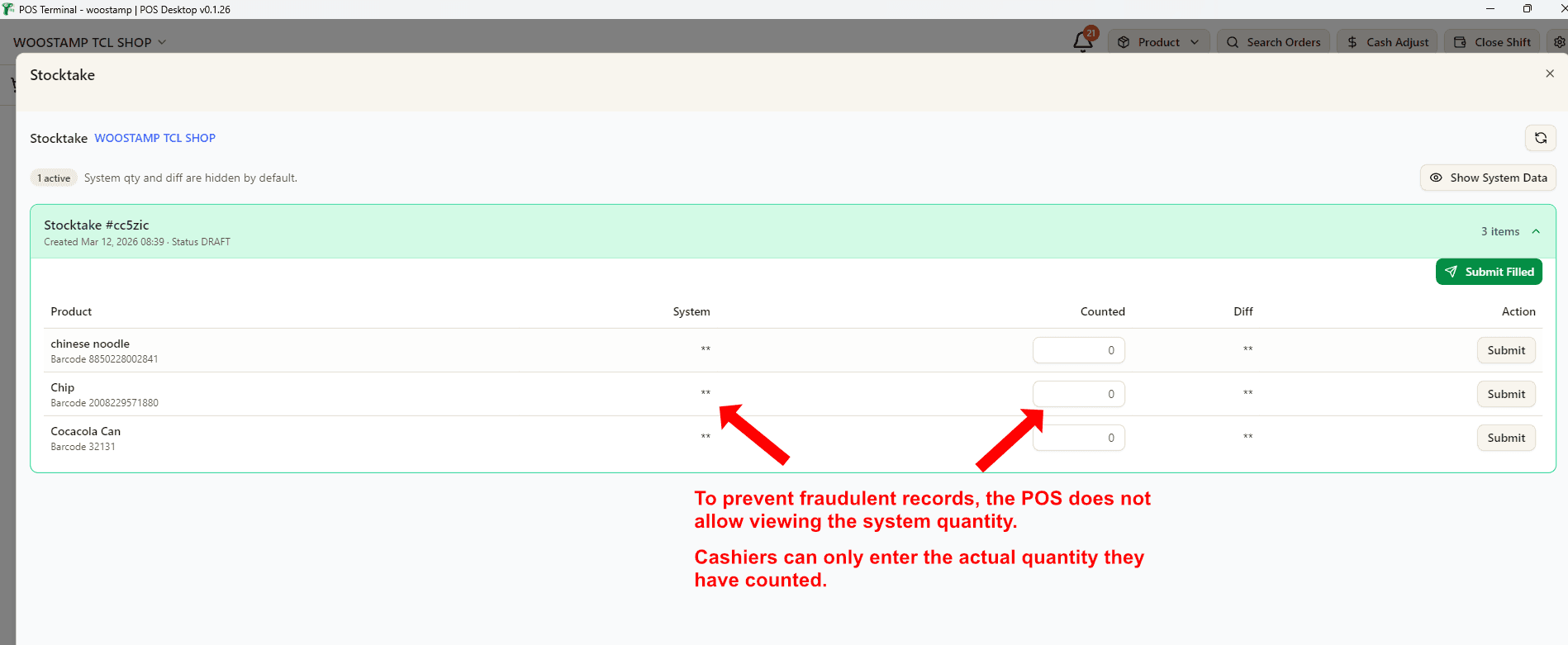
Untuk mencegah kecurangan, POS secara default tidak menampilkan jumlah sistem dan selisih. Staf hanya perlu memasukkan jumlah hasil hitung nyata lalu submit.
6. Manajer menyetujui selisih
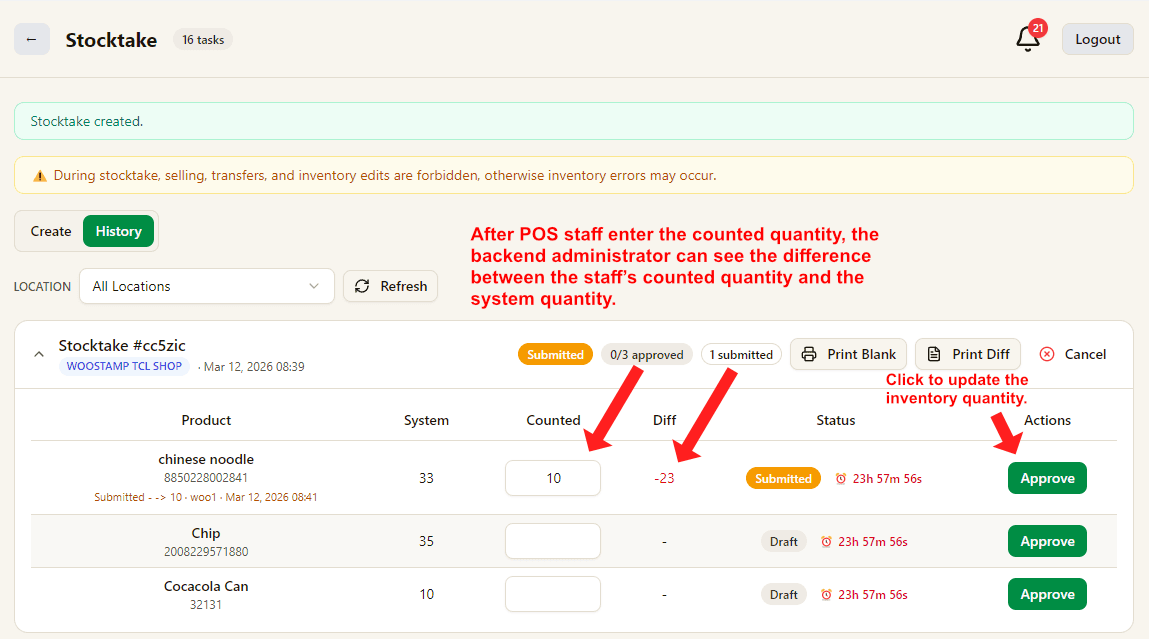
Manajer meninjau System / Counted / Diff di Dashboard History lalu menekan Approve untuk memperbarui stok secara resmi.