สินค้าและการตั้งค่าสินค้า
สร้างสินค้า เพิ่มรูปภาพ ตั้งค่าบาร์โค้ด หน่วยแพ็ก ชุดสินค้า และกฎการตัดสต็อก
เพิ่มสินค้าและตั้งราคาขายส่ง
ดูบน YouTube1. เพิ่มสินค้า
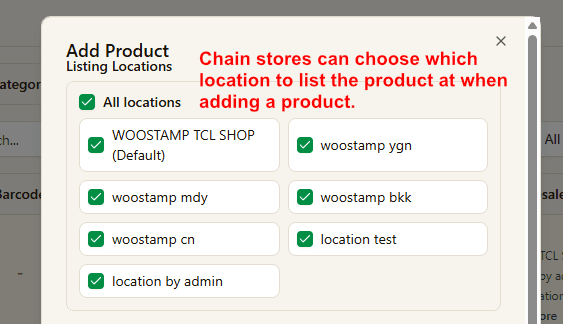
เลือกสาขาที่ต้องการให้สินค้าแสดงก่อน ร้านหลายสาขาสามารถกำหนดได้ว่าสินค้านี้จะแสดงที่สาขาใดบ้าง
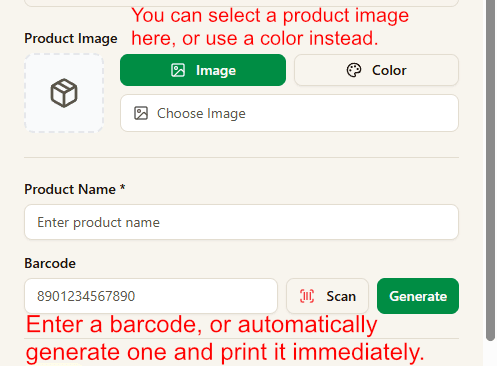
เลือกภาพหรือสี จากนั้นกรอกชื่อสินค้าและบาร์โค้ด คุณสามารถสแกนบาร์โค้ดหรือสร้างอัตโนมัติได้
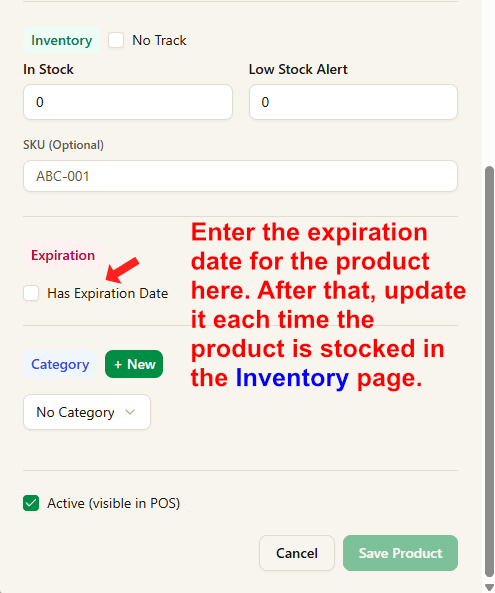
หลังสร้างครั้งแรก หากสินค้าใช้วันหมดอายุ ให้ไปอัปเดตวันหมดอายุภายหลังในหน้า Inventory ตอนเติมสต็อก
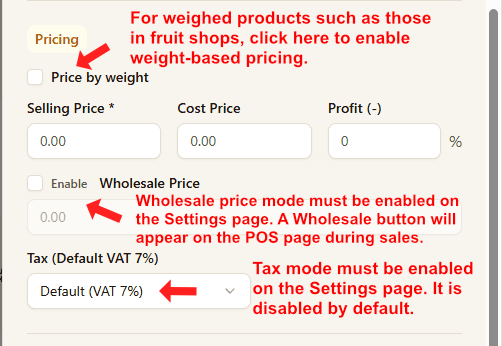
- สินค้าชั่งน้ำหนักต้องเปิด price by weight
- ราคาส่งต้องเปิดใน Settings ก่อนจึงจะใช้ตอนขายได้
- โหมดภาษีก็ต้องเปิดใน Settings ก่อน โดยค่าเริ่มต้นจะปิดอยู่
2. สร้างและพิมพ์บาร์โค้ด
- กรอกชื่อสินค้าและค่าบาร์โค้ด
- กด Generate เพื่อสร้างตัวอย่างบาร์โค้ด
- กด Print Barcode เพื่อเปิดหน้าต่างพิมพ์
- เลือกเครื่องพิมพ์ ขนาดฉลาก เนื้อหา และจำนวนในหน้าต่าง Print Barcode แล้วพิมพ์ ไม่ต้องตั้งค่าเครื่องพิมพ์แยกใน Dashboard
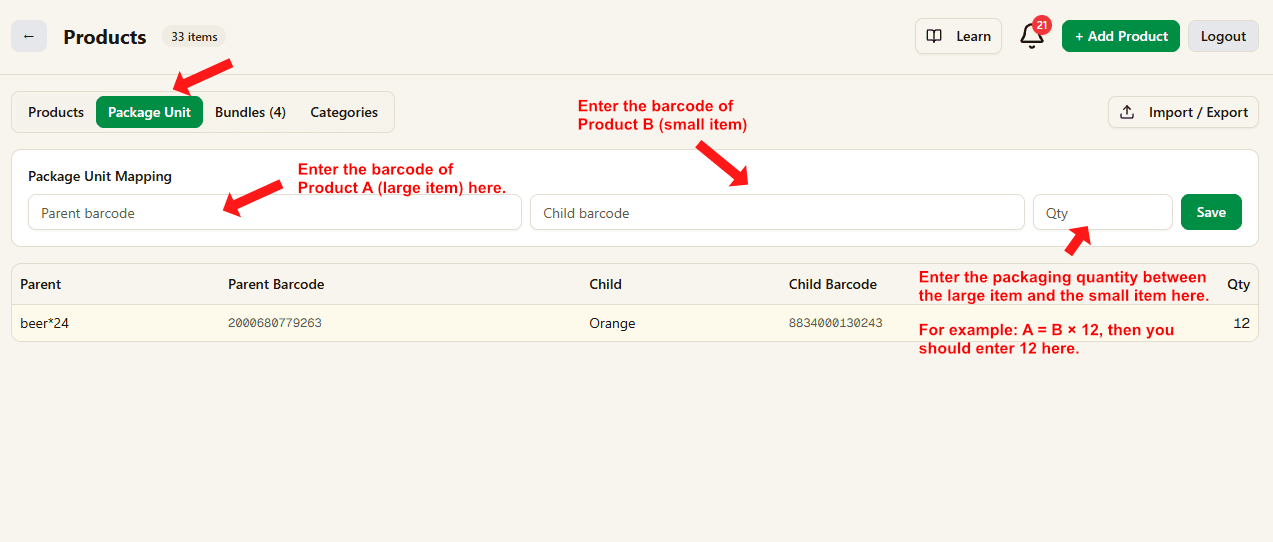
3. Package Unit (แยกแพ็กอัตโนมัติ)
A = B x 12 โดย A คือสินค้าแพ็กหลัก และ B คือสินค้าหน่วยย่อย หนึ่ง A มี B จำนวน 12 หน่วย
เมื่อสต็อกของ B ไม่พอระหว่างขาย ระบบจะแยก A เป็น B อัตโนมัติและขายต่อได้ทันที
ทั้งหมดเป็นอัตโนมัติ ไม่ต้องปรับสต็อกคลังด้วยตนเอง
- ตัวอย่าง: A = B x 12
- สต็อกปัจจุบัน: A = 2, B = 1
- ลูกค้าซื้อ B จำนวน 3 ชิ้น
- ระบบจะแยก A 1 หน่วย แล้วหักจาก B
- สต็อกสุดท้าย: A = 1, B = 10
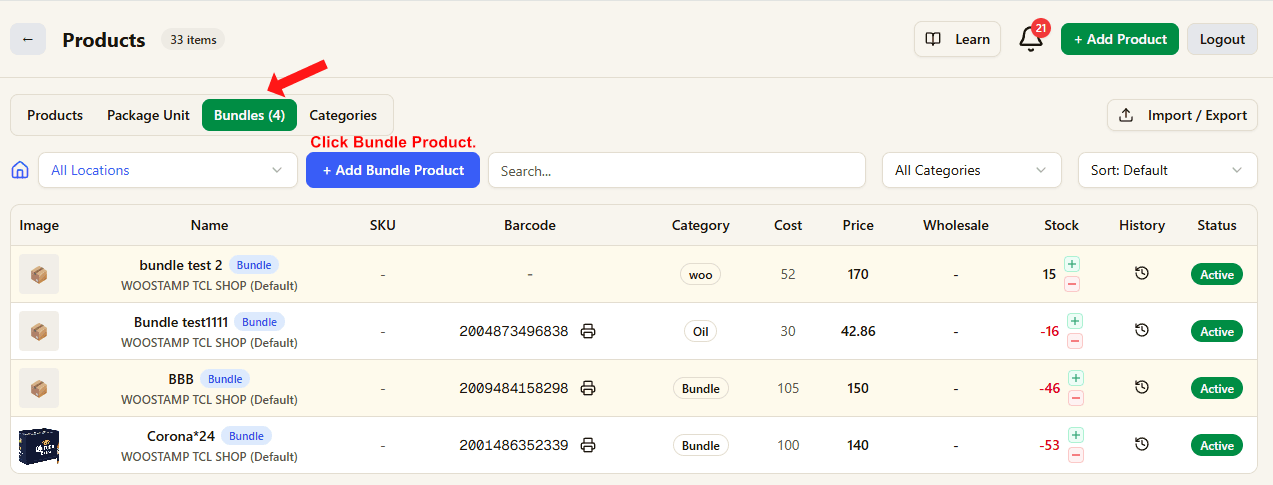
4. สินค้าชุด
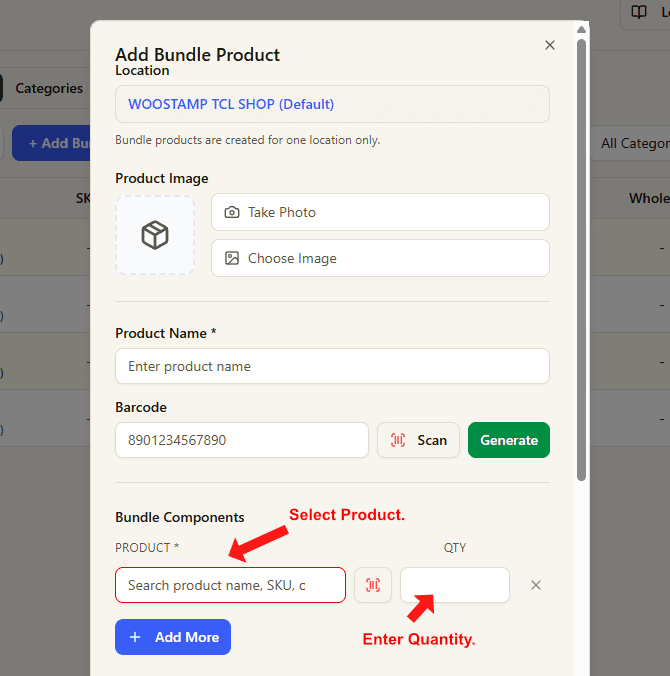
C = A x 2 + B x 2 โดย C คือสินค้าชุด และ A / B คือสินค้าองค์ประกอบ
ต้องมี A และ B อยู่ก่อนจึงจะสร้าง bundle C ได้
ถ้ากรอกจำนวนตั้งต้นตอนสร้าง C ระบบจะหักสต็อก A และ B ทันทีตามอัตราส่วนของ bundle
ถ้าไม่กรอกจำนวน สต็อกขององค์ประกอบจะถูกหักอัตโนมัติตอนขาย