


วิดีโอสอนใช้งาน
เรียนรู้ GoodCashier ทีละขั้นตอน
วิดีโอสั้นและคู่มือสำหรับการทำงานประจำวัน
วิดีโอ17
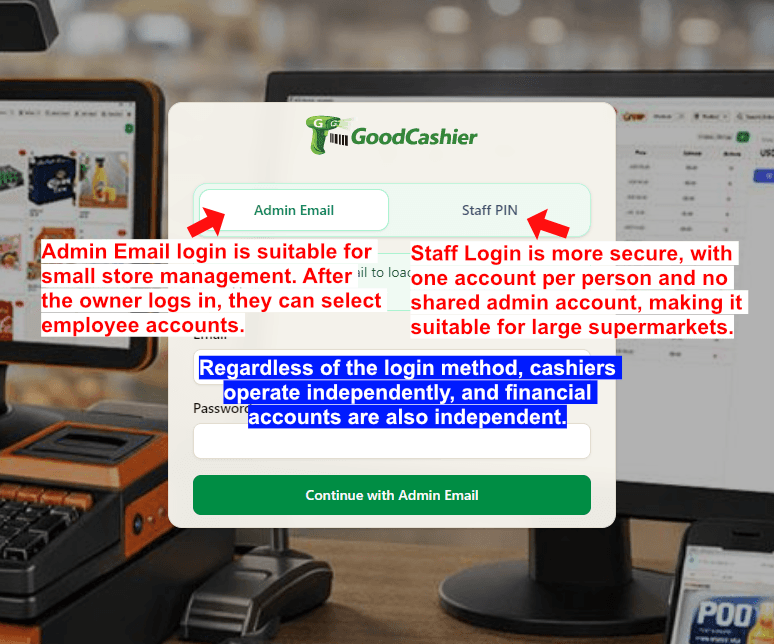 2:51
2:511. ติดตั้ง GoodCashier และเปิดกะแรก
 2:56
2:562. รับชำระเงินและปิดกะแคชเชียร์
 0:46
0:463. พิมพ์ใบเสร็จ A4 และใบแจ้งหนี้ B2B
 1:47
1:474. ตั้งค่าเครื่องพิมพ์ จอแสดงผลลูกค้า และเครื่องชั่ง
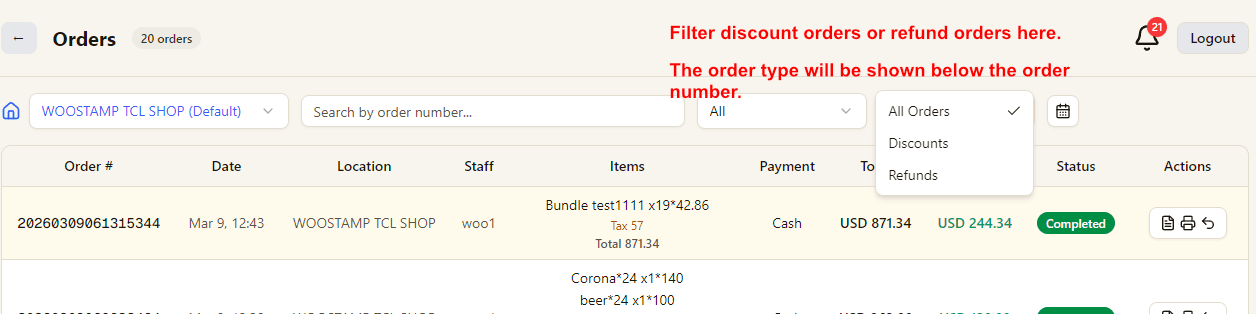
1:555. คืนเงินสำหรับคำสั่งซื้อ
 2:41
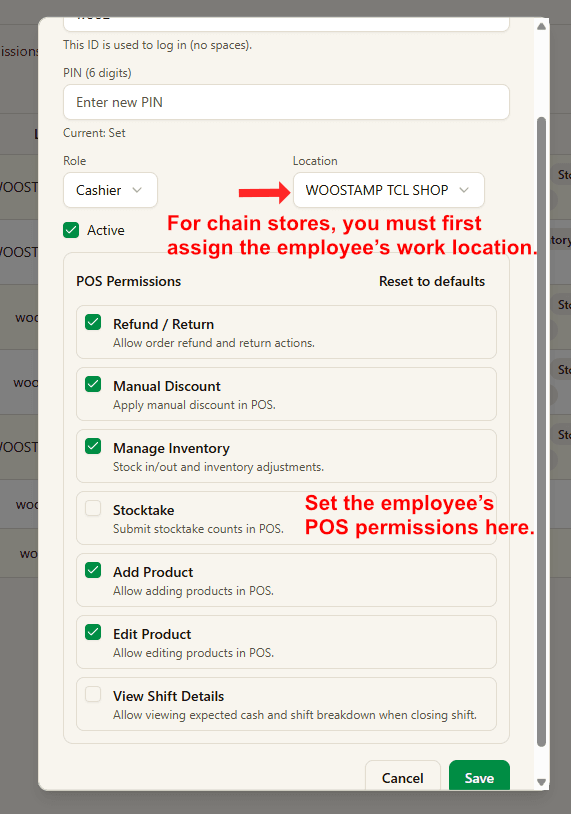
2:416. เพิ่มบัญชีพนักงานและเข้าสู่ระบบ POS
0:337. จัดการสิทธิ์พนักงาน
 2:43
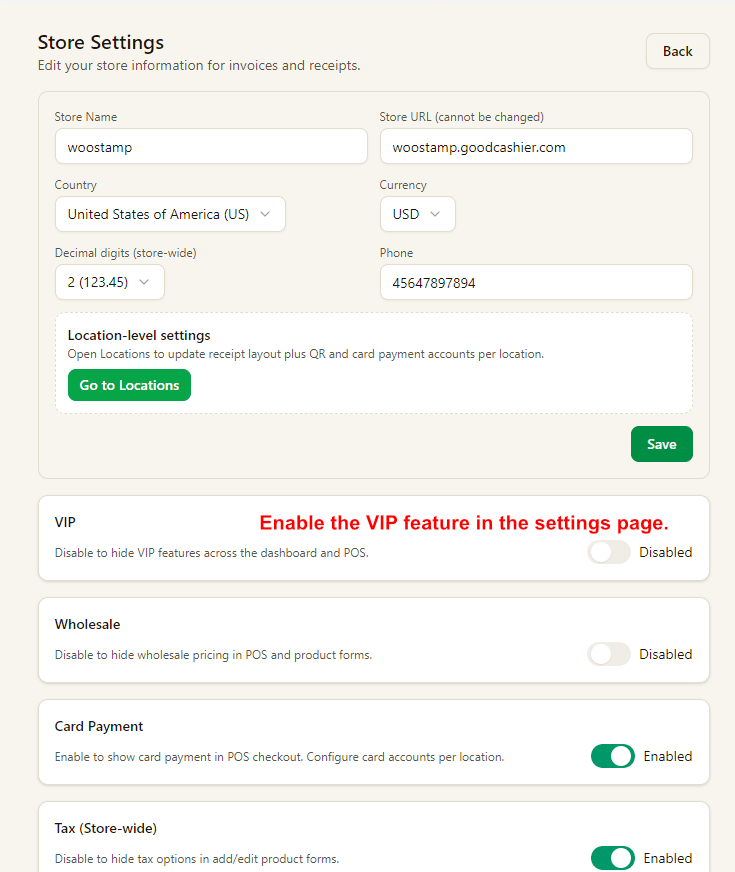
2:438. คะแนนสะสม เติมเงินกระเป๋า และชำระเงินสำหรับสมาชิก
 1:40
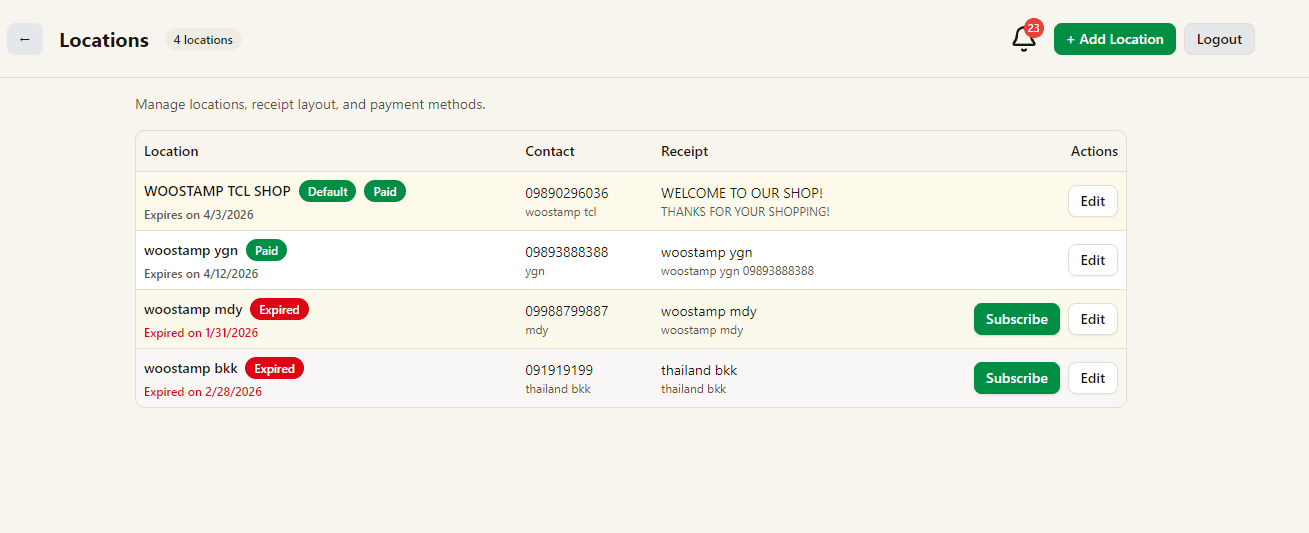
1:409. ชำระเงินด้วย QR และกระทบยอดกะ
 2:06
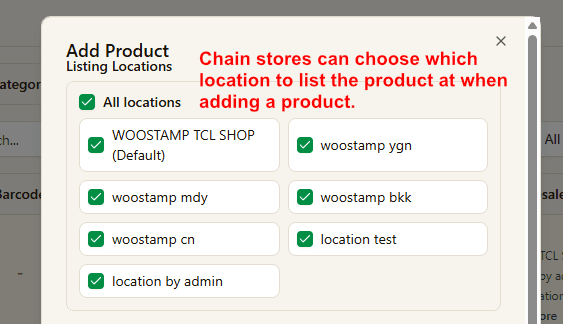
2:0610. เพิ่มสินค้าและตั้งราคาขายส่ง
3:4211. สร้างชุดสินค้าและจัดการการตัดสต็อก
2:1812. แกะแพ็กอัตโนมัติและหน่วยบรรจุ
 2:09
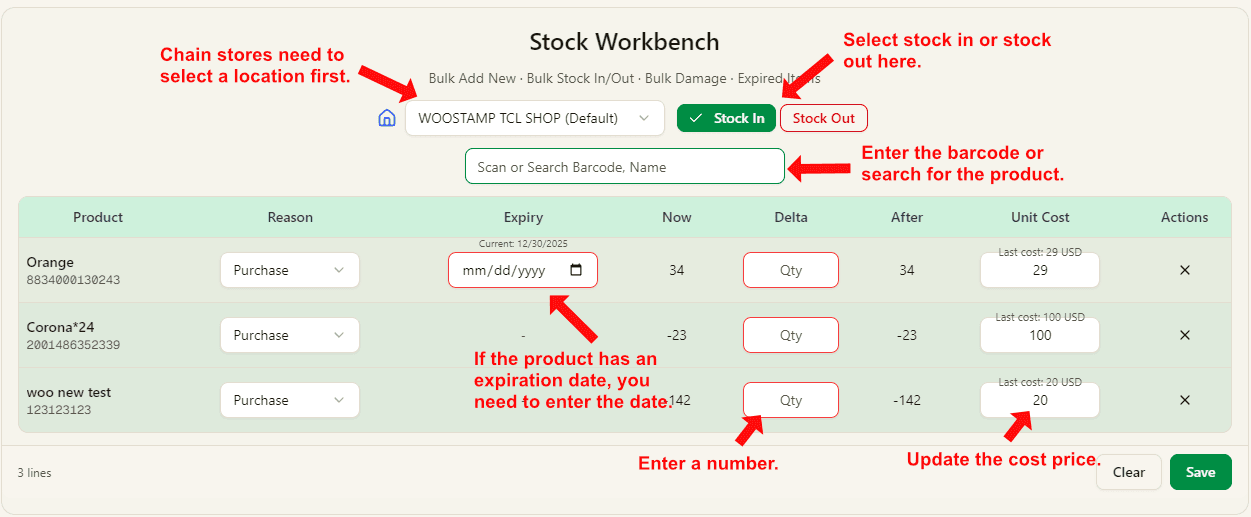
2:0913. ติดตามสต็อกและความเคลื่อนไหวสินค้า
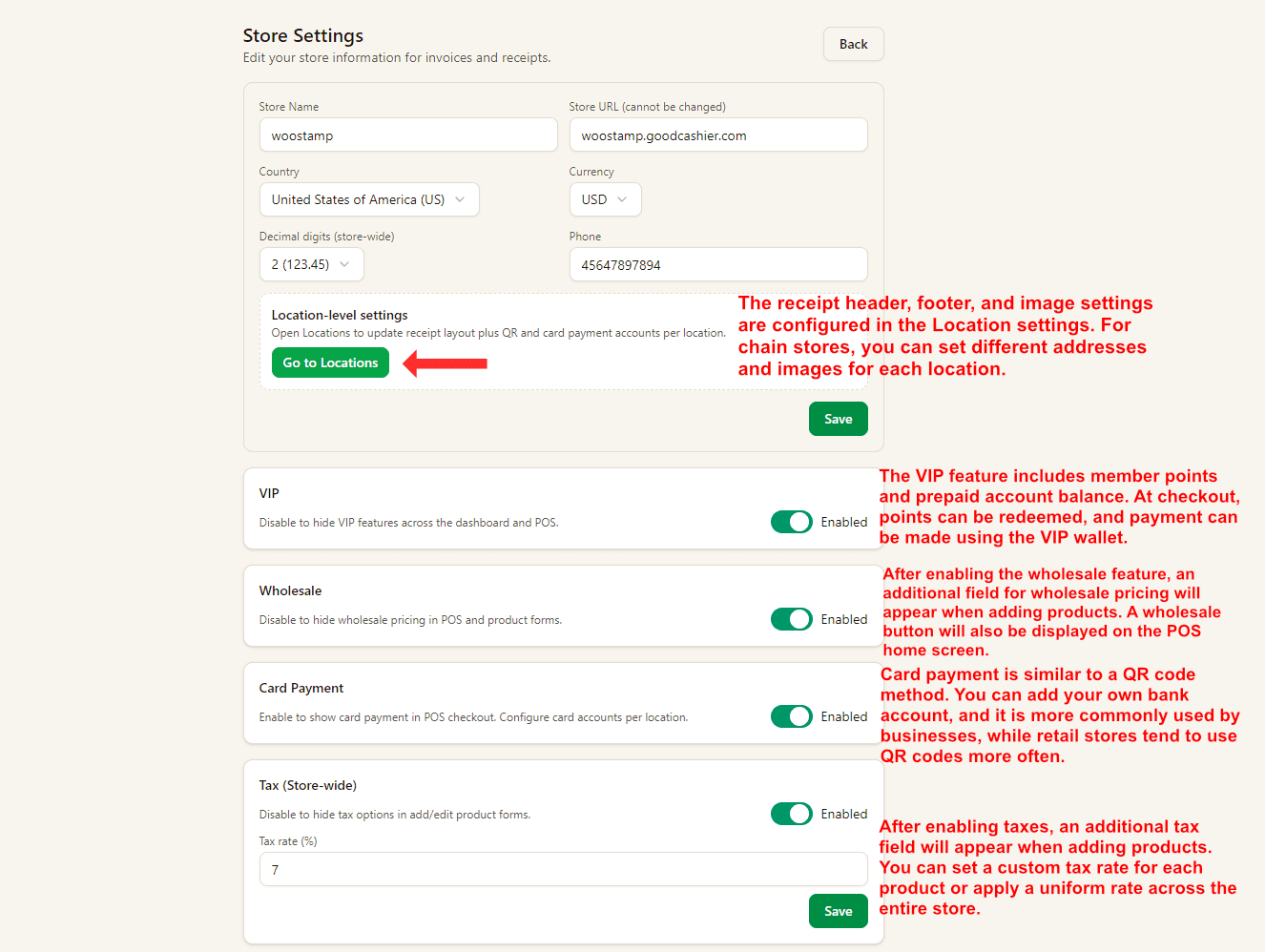
0:5214. ปรับข้อมูลร้านและรูปแบบใบเสร็จ
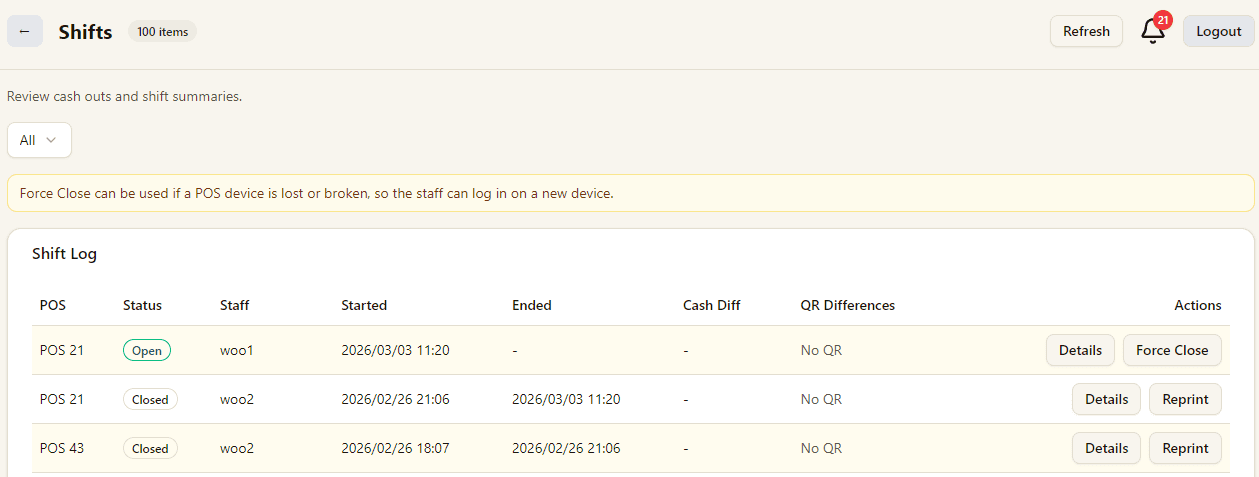
1:2615. ตรวจสอบกะและบังคับปิดกะ
1:5316. เพิ่มสมาชิก จัดการคะแนน และเติมเงินกระเป๋า
 3:02
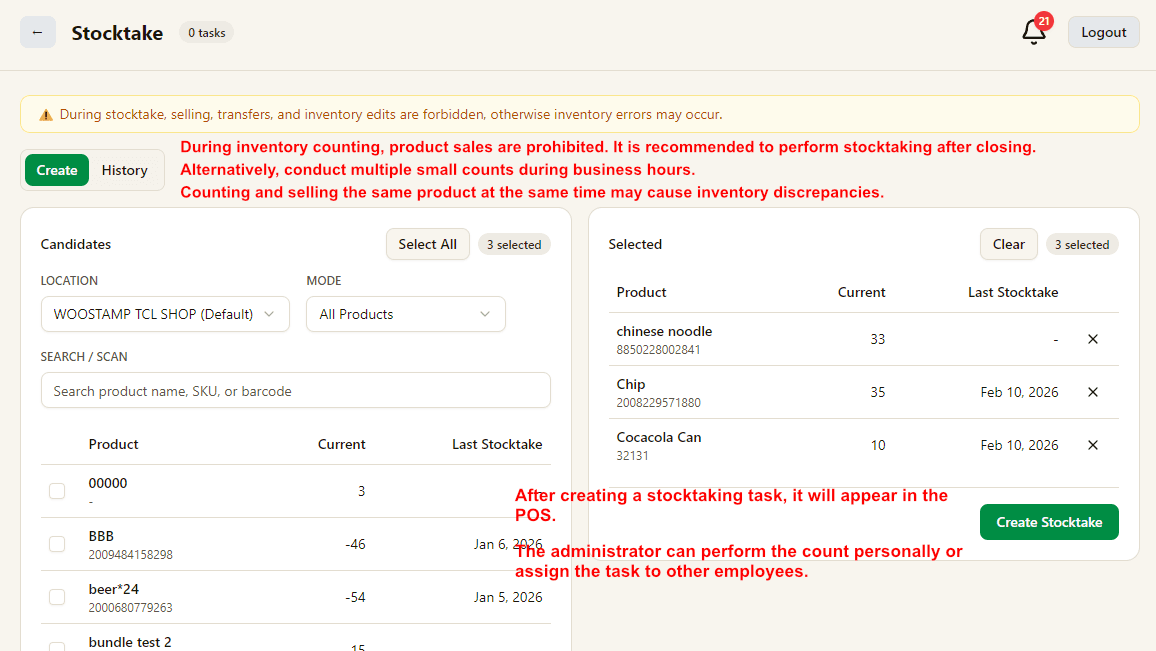
3:0217. ตรวจนับสต็อกโดยไม่แสดงยอดในระบบ
คู่มือแบบข้อความ
การล็อกอิน POS, Store ID, Staff ID และ PINสาขา หัวท้ายใบเสร็จ และ QR รับเงินตั้งค่าร้านและสวิตช์รวมสินค้าและการตั้งค่าสินค้าการขาย ออเดอร์ และใบกำกับบัญชีพนักงานและสิทธิ์การแจ้งเตือนและรายการตรวจสอบการเคลื่อนไหวและการปรับสต็อกเวิร์กโฟลว์ตรวจนับสต็อกโอนสต็อกระหว่างสาขาตรวจสอบกะงานและบังคับปิดกะสมาชิก VIP วอลเล็ท และแต้ม