เวิร์กโฟลว์ตรวจนับสต็อก
ตรวจนับสต็อก ส่งส่วนต่าง และปิดงานตรวจนับของร้านหรือเชนด้วยขั้นตอนอนุมัติ
ตรวจนับสต็อกโดยไม่แสดงยอดในระบบ
ดูบน YouTube1. สร้างงาน Stocktake
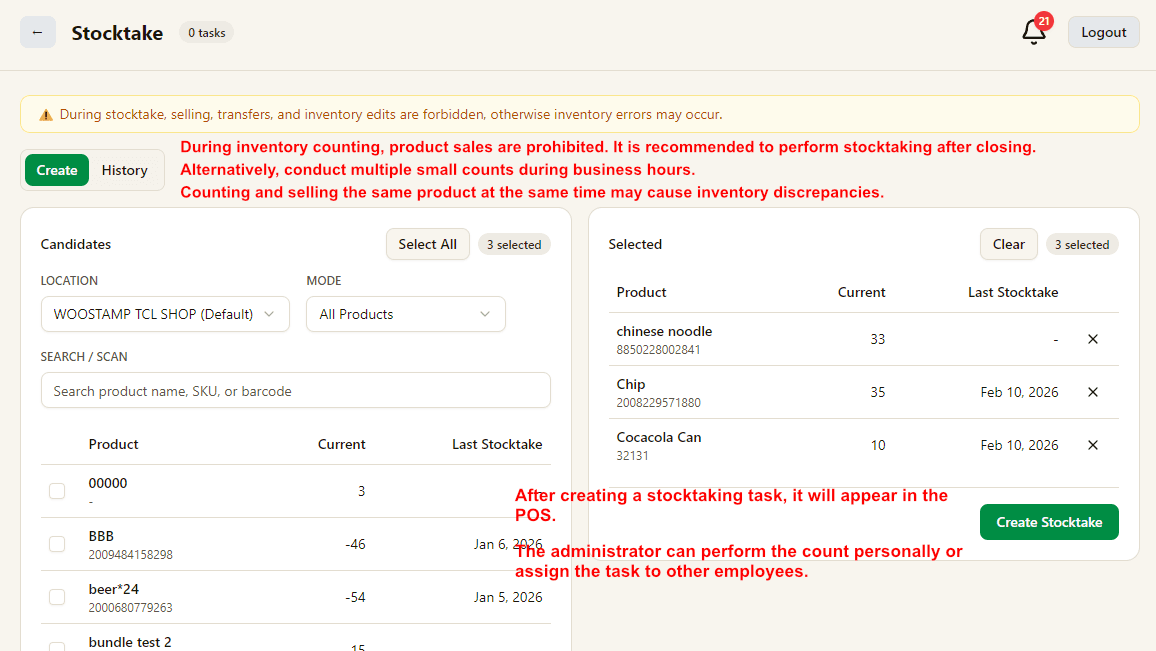
เลือก location และ mode จากนั้นค้นหาหรือเลือกสินค้า แล้วกด Create Stocktake
ระหว่าง stocktake ควรหลีกเลี่ยงการขาย การโอนสินค้า และการแก้ไข inventory เพื่อป้องกันความผิดพลาดของสต็อก
2. ยืนยันก่อนเริ่ม
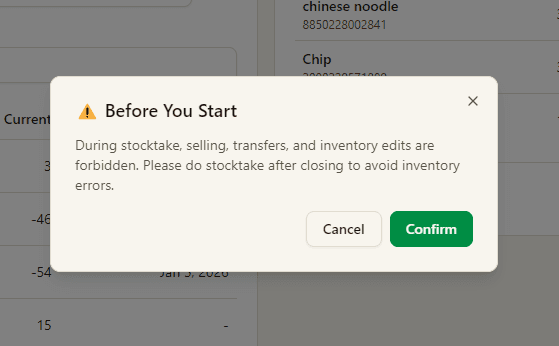
ยืนยัน warning dialog ก่อนเริ่มงาน แนวทางที่ดีคือทำหลังปิดร้าน หรือแบ่งเป็นงานนับย่อยหลายรอบ
3. ติดตามงานใน History
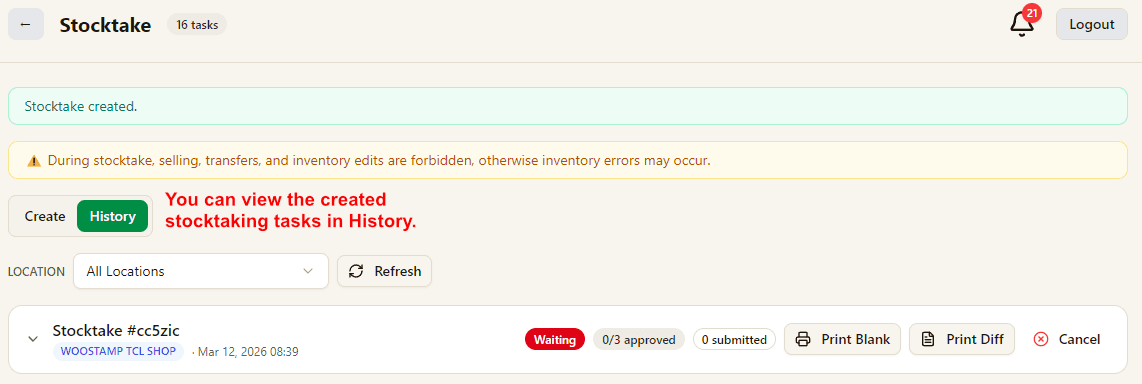
หลังสร้างแล้ว งาน stocktake จะปรากฏใน History พร้อมสถานะและปุ่มสั่งพิมพ์
4. POS จะได้รับงาน Stocktake
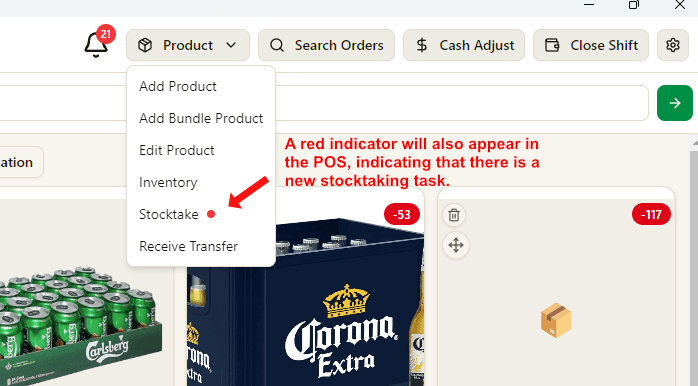
ในเมนู POS จะมีจุดแดงที่ Product → Stocktake เพื่อบอกว่ามีงาน stocktake รอดำเนินการอยู่
5. แคชเชียร์กรอกจำนวนที่นับได้ใน POS
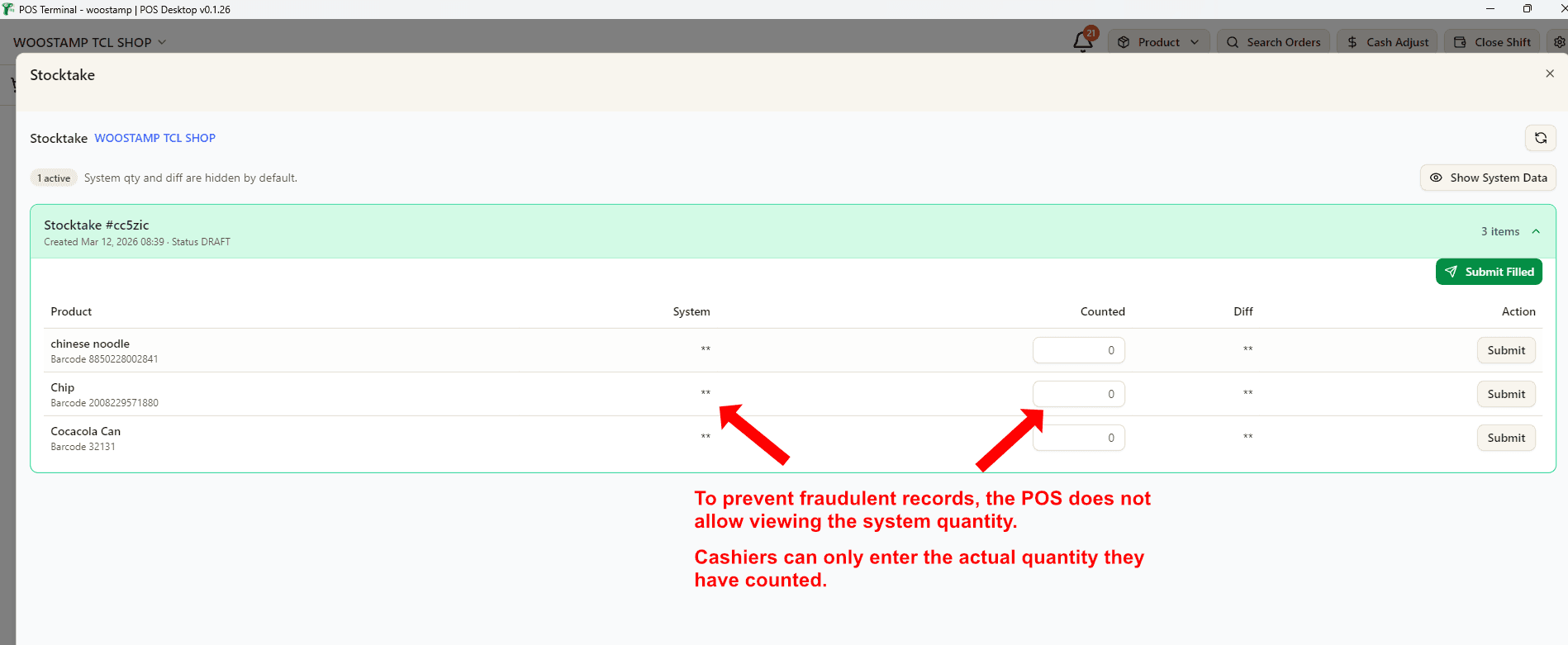
ระบบจะซ่อนจำนวนในระบบและค่า diff ไว้ตามค่าเริ่มต้นเพื่อป้องกันการทุจริต แคชเชียร์จึงต้องกรอกเฉพาะจำนวนที่นับจริงแล้วส่งงาน
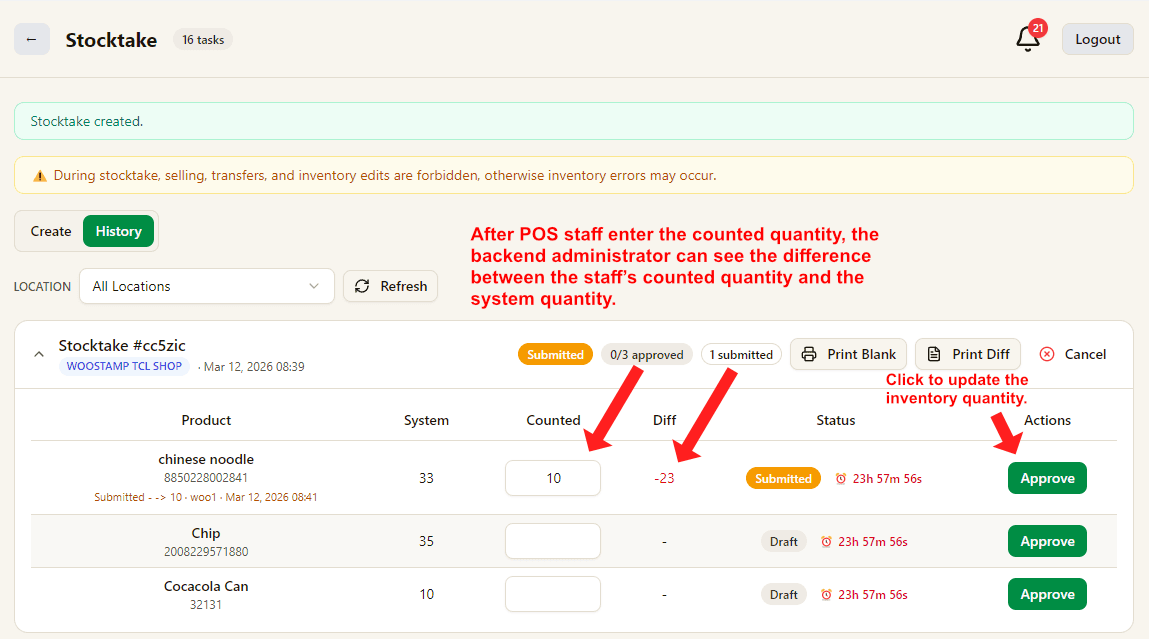
6. แอดมินตรวจสอบส่วนต่างและอนุมัติ
ในหน้า history ของ dashboard แอดมินจะตรวจสอบ System / Counted / Diff แล้วกด Approve เพื่ออัปเดต inventory จริง