


Video hướng dẫn
Học GoodCashier từng bước
Video ngắn và hướng dẫn cho công việc hằng ngày.
Video17
 2:51
2:511. Cài đặt GoodCashier và mở ca đầu tiên
 2:56
2:562. Thanh toán và đóng ca thu ngân
 0:46
0:463. In biên lai A4 và hóa đơn B2B
 1:47
1:474. Cài đặt máy in, màn hình khách hàng và cân
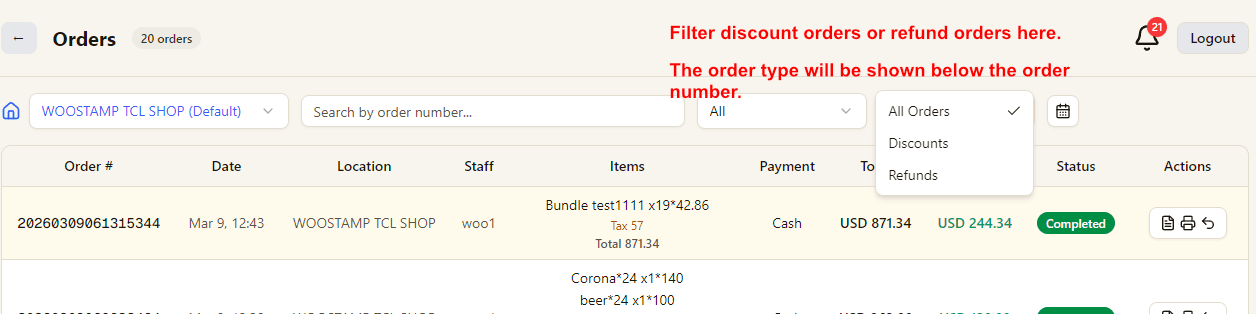
1:555. Hoàn tiền đơn hàng
 2:41
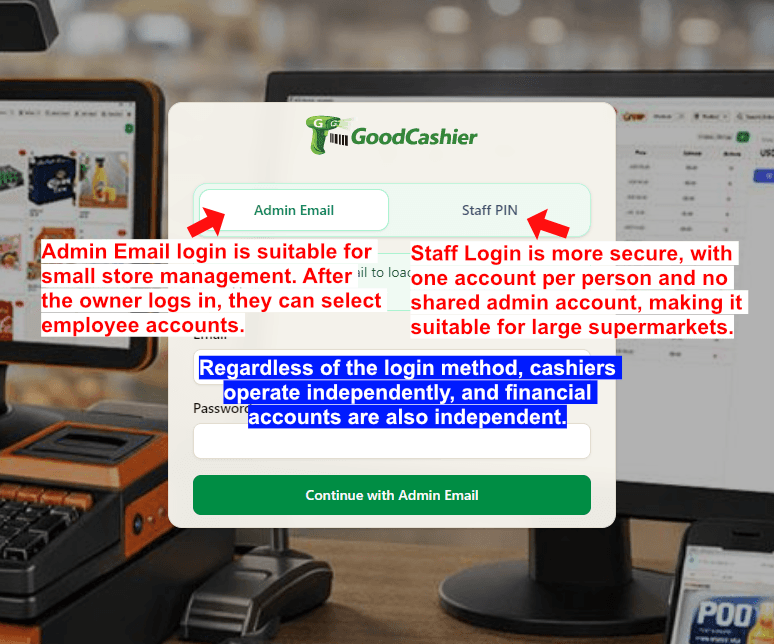
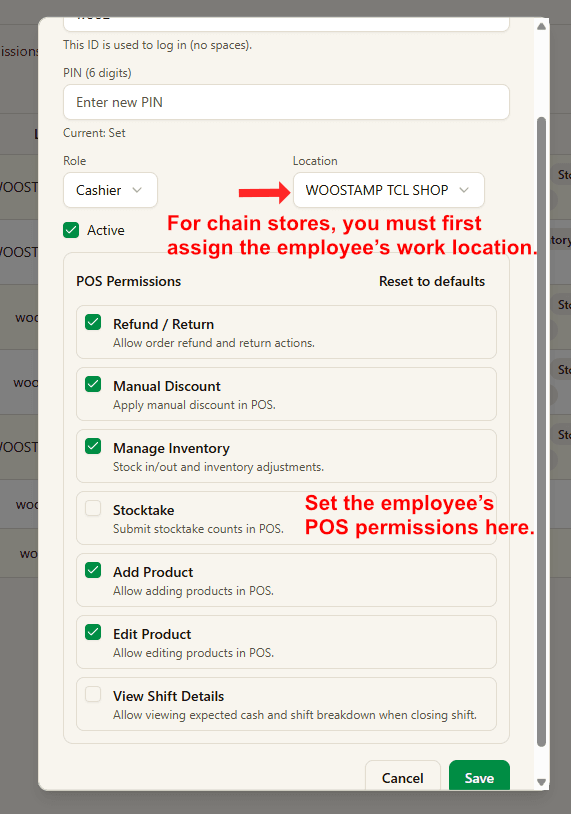
2:416. Thêm tài khoản nhân viên và đăng nhập POS
0:337. Quản lý quyền nhân viên
 2:43
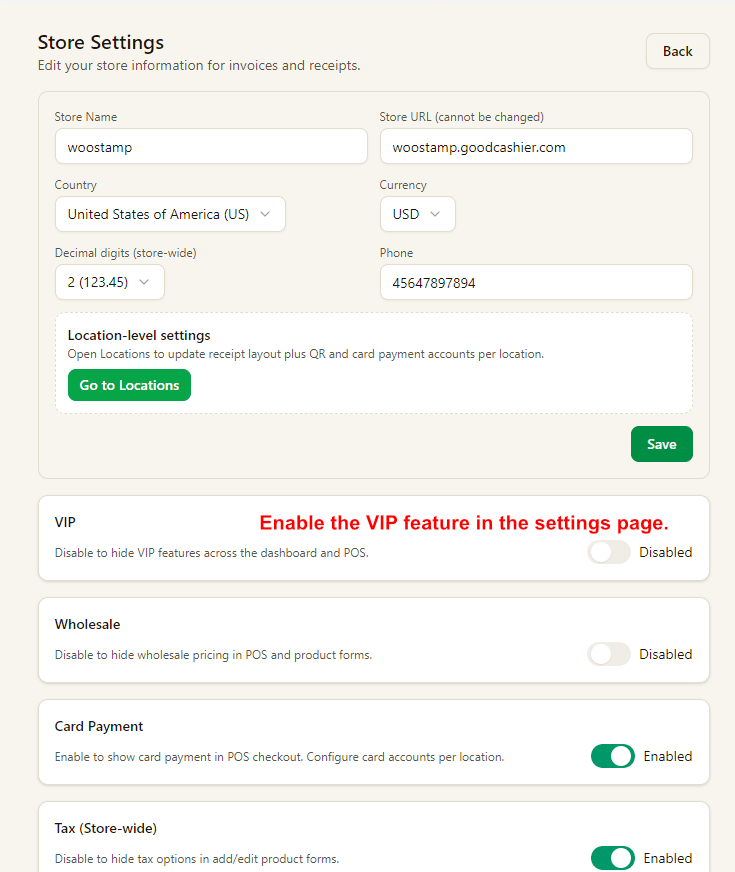
2:438. Tích điểm, nạp ví và thanh toán cho hội viên
 1:40
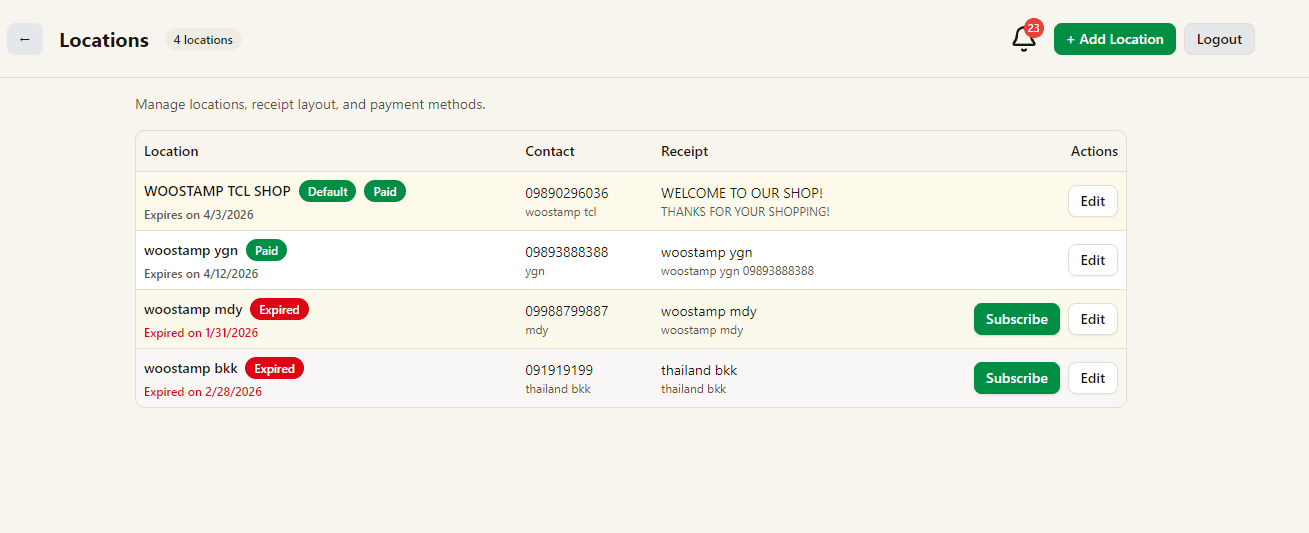
1:409. Thanh toán QR và đối soát ca
 2:06
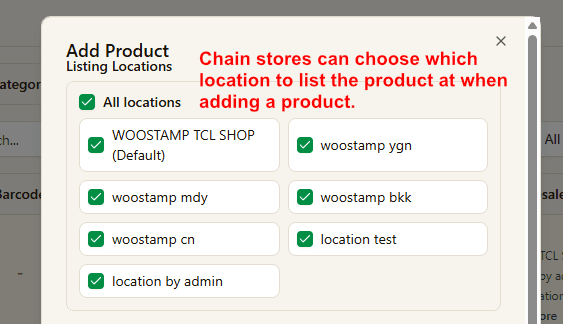
2:0610. Thêm sản phẩm và đặt giá bán sỉ
3:4211. Tạo bộ sản phẩm và quản lý trừ kho
2:1812. Tự động tách gói và đơn vị đóng gói
 2:09
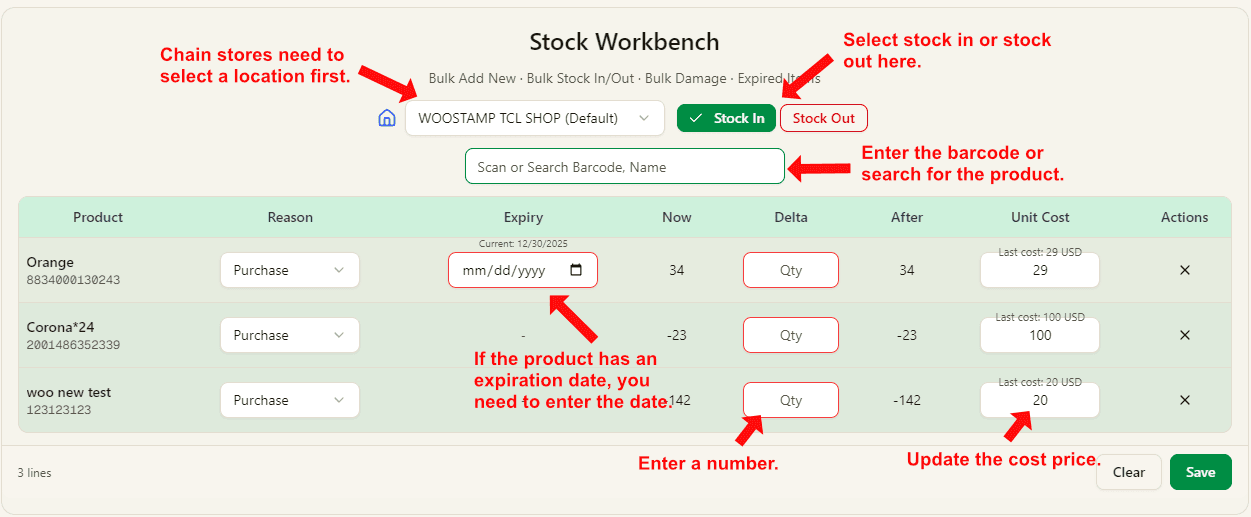
2:0913. Theo dõi tồn kho và biến động kho
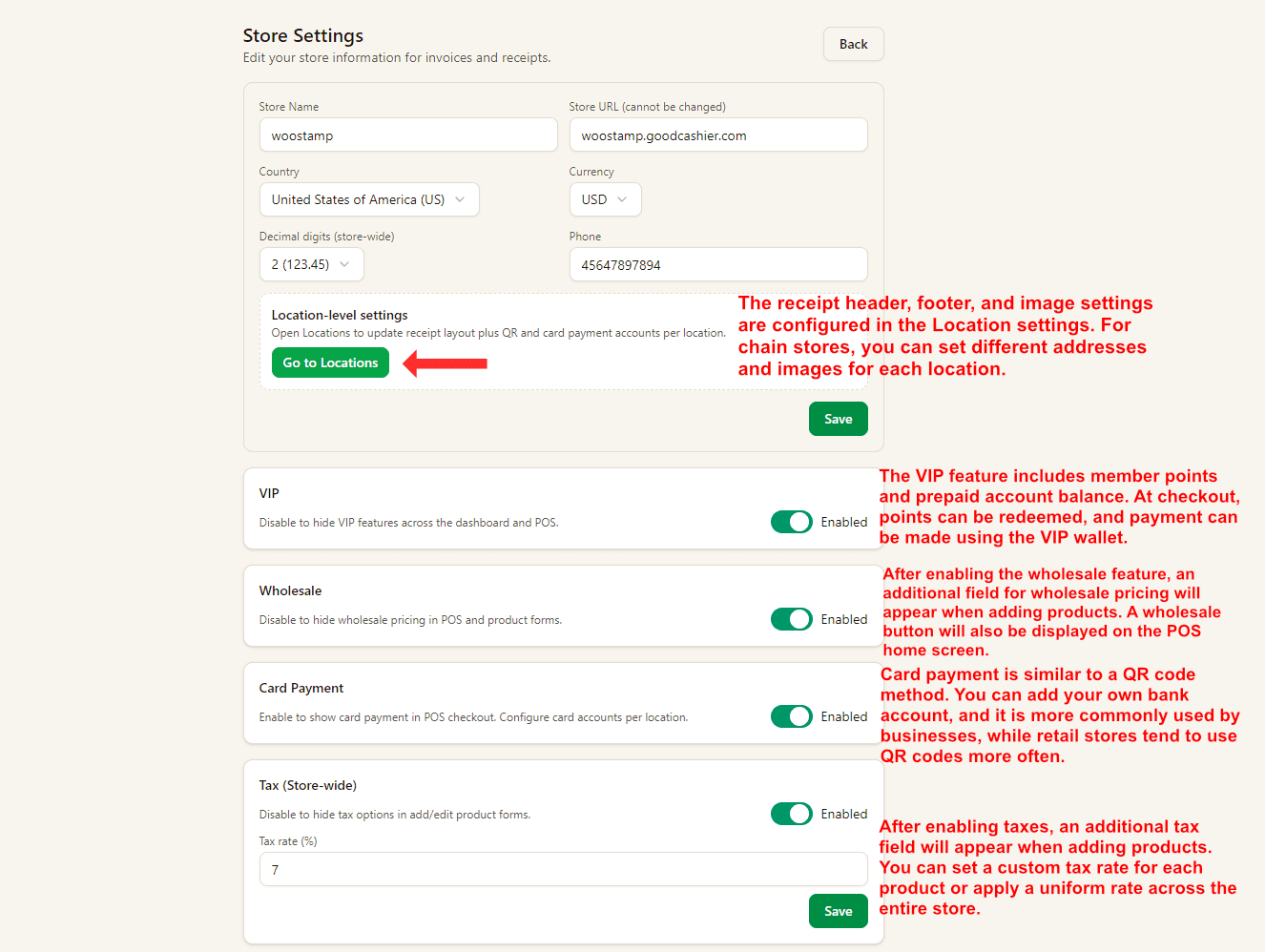
0:5214. Tùy chỉnh thông tin cửa hàng và biên lai
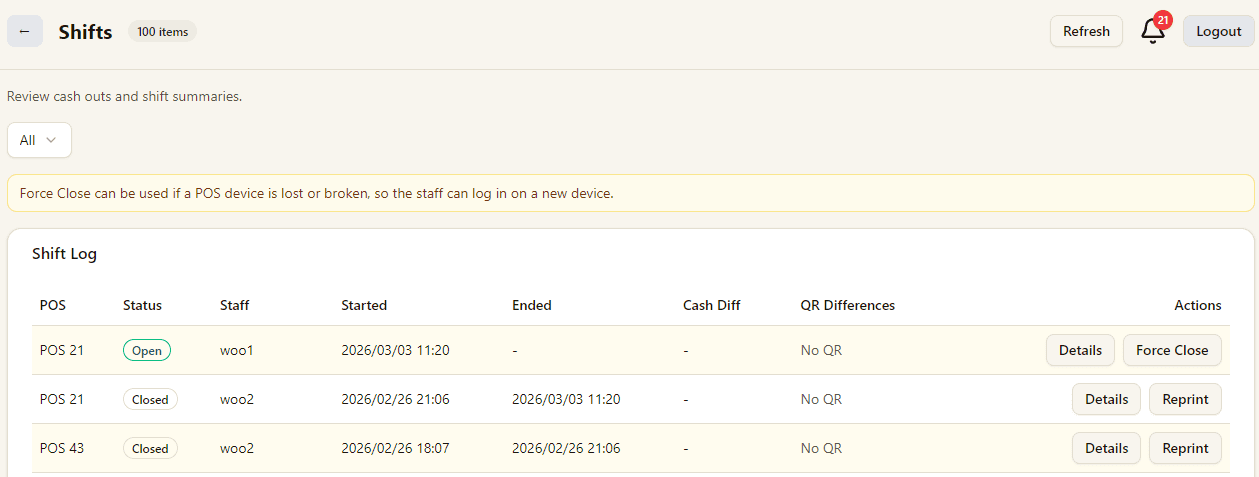
1:2615. Xem ca làm việc và buộc đóng ca
1:5316. Thêm hội viên, quản lý điểm và nạp ví
 3:02
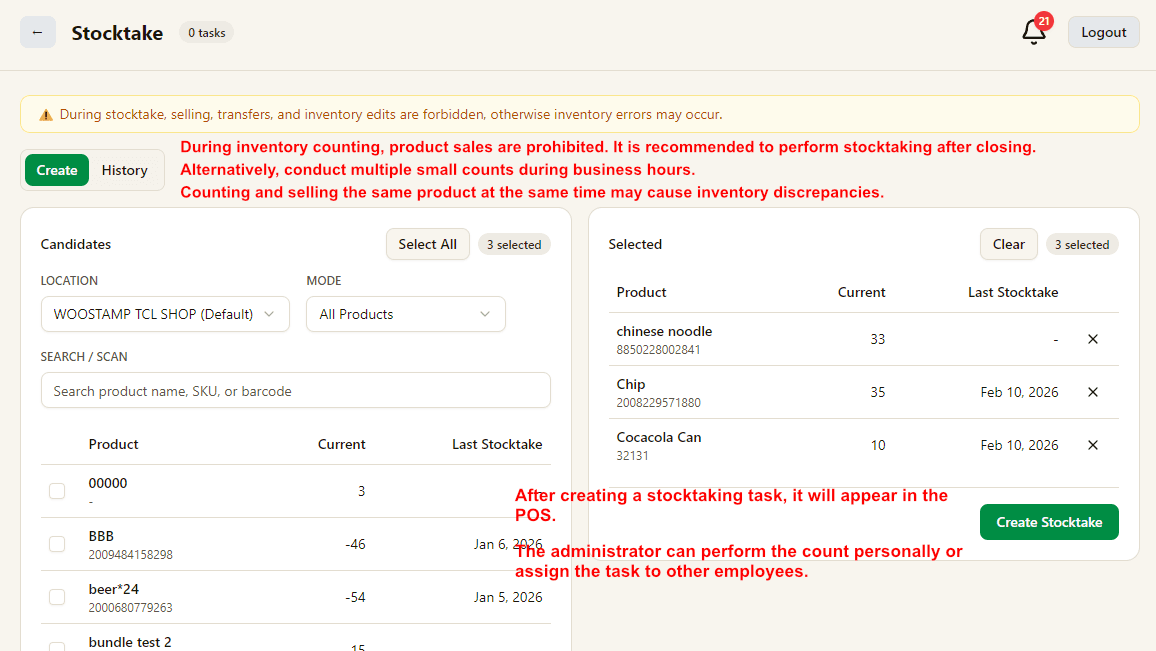
3:0217. Kiểm kê kho không hiển thị số lượng trong hệ thống
Hướng dẫn bằng văn bản
Đăng nhập POS, Store ID, Staff ID và PINChi nhánh, đầu hóa đơn và QR thanh toánCài đặt cửa hàng và công tắc chungSản phẩm và thiết lập sản phẩmBán hàng, đơn hàng và hóa đơnTài khoản nhân viên và quyền hạnCảnh báo và mục cần xem lạiĐiều chỉnh và chuyển động tồn khoQuy trình kiểm khoChuyển kho giữa các chi nhánhXem ca làm và đóng cưỡng bứcVIP, ví điện tử và điểm