Sản phẩm và thiết lập sản phẩm
Tạo sản phẩm, thêm hình ảnh, mã vạch, đơn vị đóng gói, bundle và quy tắc tồn kho.
Thêm sản phẩm và đặt giá bán sỉ
Xem trên YouTube1. Thêm sản phẩm
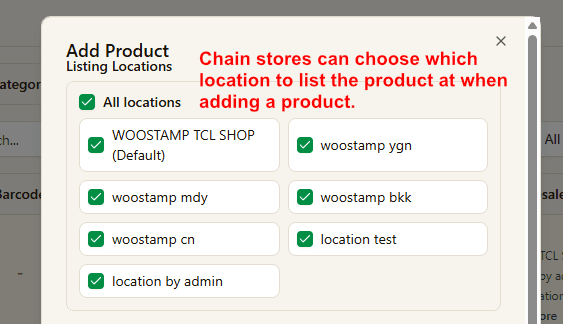
Chọn trước các chi nhánh sẽ hiển thị sản phẩm. Chuỗi cửa hàng có thể chọn chính xác chi nhánh nào được phép bán mặt hàng này.
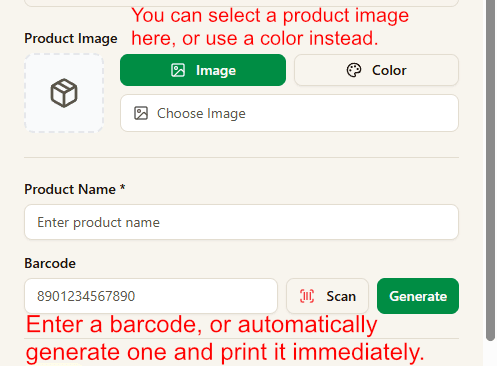
Chọn hình ảnh hoặc màu sắc, sau đó nhập tên sản phẩm và mã vạch. Bạn có thể quét mã trực tiếp hoặc tạo mã tự động.
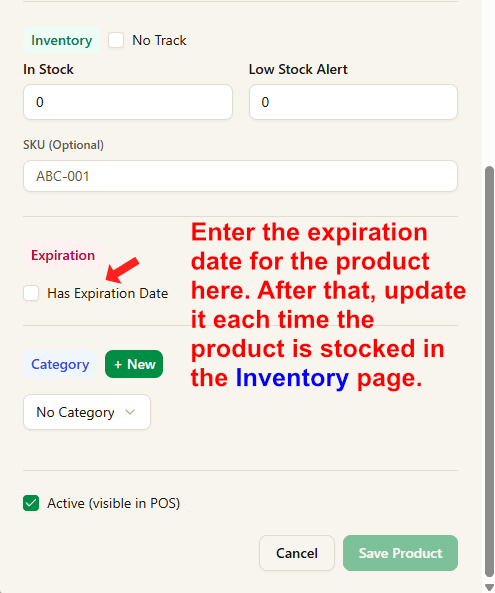
Sau lần tạo đầu tiên, nếu sản phẩm có quản lý hạn dùng thì những lần cập nhật tiếp theo nên làm ở trang Tồn kho khi nhập thêm hàng.
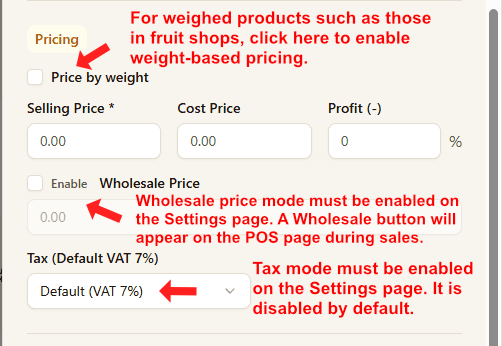
- Bật chế độ bán theo cân cho các mặt hàng tính tiền theo ký hoặc gram.
- Muốn dùng giá sỉ, hãy bật tính năng này trước trong trang Cài đặt.
- Muốn dùng thuế, hãy bật chế độ thuế trước trong trang Cài đặt.
2. Tạo và in mã vạch
- Nhập tên sản phẩm và dãy số mã vạch.
- Nhấn Generate để tạo bản xem trước mã vạch.
- Nhấn Print Barcode để mở cửa sổ in tem.
- Trong Print Barcode, chọn máy in, kích thước tem, nội dung và số bản rồi in. Không cần trang cài đặt máy in riêng trong Dashboard.
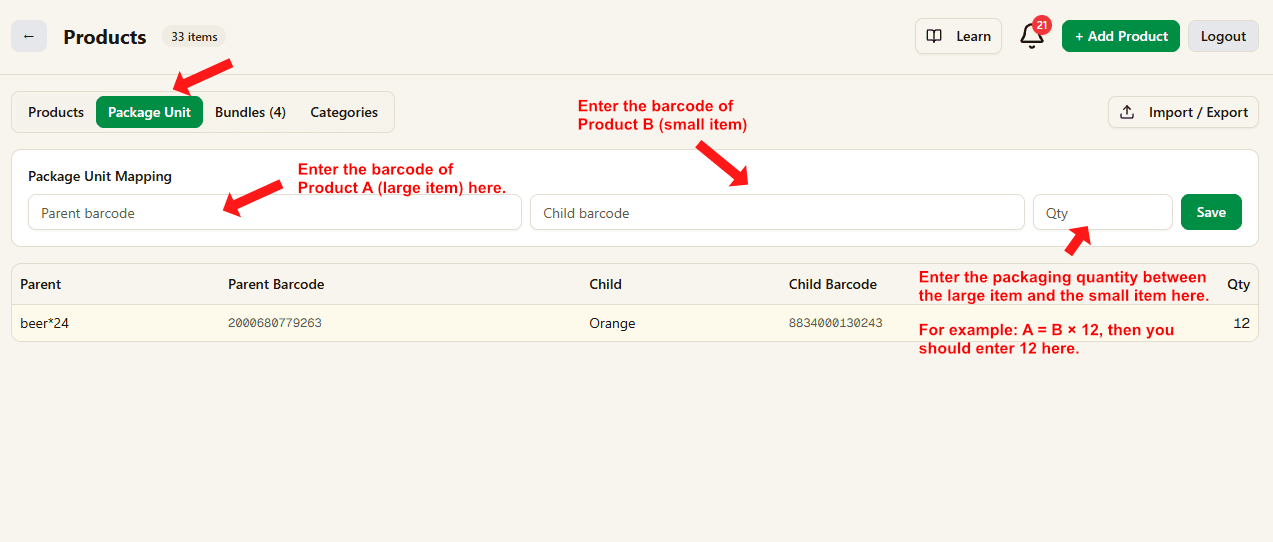
3. Đơn vị đóng gói (tự tách gói)
A = B x 12. A là gói cha, còn B là đơn vị bán lẻ bên trong.
Khi tồn của B không đủ trong lúc bán, hệ thống sẽ tự động tách A thành B rồi hoàn tất giao dịch.
Toàn bộ quy trình diễn ra tự động, không cần chỉnh kho thủ công.
- Ví dụ: A = B x 12.
- Tồn hiện tại: A = 2, B = 1.
- Khách mua 3 đơn vị B.
- Hệ thống tự tách 1 A rồi mới trừ tồn của B.
- Tồn cuối: A = 1, B = 10.
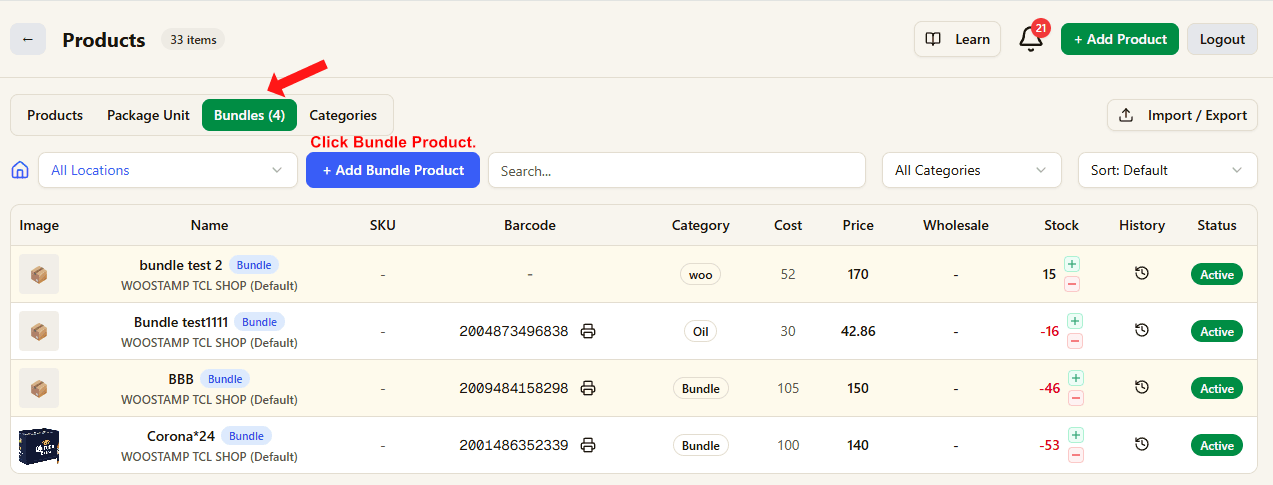
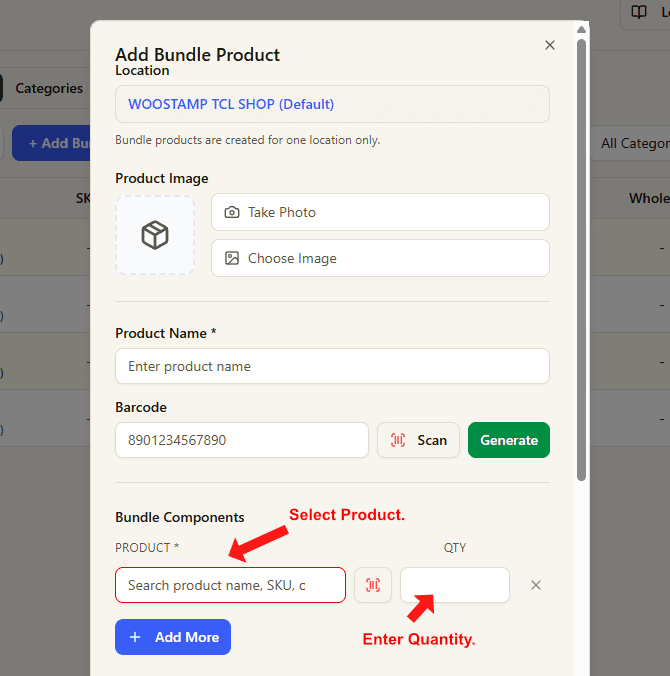
4. Sản phẩm combo
C = A x 2 + B x 2. C là sản phẩm combo, còn A và B là các mặt hàng thành phần.
Bạn phải tạo sẵn A và B trước khi tạo combo C.
Nếu nhập số lượng ban đầu cho C, hệ thống sẽ trừ tồn A và B ngay theo đúng tỷ lệ combo.
Nếu để trống số lượng ban đầu, tồn của các thành phần sẽ bị trừ khi bán hàng.