Quy trình kiểm kho
Đếm hàng, gửi chênh lệch và hoàn tất quy trình kiểm kho có bước duyệt.
Kiểm kê kho không hiển thị số lượng trong hệ thống
Xem trên YouTube1. Tạo phiếu kiểm kho
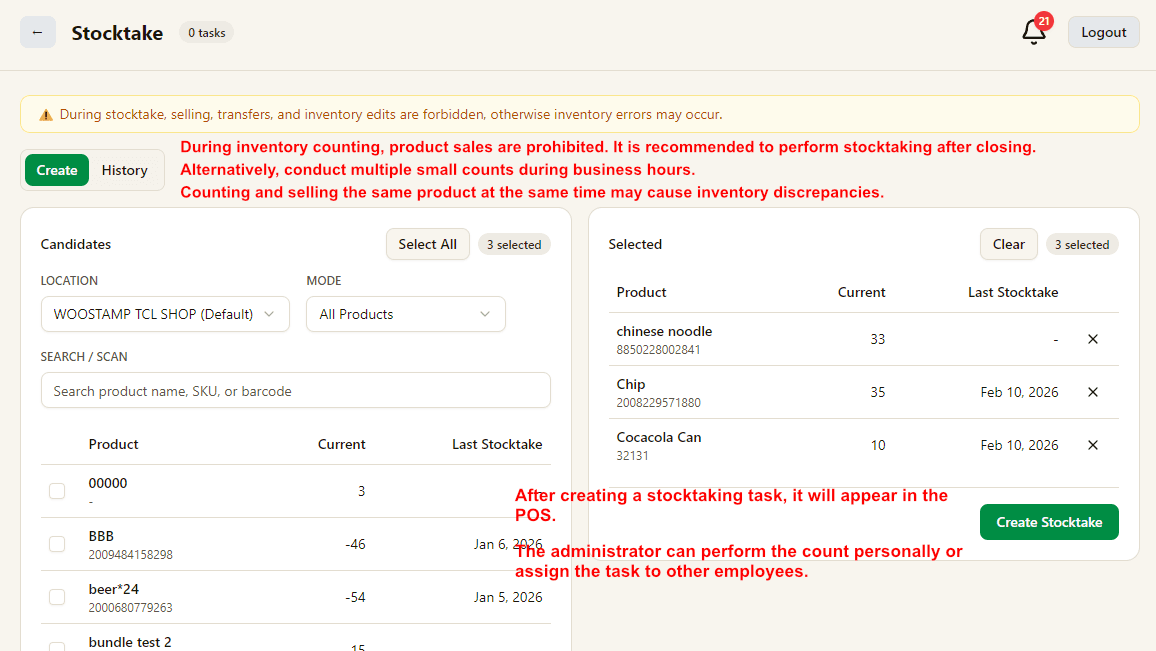
Chọn chi nhánh và chế độ kiểm kho, tìm hoặc chọn sản phẩm rồi nhấn Create Stocktake.
Trong thời gian kiểm kho nên tránh bán hàng, chuyển kho hoặc chỉnh tồn để giảm sai lệch số liệu.
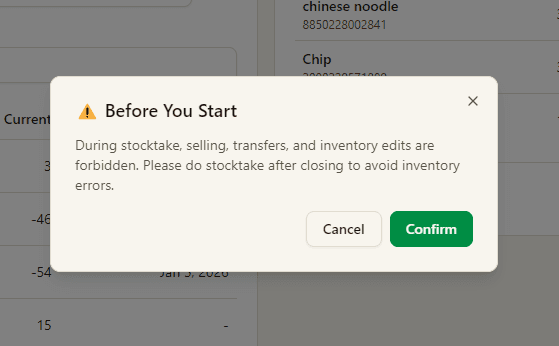
2. Xác nhận cảnh báo trước khi bắt đầu
Hãy xem kỹ hộp thoại cảnh báo trước khi bắt đầu. Cách tốt nhất là kiểm sau giờ đóng cửa hoặc chia thành nhiều đợt nhỏ.
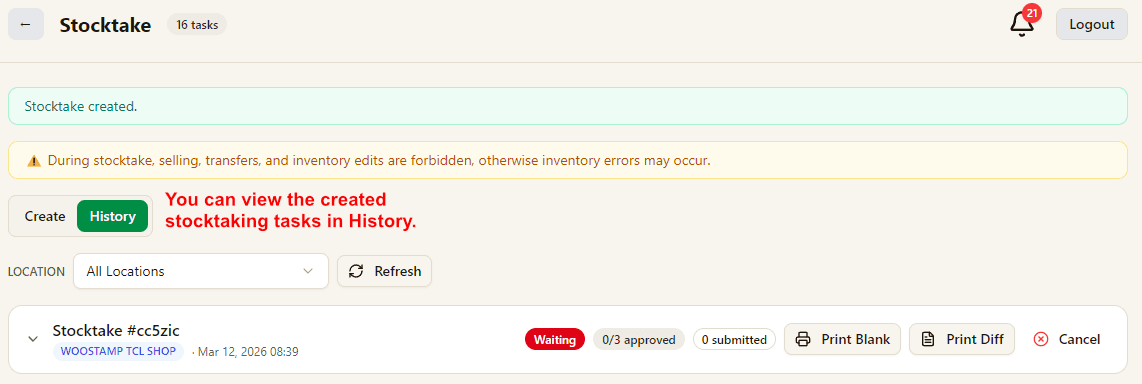
3. Theo dõi nhiệm vụ trong lịch sử
Sau khi tạo, phiếu kiểm kho sẽ xuất hiện trong History cùng trạng thái và các thao tác như in.
4. POS sẽ nhận nhiệm vụ kiểm kho
Trong POS sẽ xuất hiện chấm đỏ ở Product → Stocktake để báo có nhiệm vụ kiểm kho đang chờ xử lý.
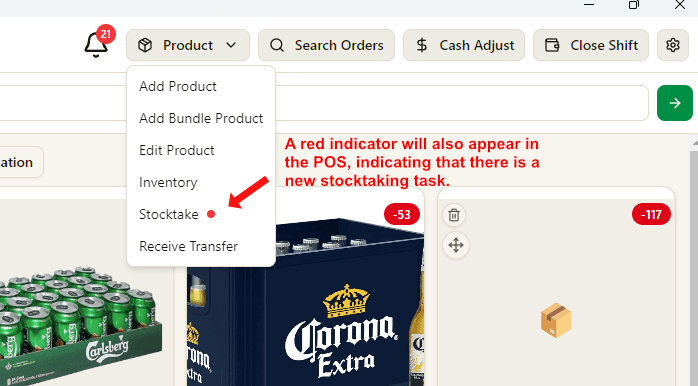
5. Thu ngân nhập số đếm thực tế trên POS
Để tránh gian lận, POS mặc định không hiện số lượng hệ thống và số chênh lệch. Nhân viên chỉ cần nhập số đếm thực tế rồi gửi lên.
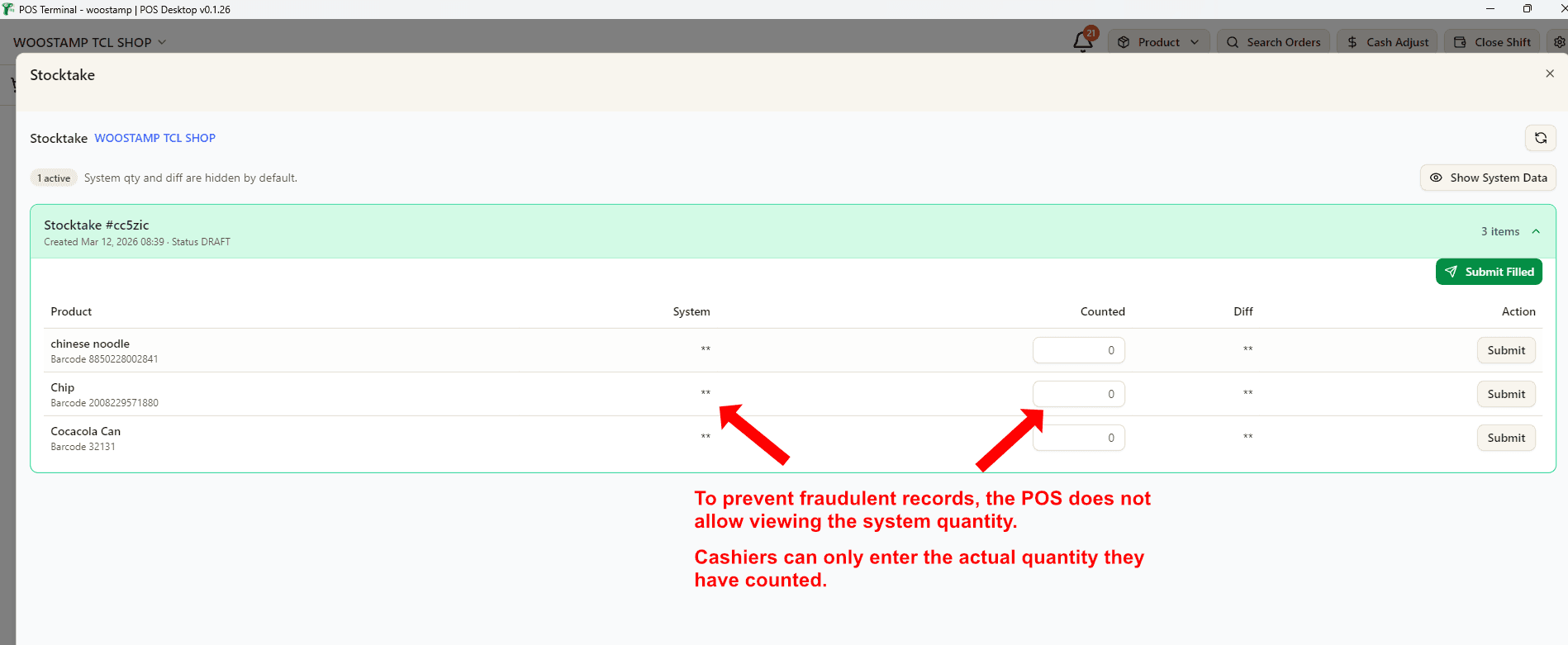
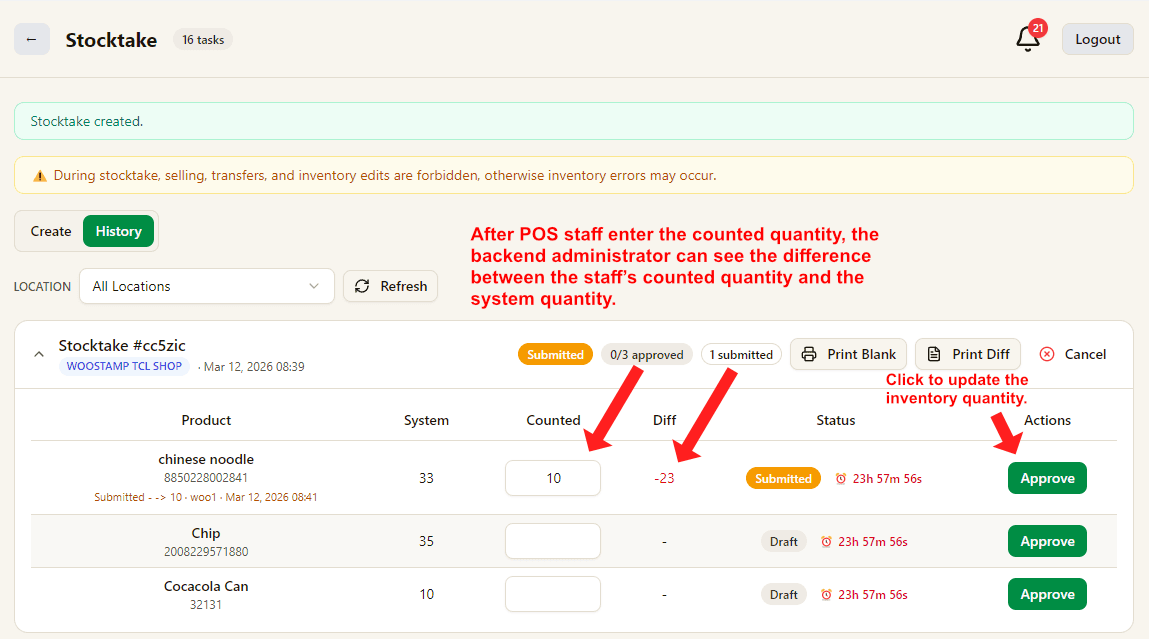
6. Quản lý duyệt chênh lệch
Quản lý xem System / Counted / Diff trong Dashboard History rồi nhấn Approve để cập nhật tồn kho chính thức.